如何用文字指令修改照片
要用 AI 编辑已有照片,请在 GO AI 应用中打开图像编辑,添加照片并描述一项修改。保存前,将结果与原图对比。“更改发色”这样的具体要求,比“让照片更好看”更容易判断是否完成。
本指南介绍如何编辑已有照片。如果想根据描述创造一个全新场景,请使用图像生成功能。在 iPhone、iPad 或 Mac 上打开 GO AI,即可尝试以下编辑流程。
更改发色:修改前后对比
这个 GO AI Studio 示例展示了一张人像,以及要求更改发色后得到的结果。请对比两张图中的头发、面部、衣服和背景。这是一种可能的结果;使用同样的文字,并不保证得到完全相同的图片。
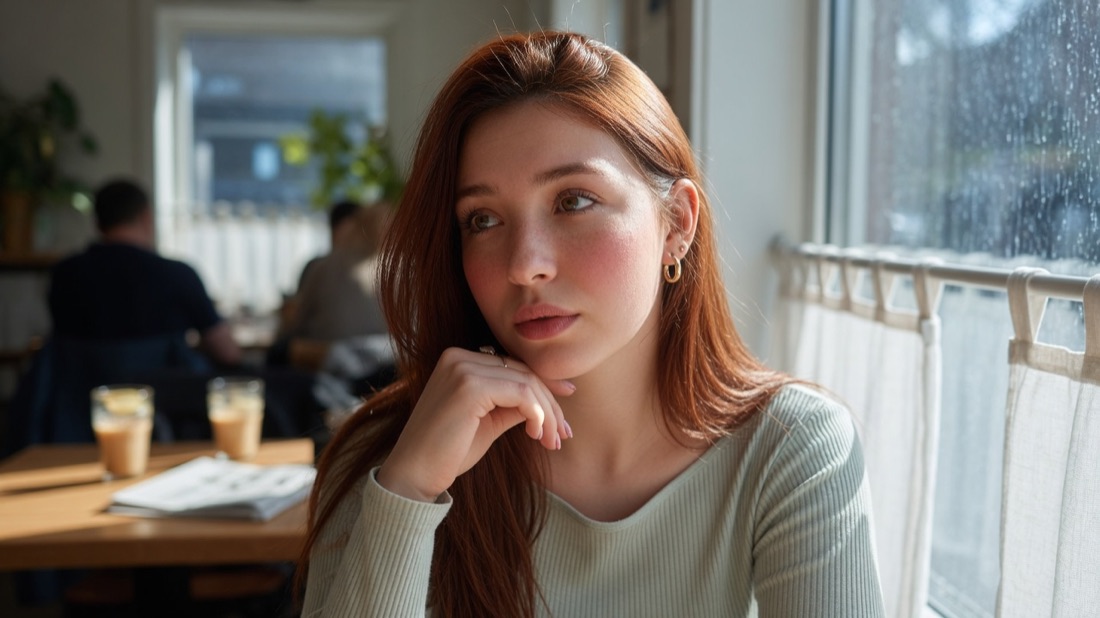
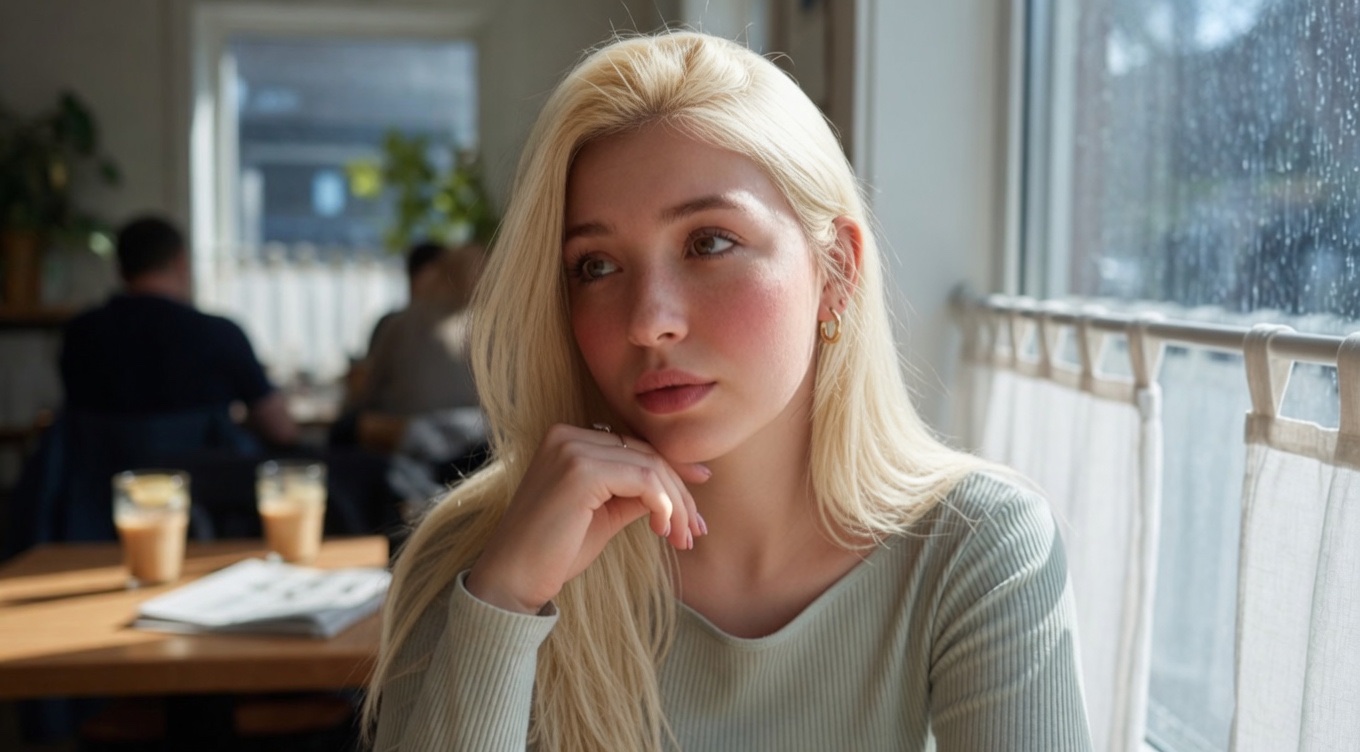
把她的头发变成金色
看得出指定修改,并不代表其他像素都保持不变。检查自己的结果时,请像检查修改区域一样,仔细查看面部和周围细节。
如何用提示词编辑照片
- 从原图开始。选择清晰、主体可见的照片。单独保留一份原图,方便对比结果,或重新开始,避免不想要的修改不断累积。
- 在 GO AI 中打开图像编辑。在应用中添加照片,选择可用的图像编辑选项。请以当前界面为准,控件名称和可用设置可能会变化。
- 一次说明一项修改。写清对象和需要的变化,例如发色、背景或光线。也要说明哪些重要细节希望保留。
- 生成并对比。检查指定修改是否完成,以及其他地方是否移动或改变。下一次尝试时,只调整指令中的一部分。
- 保存喜欢的版本。分享前,适当放大图片,检查细小之处。
编辑前先写清楚要改什么
把方括号替换成适合你照片的内容。将原图、指令和结果保存在一起,方便比较哪次调整有效。这个模板只是写指令的起点,并不是上方演示所用的提示词。
将[一个特征]改为[想要的样子]。让[重要细节]尽可能接近原图。
三种可自行调整的提示词
以下内容适合作为编辑自己照片的起点,并不是本指南中其他已展示结果所使用的提示词记录。
更改发色
把头发改成自然的深棕色。尽量保留原图中的发型、面部、衣服和背景。
调整光线
使用柔和、温暖的窗边光。尽量保留人物原有的面部特征和房间布局。
简化背景
将背景替换为纯浅灰色的摄影棚背景。尽量保留原图中主体的姿势和衣服。
保留细节的指令用于表达你的目标。它们不会锁定原始像素,也不能保证模型保留每个细节。
如何修图而不改变脸部
从原图重新开始,只要求一项脸部以外的修改。以原始尺寸对比眼睛、鼻子、嘴、皮肤纹理和发际线。“保持脸部不变”是指令,并非身份锁定功能。如果脸变了,就舍弃这个结果;在其上继续编辑可能延续错误。
只将背景换成暖灰色的纯色墙面。保留人物的脸部、表情、皮肤纹理、发际线和衣服。保持原有构图和人物照明。
- 选择眼睛和发际线清晰可见的原图,保留一份未修改的副本。
- 先只要求更换背景。如果脸变了,应从原图重试,不要继续修补已经变化的脸。
- 在相同缩放比例下比较眼睛、嘴、下颌线和皮肤纹理。只保留仍维持原本人貌的结果。
商品照片:背景、光线与细节准确性
使用真实商品的清晰照片。分别修改背景和光线,再对照原图检查标签、标志、形状、颜色和纹理。照片再漂亮,若错误呈现商品,也不适合用于商品详情页。需要精确保留时,应使用能控制选区的编辑器,而非只依赖提示词。
将商品放在纯色中性背景上,添加柔和的接触阴影。保留形状、材质、颜色、标签和标志。保持原有视角和比例。
- 拍摄真实商品,确保标签可读。提前确定不能改变的细节。
- 分别尝试修改背景、光线和物体。需要真实的商品展示图时,不要要求改变形状或材质。
- 核对标签文字、部件数量和颜色。如果改变了买家实际收到的商品,再好看也不要使用。
编辑效果不理想时检查什么
- 主体变化太大:重新使用原图,把要求缩小到一个特征。
- 背景发生变化:描述希望保留的背景,并仔细检查下一次结果。
- 边缘不自然:仔细查看头发、眼镜,以及主体与背景的交界处。
- 文字难以辨认:单独检查标牌和标签。不要假定生成的文字会与原文完全一致。
开始前的常见问题
可以在本篇文章页面中编辑图片吗?
照片编辑功能在GO AI应用中使用。打开应用,添加照片,再描述你想做的修改。
可以把同一修改用到另一张照片上吗?
可以复用指令,但原始照片会影响结果。请逐一检查输出,不要预设它们会呈现相同效果。
应该同时提出多项修改吗?
先从一项开始。这样更容易看出哪条指令有效,哪条导致了不想要的变化。