添加照片
在 GO AI 中打开图片编辑,选择一张清晰的照片。保留原图,方便对比结果。
GO AI Chat · iPhone · iPad · Mac
选择自己的照片,说明想修改的地方。在 iPhone、iPad 或 Mac 的 GO AI 应用中使用图片编辑功能。
前往 App Store 下载照片编辑功能在应用中使用。网页版支持聊天。
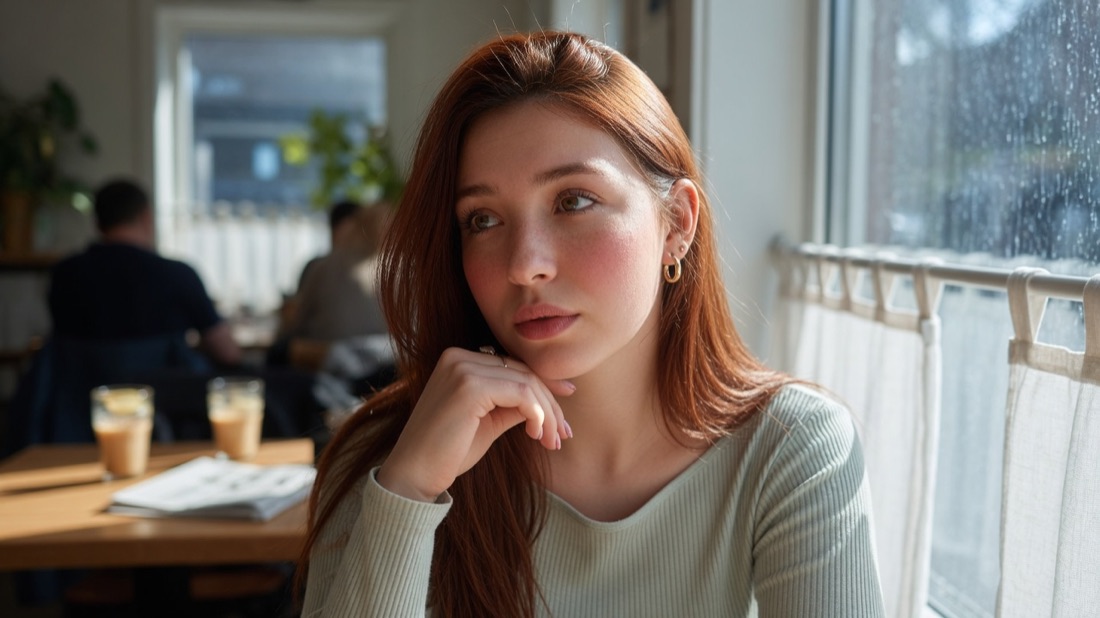
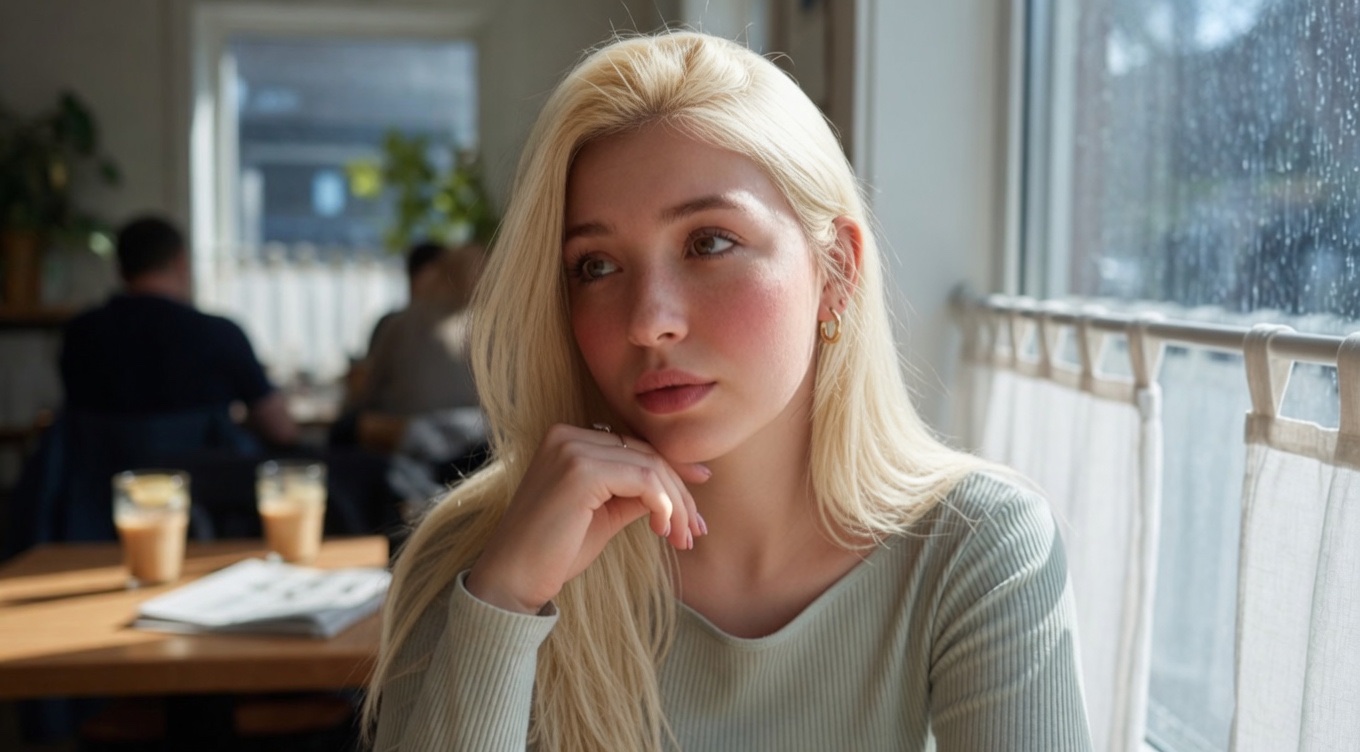
把她的头发改成金色
这是 GO AI Studio 已有的示例。除了头发,也请对比面部、衣服和背景。你的照片可能得到不同结果。
在 GO AI 中打开图片编辑,选择一张清晰的照片。保留原图,方便对比结果。
说明要改什么、哪些细节要保留。先从具体要求开始,例如改变发色。
将结果与原图对比。保存或分享前,仔细查看小细节。每次只调整一条指令。
尝试另一种发色、描述新的背景,或调整光线。这些是可尝试的思路,每次生成后都需要检查。
AI 还可能改变面部、边缘、文字或背景细节。要求保留这些内容只是指令,并不能保证每个像素都不变。
编辑照片请在 iPhone、iPad 或 Mac 上打开 GO AI。本页面介绍功能并展示示例。
编辑从你提供的照片开始。图片生成则根据文字描述创建新图片。请根据想完成的任务选择功能。
学习在 GO AI 中用文字指令编辑照片。查看更改发色的示例,写出更清晰的提示词,并检查照片中哪些细节发生了变化。
从原图重新开始,只要求一项脸部以外的修改。以原始尺寸对比眼睛、鼻子、嘴、皮肤纹理和发际线。“保持脸部不变”是指令,并非身份锁定功能。如果脸变了,就舍弃这个结果;在其上继续编辑可能延续错误。
使用真实商品的清晰照片。分别修改背景和光线,再对照原图检查标签、标志、形状、颜色和纹理。照片再漂亮,若错误呈现商品,也不适合用于商品详情页。需要精确保留时,应使用能控制选区的编辑器,而非只依赖提示词。