如何描述照片中的主体和镜头运动
制作图生视频时,照片提供起始场景。用提示词说明什么需要移动,以及镜头应如何运动。先设定一个主要动作,查看生成的视频后,再考虑增加复杂度。
可以从这个结构入手:主体动作 + 镜头方向 + 需要保留的细节。照片里已经可见的物体,不必逐个重新描述。GO AI 的视频生成功能位于 iPhone、iPad 和 Mac 应用中。
一张照片、一条动作要求和一段视频
这个已有的 GO AI 示例从静态图片开始,要求人物转身并朝镜头走来。它展示了这项任务的一种结果,并不是模型对比,也不保证每次尝试都能得到同样的效果。
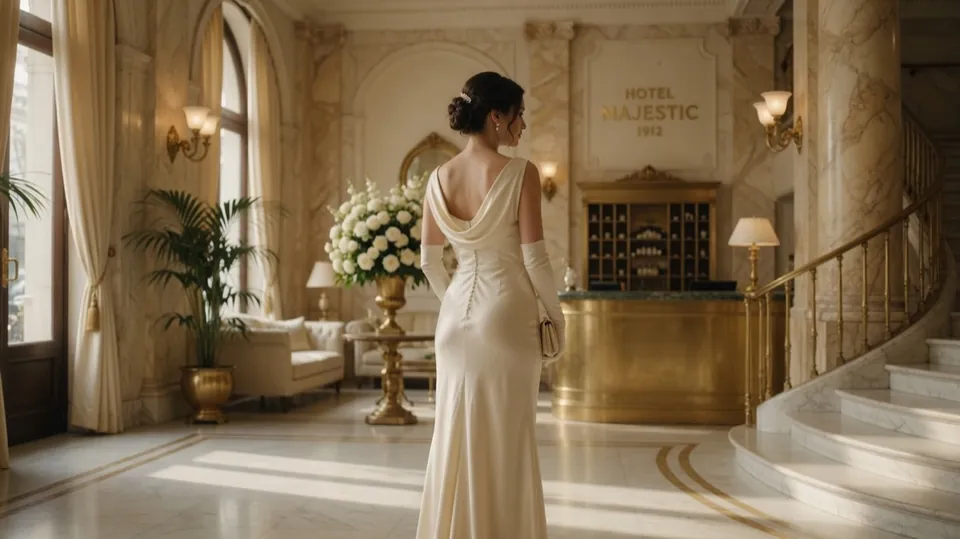
让她转身并朝镜头走来
观看整段视频时,留意面部、身体动作和背景。第一帧看起来自然,后续细节仍可能发生变化。
用三个部分组织提示词
- 选择动作。指明照片中可见的主体,以及符合画面的动作。轻轻转身、云朵移动或杯中蒸汽上升,都能提供清楚、容易评估的目标。
- 选择镜头。要求固定镜头,或一种简单运动,例如缓慢推进。先保持简单,便于区分镜头运动和主体本身的变化。
- 说明重要细节。告诉模型哪些特征很重要,例如面部、产品形状或背景。这些是希望模型遵循的指令,并非细节完全不变的保证。
在 GO AI 中打开图生视频,添加照片、输入提示词,并查看所选工具提供的设置。时长、画质选项和生成时间可能不同。完整流程可参考iPhone 视频指南。
先规划一个镜头
把方括号替换成适合照片的动作。将原图、提示词和所选设置与视频一起保存。这个模板是建议,并非经过测试的预设。
[主体]以[方向和速度]移动。镜头[保持固定或做一个简单的运动]。保持[重要视觉细节]一致。
适用于三类照片的提示词思路
以下提示词是可自行调整的建议。上方视频并不是用这三条建议生成的。
人像
微风轻轻吹动头发。保持面部和背景一致。镜头固定不动。
检查眼睛、嘴部和发际线。如果面部发生变化,简化动作,并把新的结果与原图对比。
风景
云朵缓慢飘过山峰。镜头轻轻向前移动。保留原有光线。
留意地平线是否弯曲,以及建筑、树木或其他应保持稳定的细节是否发生变化。
产品照片
让镜头缓慢靠近产品。保持产品形状、标签和背景不变。
逐帧查看产品轮廓,并阅读标签。如果视频改变了产品的重要细节,就不要使用这段视频。
修正多余动作、变形和镜头漂移
先检查原图:模糊的轮廓或手部可能在动态画面中更加明显。背景漂移时,取消镜头运动,只要求主体做小幅动作。出现变形时,减少旋转和同时发生的动作。从原图重试,并检查开头、中间和结尾。修改提示词可能有帮助,但无法保证画面稳定。
固定镜头下的一个连续画面。人物自然地轻微转动头部。背景静止,构图保持不变。
- 查看视频开头、中间和结尾,判断问题出在主体运动、镜头运动还是物体细节变化。
- 背景漂移时尝试固定镜头和一个小动作。物体变形时,减少旋转和同时发生的动作。
- 使用同一张原图,只改一条指令。对比视频,判断这项修改是否有效。
结果与提示词不符时
- 动作过多:减小要求的动作幅度,并尝试固定镜头。
- 场景发生变化:删除引入新物体或其他环境的指令。
- 主体变形:换回更清晰的起始照片,并尝试更细微的动作。
- 部分效果不错:保留对应指令,只修改导致问题的部分。
关于图生视频提示词的常见问题
提示词越长越好吗?
细节在消除歧义时才有帮助。额外动作或相互矛盾的镜头要求,可能让结果更难控制和评估。
同一提示词总会生成同一段视频吗?
不会。生成结果可能不同。请保留原图,并在保存前逐一对比输出视频。
可以在本页面生成视频吗?
请在GO AI应用中创建视频。添加照片、描述动作,并在保存前检查生成的片段。