选择照片
打开 GO AI 的视频工具并添加图片。主体清晰的照片更适合作为起点。
GO AI Chat · iPhone · iPad · Mac
从一张图片开始,描述它应该如何移动。在 iPhone、iPad 和 Mac 的 GO AI 应用中生成视频。
前往 App Store 下载视频在应用中生成。网页版支持聊天。
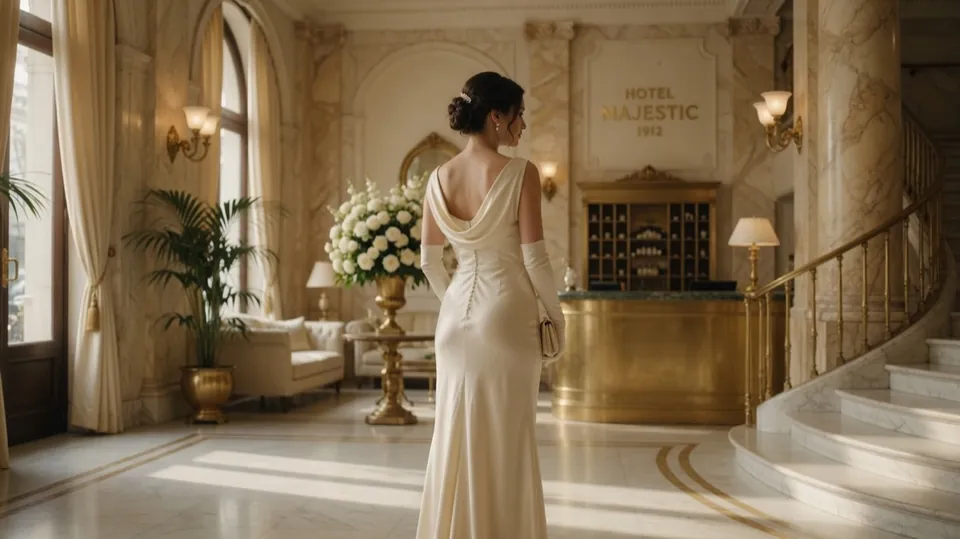
让她转身朝镜头走过来
打开 GO AI 的视频工具并添加图片。主体清晰的照片更适合作为起点。
指定一个动作和一种镜头运动。尽量保持原照片的场景。
查看应用中的可用设置,生成短片,并在保存或分享前检查结果。
根据你的照片调整这些思路。它们是提示建议,并非已生成结果的演示。
微风轻轻吹动头发。保持面部和背景一致。镜头固定不动。
云朵缓慢飘过群山。镜头轻轻向前推进。保留原有光线。
镜头缓慢靠近产品。保持产品形状、标签和背景不变。
AI 可能改变面部、手部、文字和细节。请仔细检查这些部分。先尝试轻微动作,每次只调整一条指令。
请在 iPhone、iPad 或 Mac 上打开 GO AI 生成视频。本页面介绍功能,不会上传或处理你的照片。
图生视频会在单张图片中生成运动。幻灯片则依次展示多张静态照片。
请在应用中查看所选视频工具的选项。可用设置和生成时间可能有所不同。
用清晰的动作和镜头指令编写图生视频提示词。查看 GO AI 照片转视频示例,并调整适用于人像、风景和产品的提示词。
先检查原图:模糊的轮廓或手部可能在动态画面中更加明显。背景漂移时,取消镜头运动,只要求主体做小幅动作。出现变形时,减少旋转和同时发生的动作。从原图重试,并检查开头、中间和结尾。修改提示词可能有帮助,但无法保证画面稳定。