 GO AI Chat · iPhone · iPad · Mac
AI चैटबॉट, फ़ोटो और वीडियो जनरेशन।
बातचीत जारी रखते हुए GPT-6, Gemini, Grok 4, Claude, DeepSeek और Kimi के बीच बदलें—हर मॉडल का नवीनतम संस्करण हमेशा उपलब्ध है। साथ ही इमेज और वीडियो बनाएँ, Grok के वॉयस एजेंट के साथ असली दोतरफ़ा बातचीत करें और Studio स्तर के फ़ोटो एडिटर का इस्तेमाल करें।
अपने ब्राउज़र में चैट करें। iPhone, iPad और Mac के GO AI ऐप में तस्वीरें और वीडियो बनाएं। चैट शुरू करें
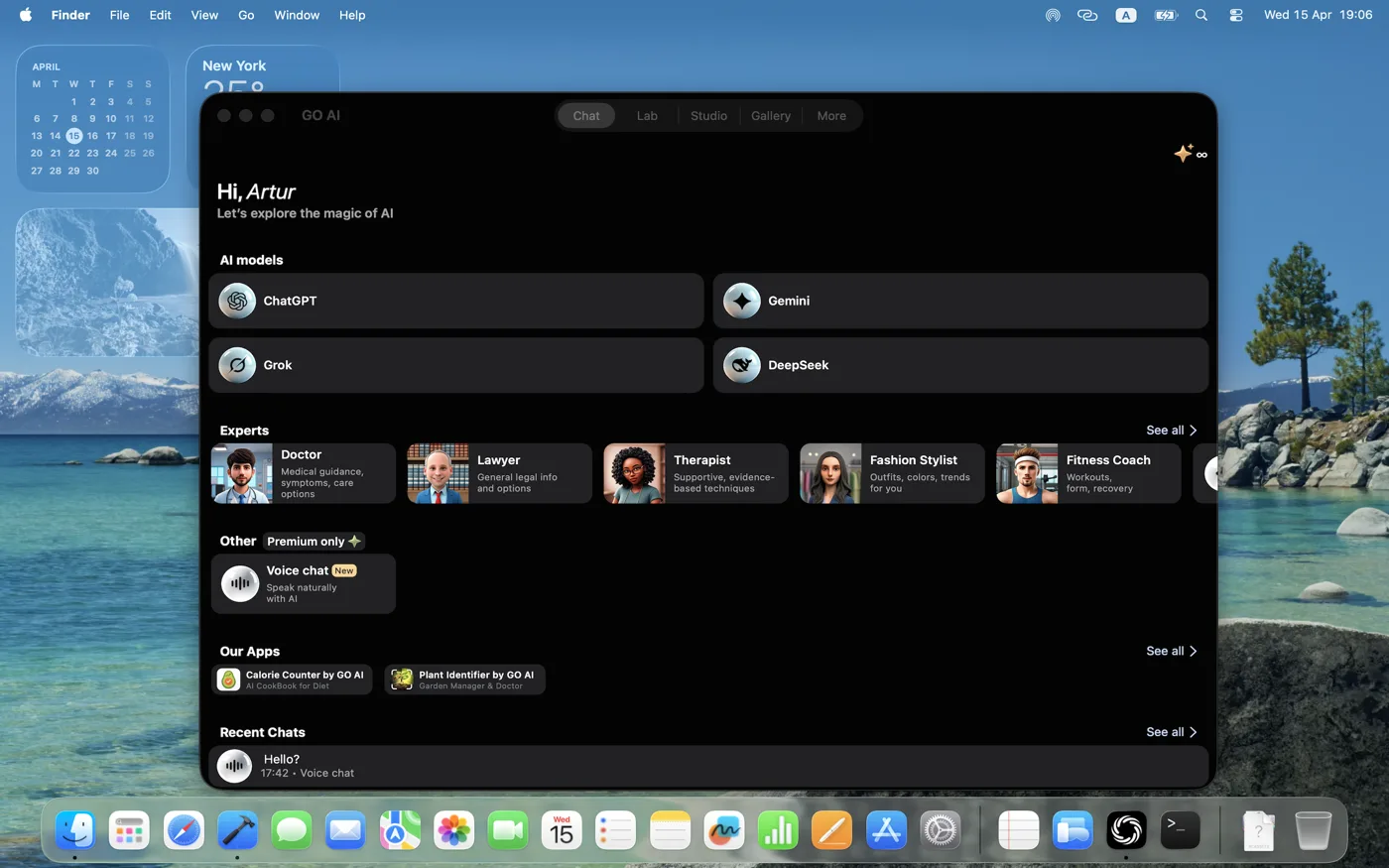
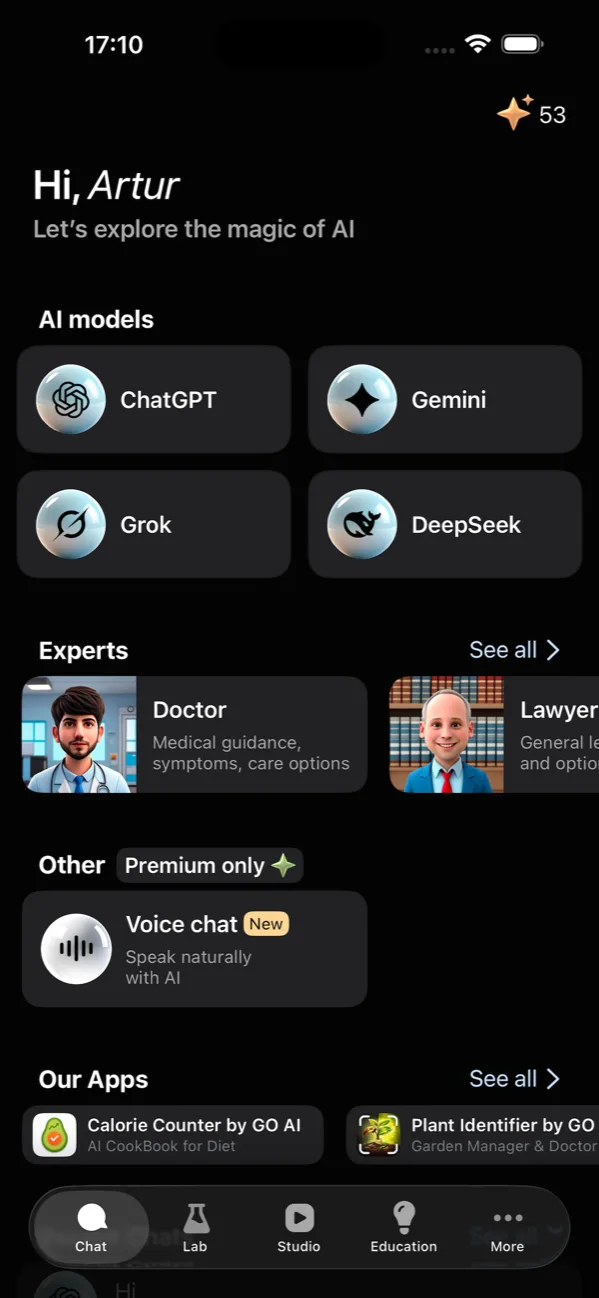
एक सब्सक्रिप्शन। हर फ्रंटियर मॉडल का नवीनतम संस्करण, हमेशा।
-
 GPT-6
तर्क, कोड, दृष्टि
GPT-6
तर्क, कोड, दृष्टि
-
 Gemini
लंबा-संदर्भ, मल्टीमॉडल
Gemini
लंबा-संदर्भ, मल्टीमॉडल
-
 Grok
रीयल-टाइम वेब, चतुर
Grok
रीयल-टाइम वेब, चतुर
 Claudeतर्क, कोड, दृष्टि
-
 DeepSeek
गणित, विज्ञान और तेज़ सीखना
DeepSeek
गणित, विज्ञान और तेज़ सीखना
 Kimiलंबा-संदर्भ, मल्टीमॉडल
बातचीत के बीच मॉडल बदलें
कोड के लिए GPT-6 से बातचीत शुरू करें। लंबे दस्तावेज़ों का विश्लेषण करना हो तो Gemini पर जाएँ, ताज़ा खबरों के लिए Grok चुनें और तेज़ गणना के लिए DeepSeek का इस्तेमाल करें। एक ही बातचीत में छह मॉडल बदलकर इस्तेमाल करें।
- प्रत्येक प्रदाता से हमेशा नवीनतम मॉडल
- संदर्भ खोए बिना मॉडल स्विच करें
- टोकन बैलेंस हेडर में लाइव दिखाया गया है
- थ्रेड को नामित सत्र के रूप में सहेजें
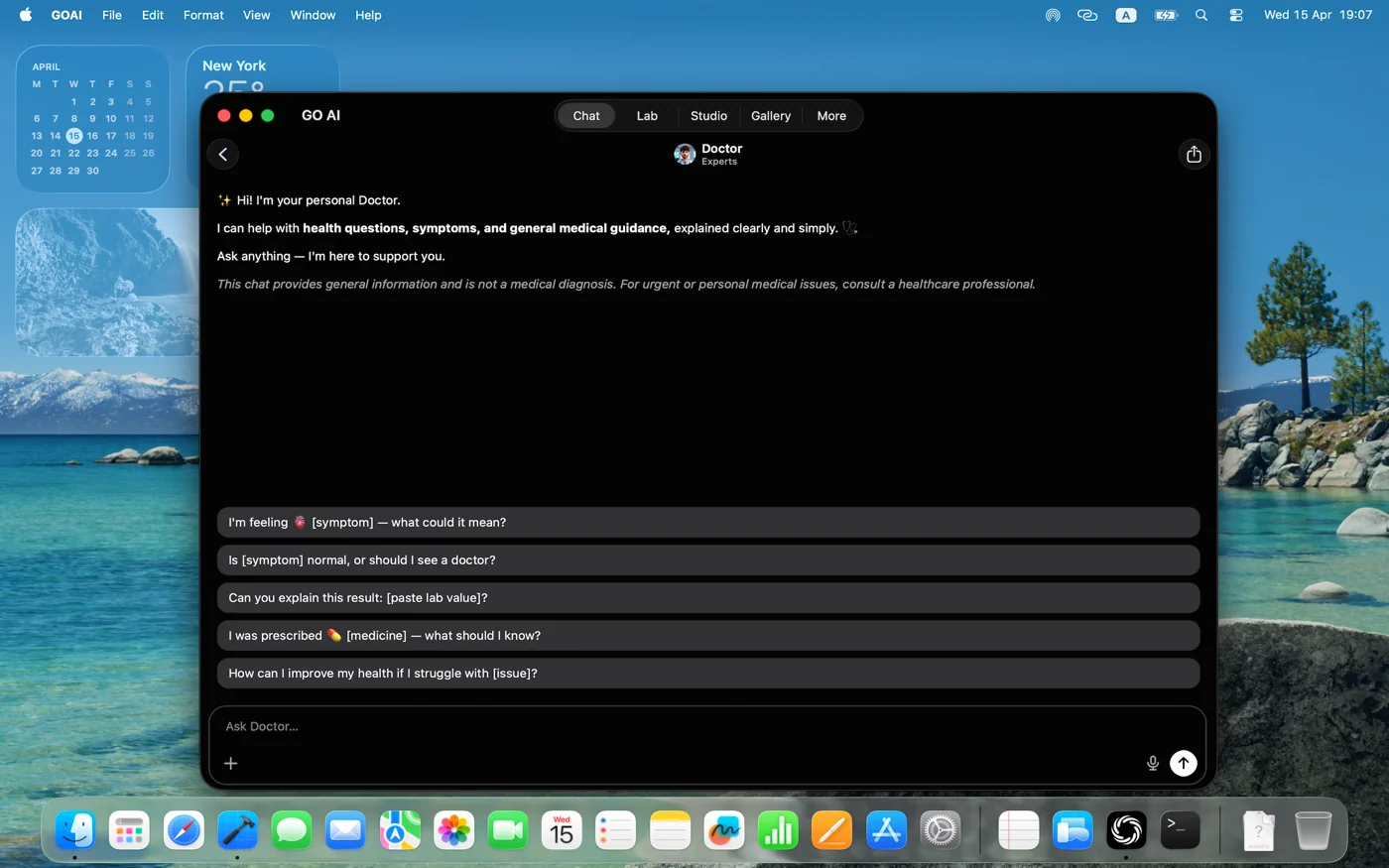
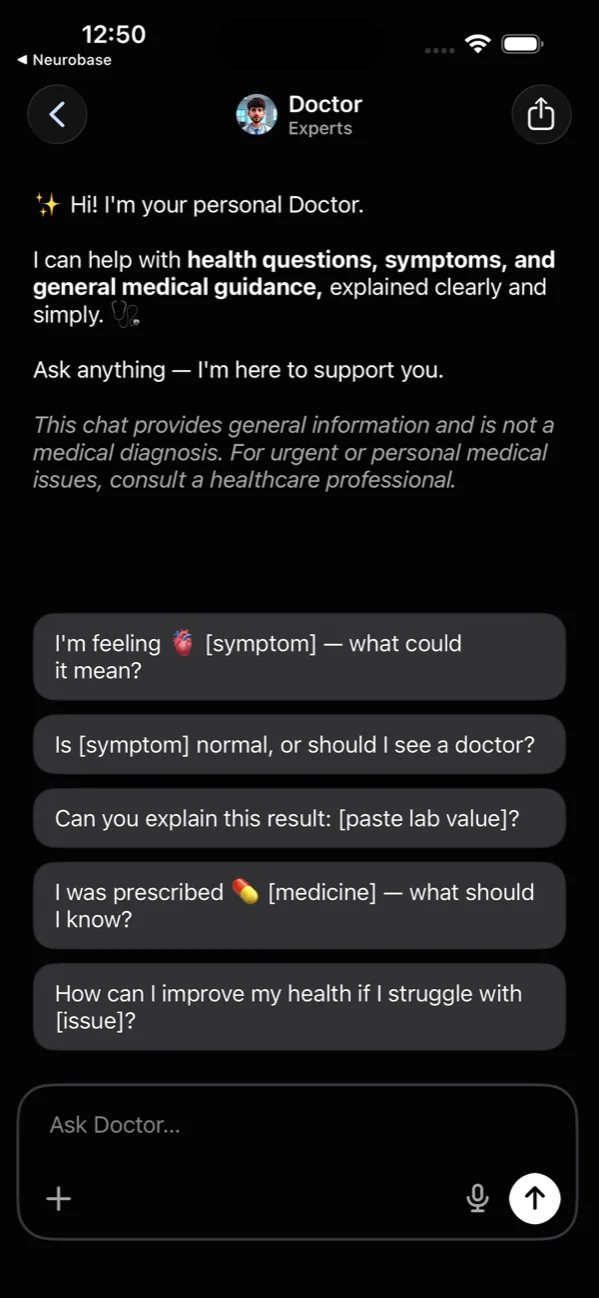
डॉक्टर, वकील या कोच से बात करें
स्वास्थ्य, कानूनी सवालों, फ़िटनेस, टेक्नोलॉजी, पढ़ाई, यात्रा, कुकिंग और अन्य विषयों के 21 बिल्ट-इन विशेषज्ञ। अपने काम और वर्कफ़्लो के लिए दोबारा इस्तेमाल होने वाले Custom Prompts बनाएँ और सहेजें।
- चिकित्सा, कानून, फ़िटनेस, डिज़ाइन और कोडिंग के लिए चुने गए विशेषज्ञ
- बात शुरू करने के लिए सुझाए गए सवाल
- दोबारा इस्तेमाल होने वाले Custom Prompts बनाएँ और सहेजें
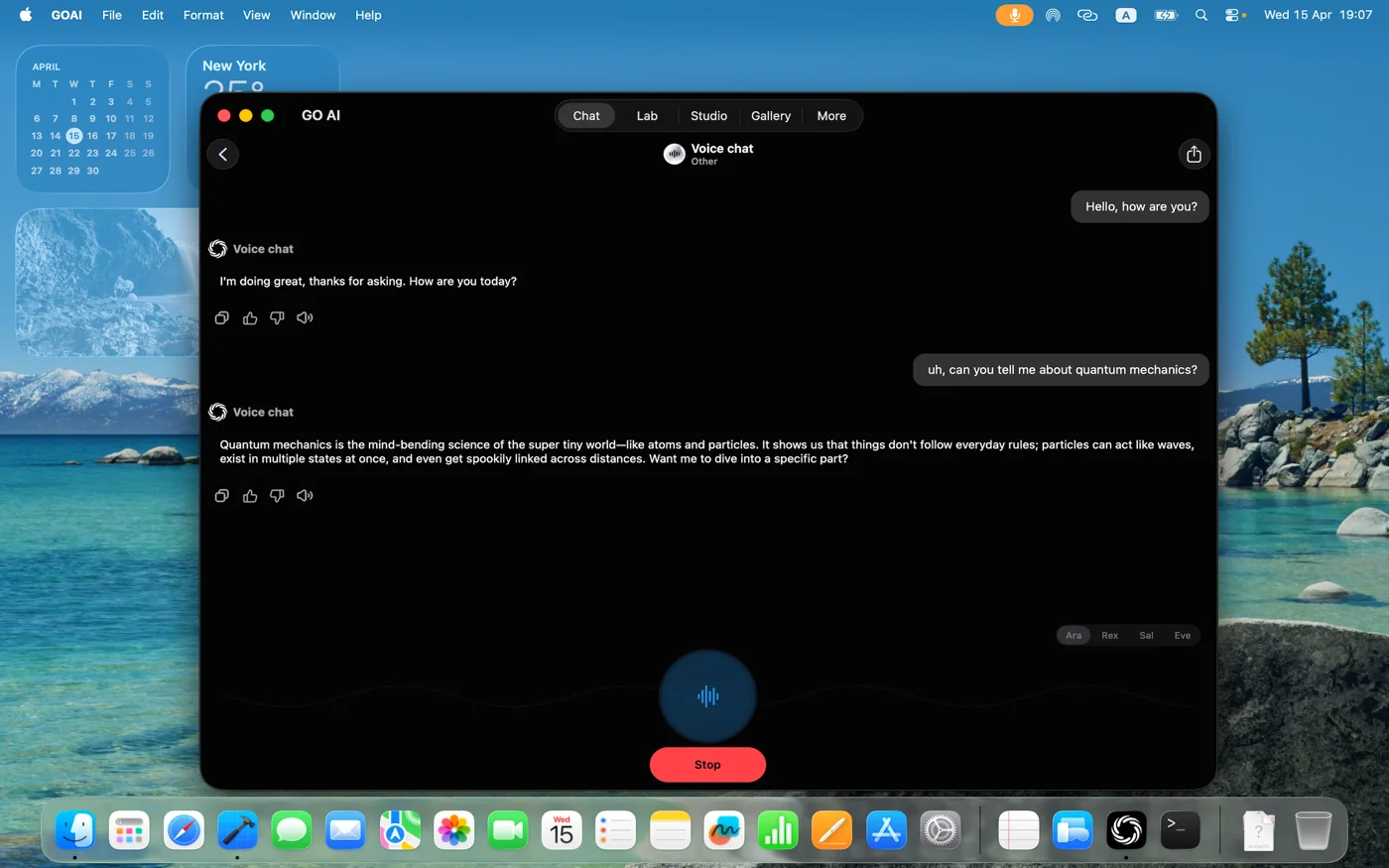
हैंड्स-फ़्री वॉयस मोड
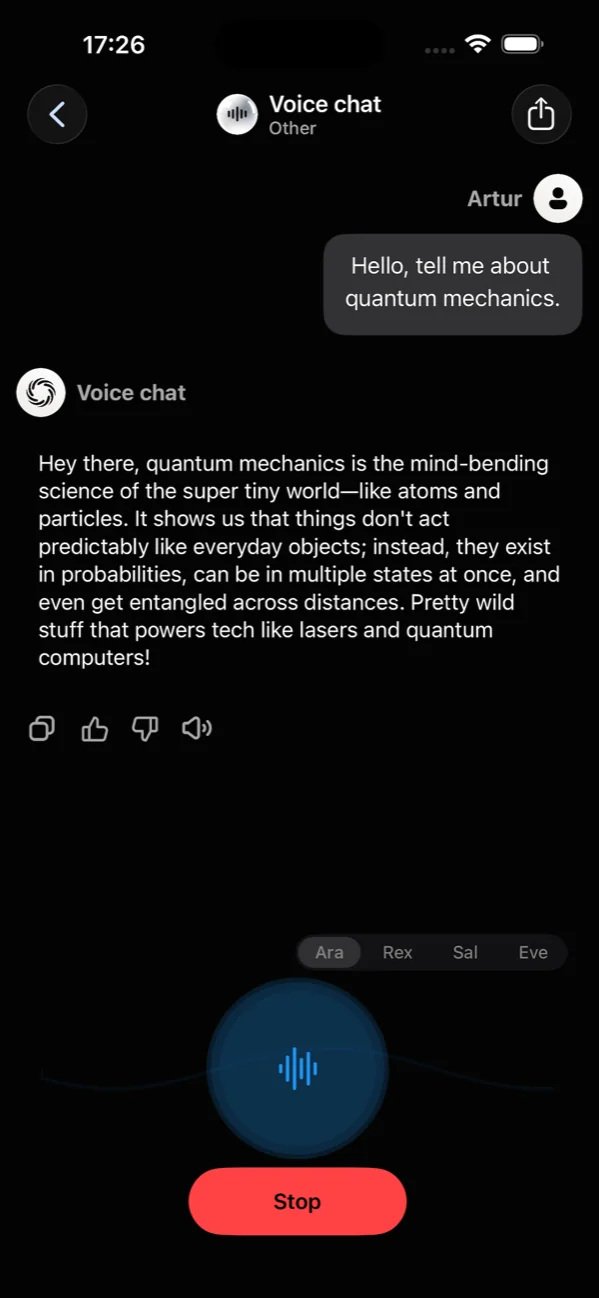
बोलें और तुरंत जवाब सुनें। Voice mode, Grok के voice agent से चलने वाली असली दो-तरफ़ा बातचीत है—दोनों दिशाओं में लाइव आवाज़, केवल ट्रांसक्रिप्शन नहीं। Ara, Rex, Sal, Eve और Leo में से अपनी पसंद की आवाज़ चुनें।
- Grok voice agent — असली दो-तरफ़ा बातचीत, dictation नहीं
- पाँच आवाज़ें: Ara, Rex, Sal, Eve और Leo
- बोलते समय लाइव वेवफॉर्म फीडबैक
- जब आप बात करना बंद कर दें तो स्वतः रुकें
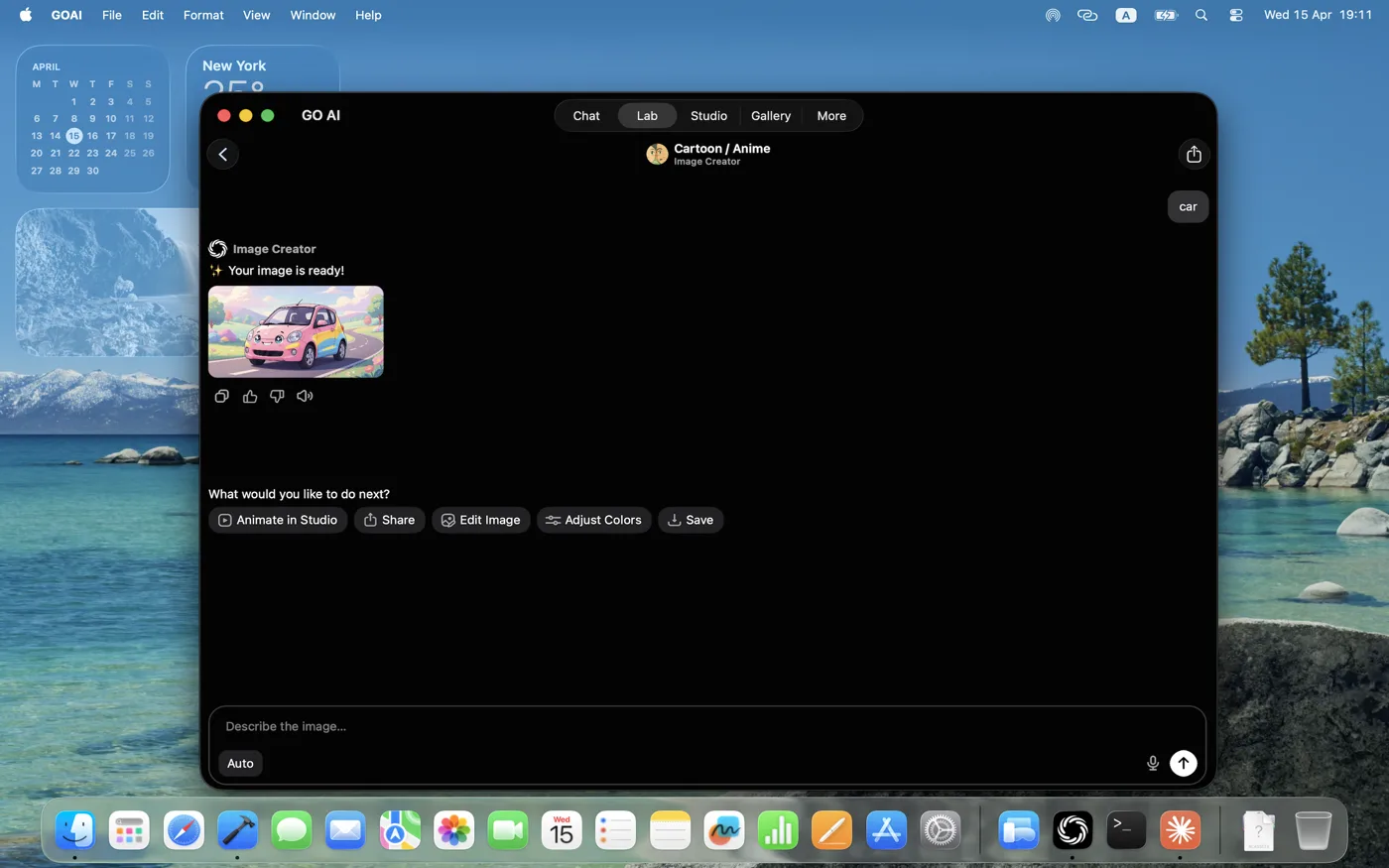
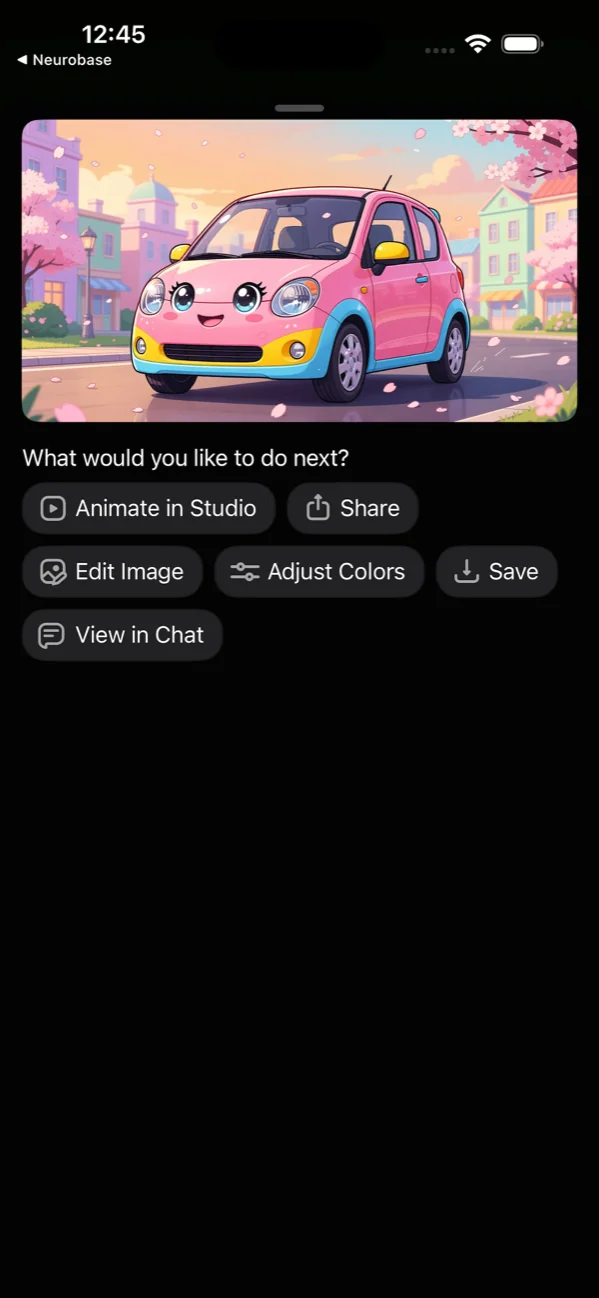
सिर्फ़ एक प्रॉम्प्ट से इमेज बनाएँ
बताएँ कि आप क्या चाहते हैं और इमेज बनाने की 24 बिल्ट-इन शैलियों में से चुनें। Lab पर्दे के पीछे नवीनतम इमेज मॉडल चलाता है और एक टैप में रीमिक्स या अपस्केल करने योग्य नतीजा देता है।
- 24 बिल्ट-इन इमेज जनरेशन स्टाइल
- खाली पेज से शुरुआत की परेशानी दूर करने वाले प्रॉम्प्ट टेम्पलेट
- वन-टैप अपस्केल, रीमिक्स, या ट्रांसफ़ॉर्म
- स्वचालित रूप से गैलरी में सहेजें
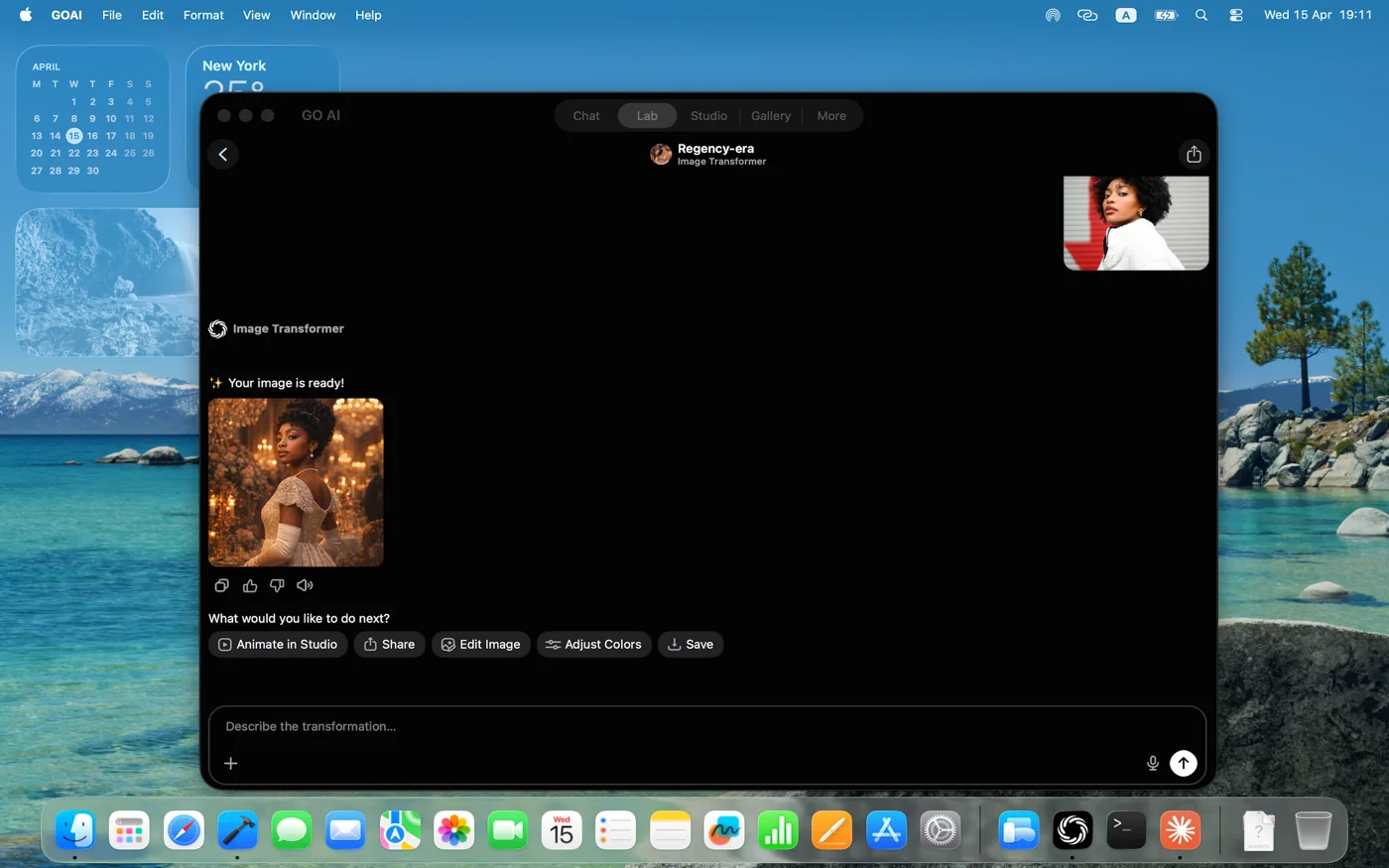
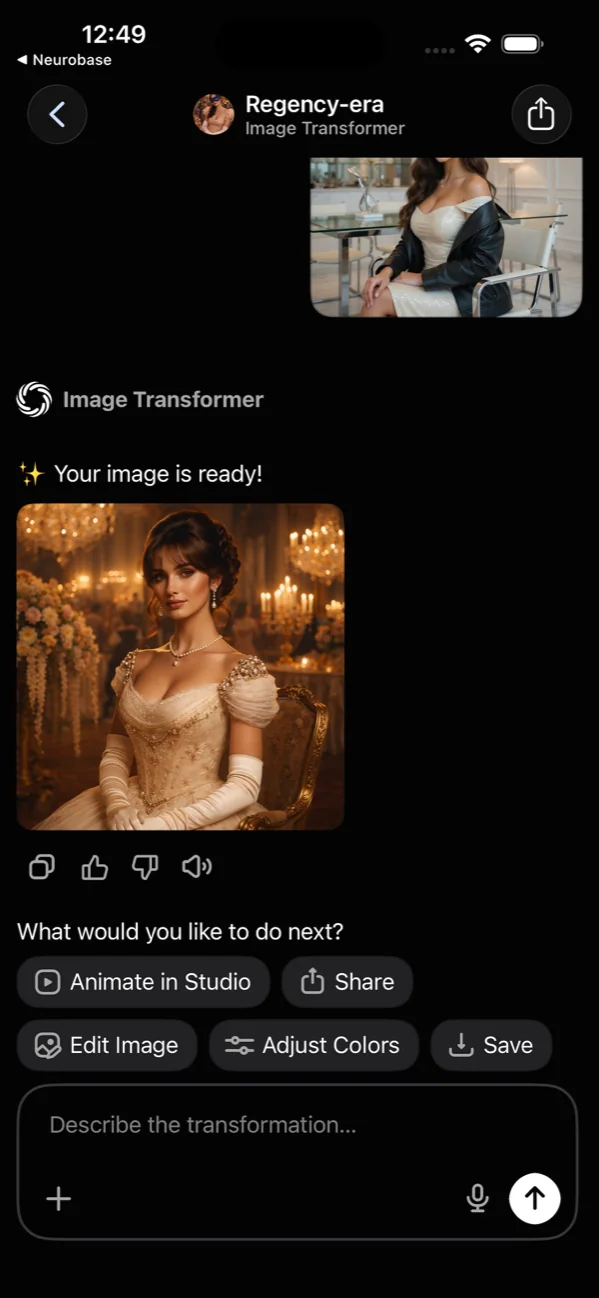
किसी भी फ़ोटो को नया रूप दें—पहले और बाद का फ़र्क देखें
मूल और बदली हुई इमेज की तुलना करें, फिर नतीजे को बेहतर बनाएँ, रीमिक्स या अपस्केल करें अथवा सहेजें।
- पहले और बाद का दृश्य, हमेशा
- पीरियड, फ़ैंटेसी, एनीमे और फ़ोटोरियल शैलियाँ
- अगले प्रॉम्प्ट से नतीजा और बेहतर बनाएँ
- स्रोत फोटो आपके डिवाइस को तब तक नहीं छोड़ता जब तक आप नहीं पूछते
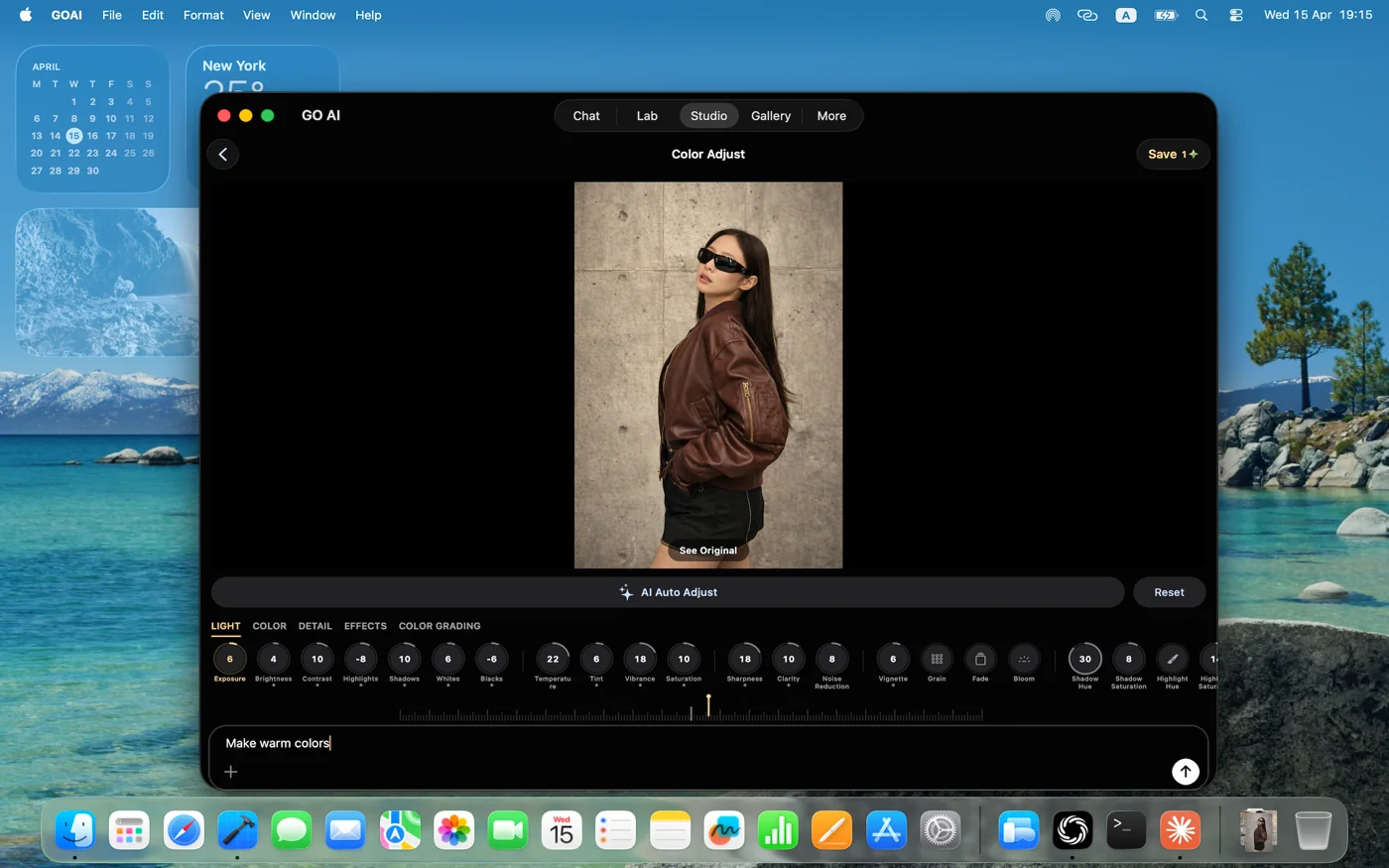
Studio: ऐप में ही मौजूद इमेज एडिटर
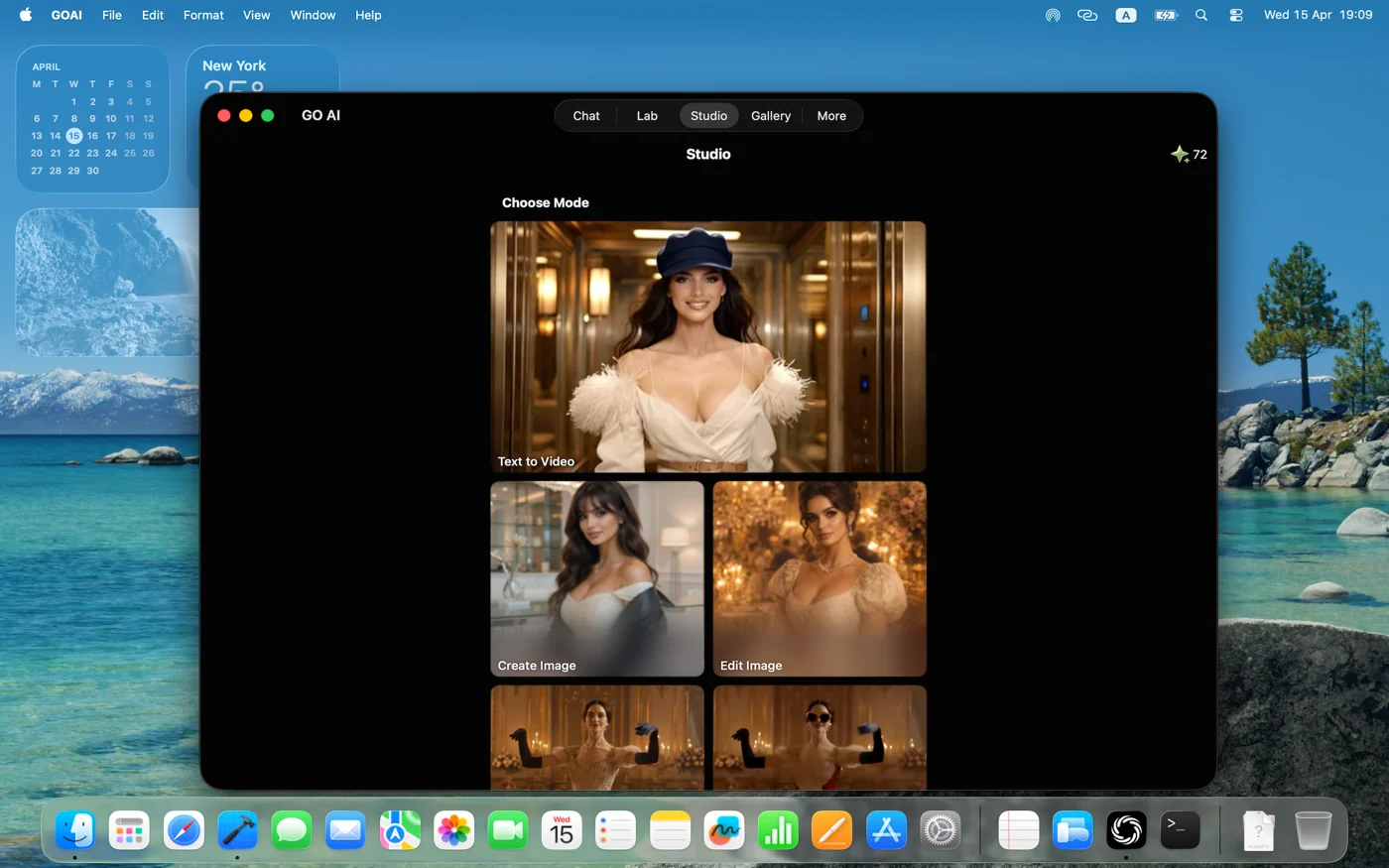
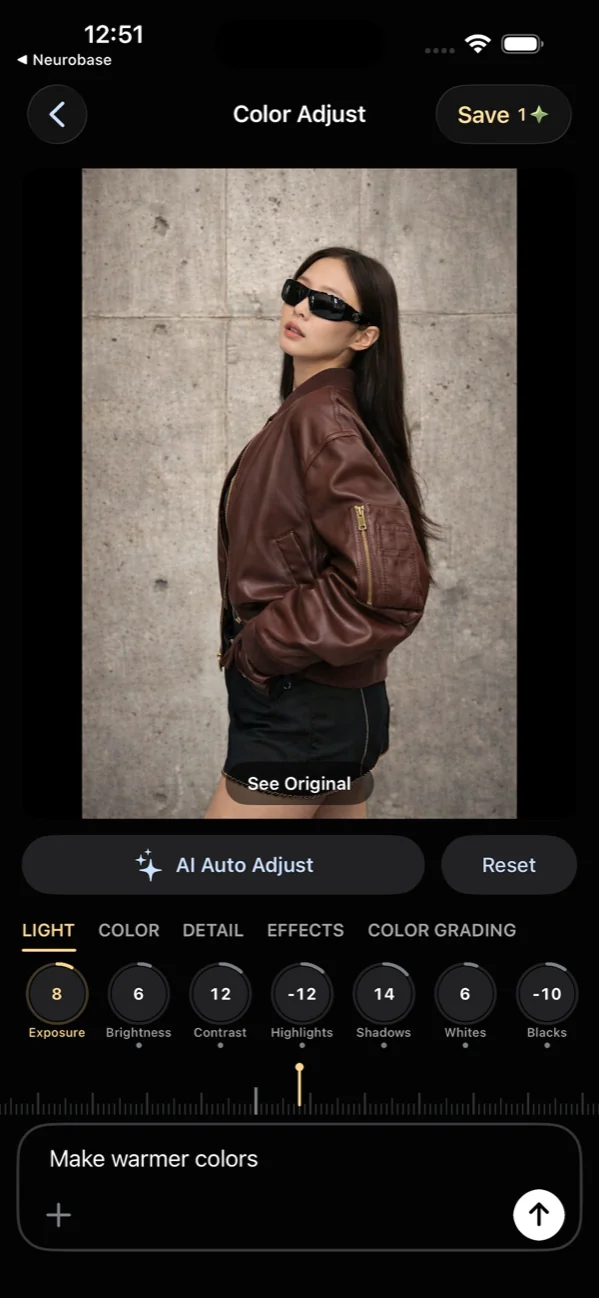
एक ही एडिटर में लाइट, रंग, डिटेल, इफ़ेक्ट और कलर ग्रेडिंग को बारीकी से सँवारें। Try to Wear, Create या Edit चुनें और शुरू करें।
- एक ही एडिटर में लाइट, रंग, डिटेल, इफ़ेक्ट और कलर ग्रेडिंग को बारीकी से सँवारें
- तीन मोड: Try to Wear, Create Image, Edit Image
- नॉन-डिस्ट्रक्टिव — मूल फ़ाइल हमेशा सुरक्षित
- Mac के बड़े डेस्कटॉप वर्कस्पेस में पूरा Studio एडिटर इस्तेमाल करें
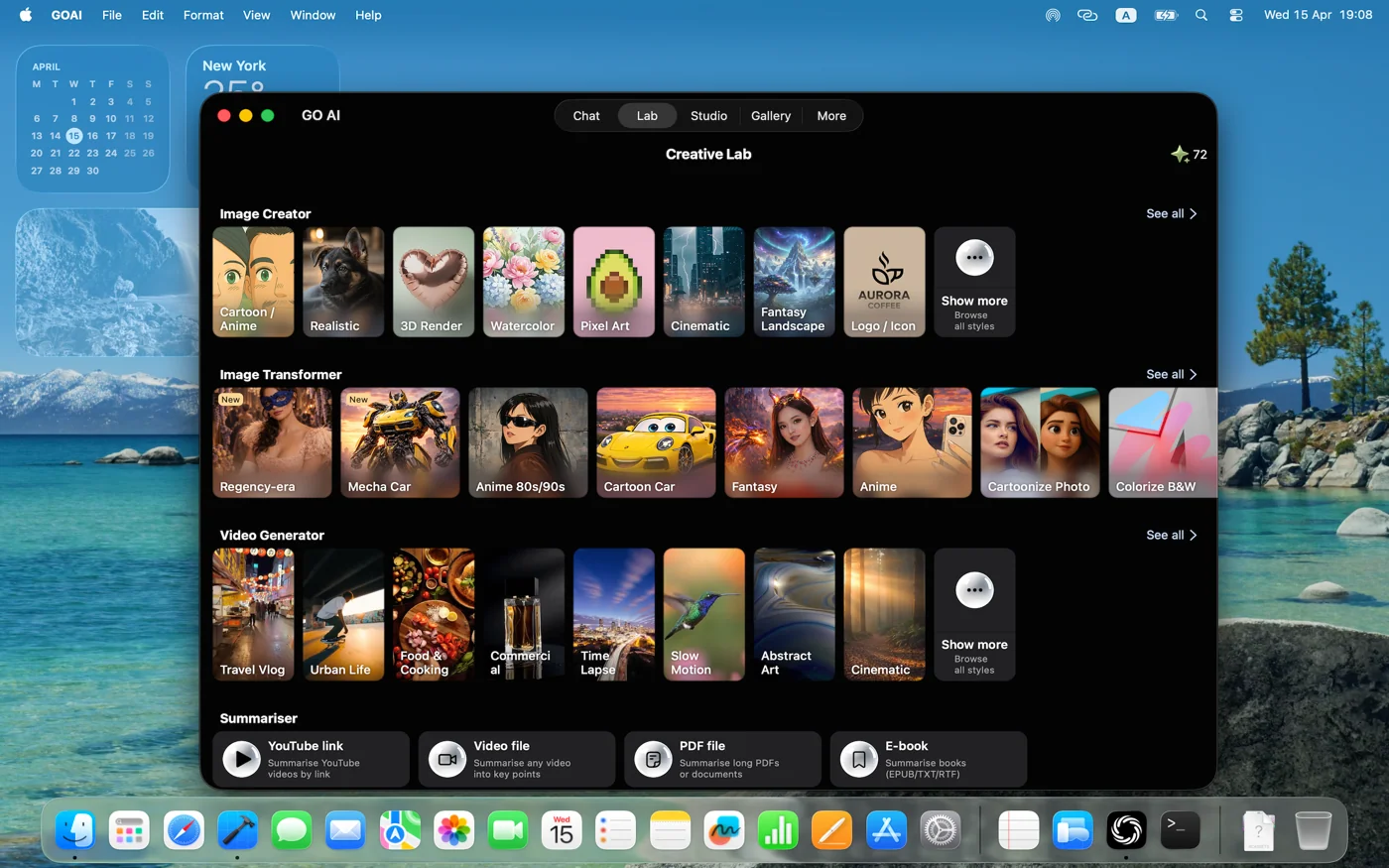
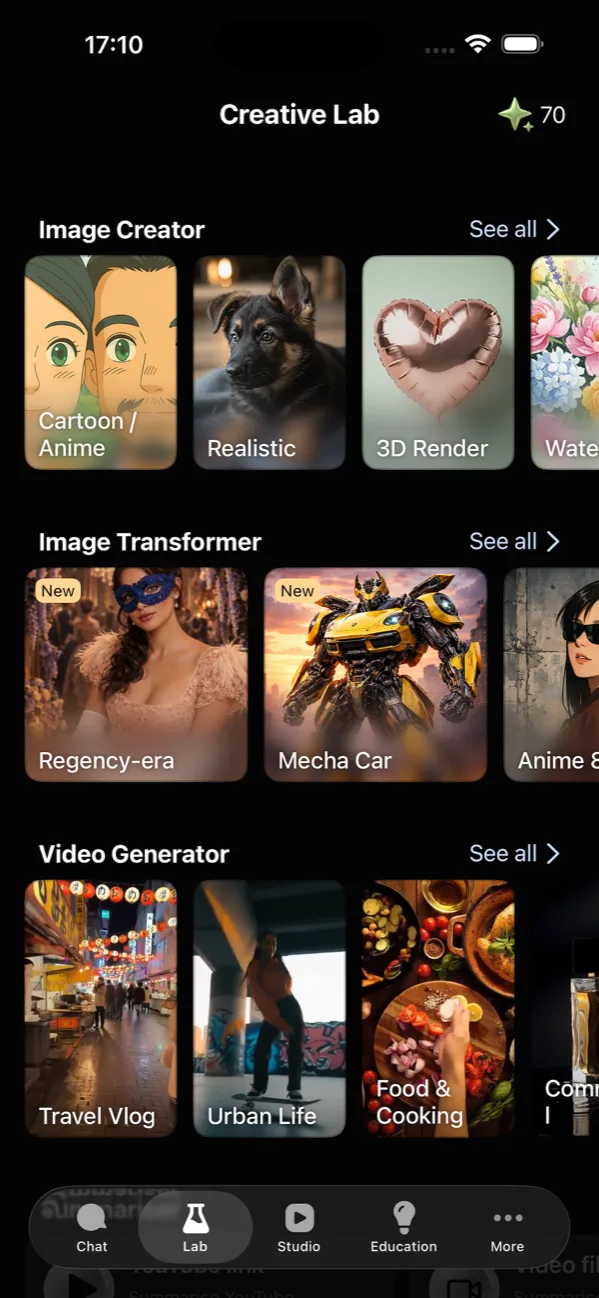
Lab: रचनात्मकता के सभी टूल, एक ही जगह
इमेज क्रिएटर, इमेज ट्रांसफॉर्मर, वीडियो जेनरेटर - सभी AI मीडिया टूल एक ही Lab टैब के अंतर्गत रहते हैं। प्रत्येक सतह उदाहरण पिकर में आउटपुट देता है, ताकि आप जान सकें कि संकेत देने से पहले आपको क्या मिलेगा।
- 24 बिल्ट-इन शैलियों वाला AI इमेज क्रिएटर
- पहले/बाद के प्रीव्यू वाला Image Transformer
- प्रॉम्प्ट-टू-क्लिप के साथ वीडियो जनरेटर
- फोटो से वीडियो बनाना जानें
- लिखकर बताइए, फ़ोटो में क्या बदलना है
- उदाहरण इनलाइन दिखाए गए हैं ताकि आप जान सकें कि क्या उम्मीद करनी है
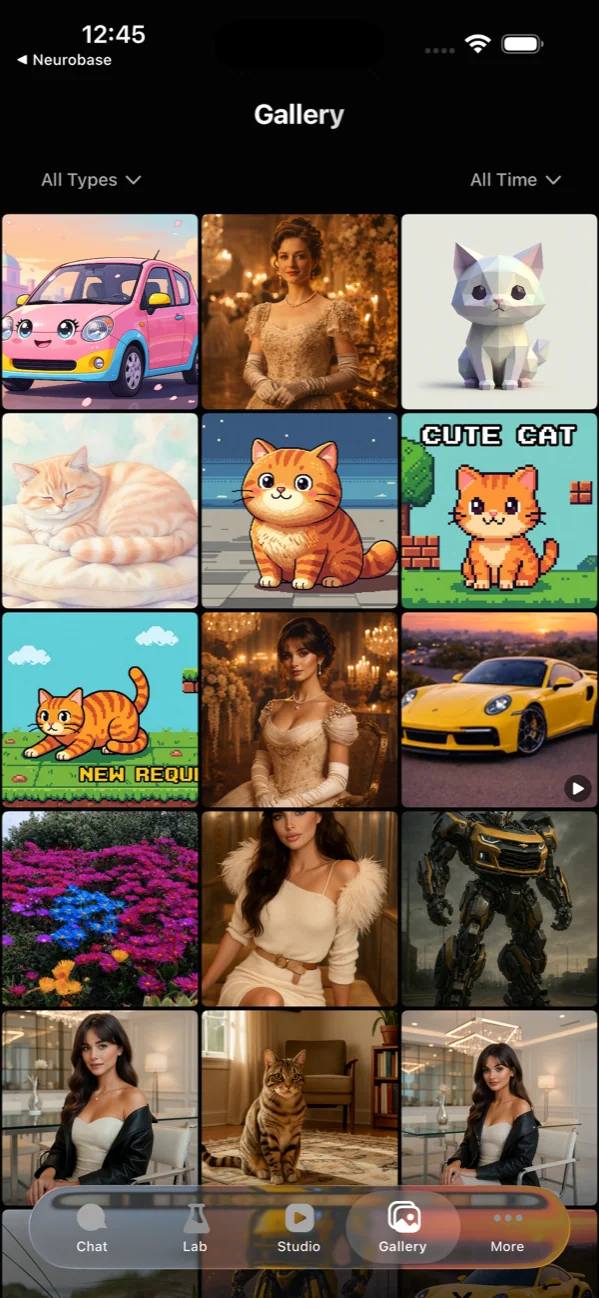
आपकी बनाई हर चीज़ की गैलरी
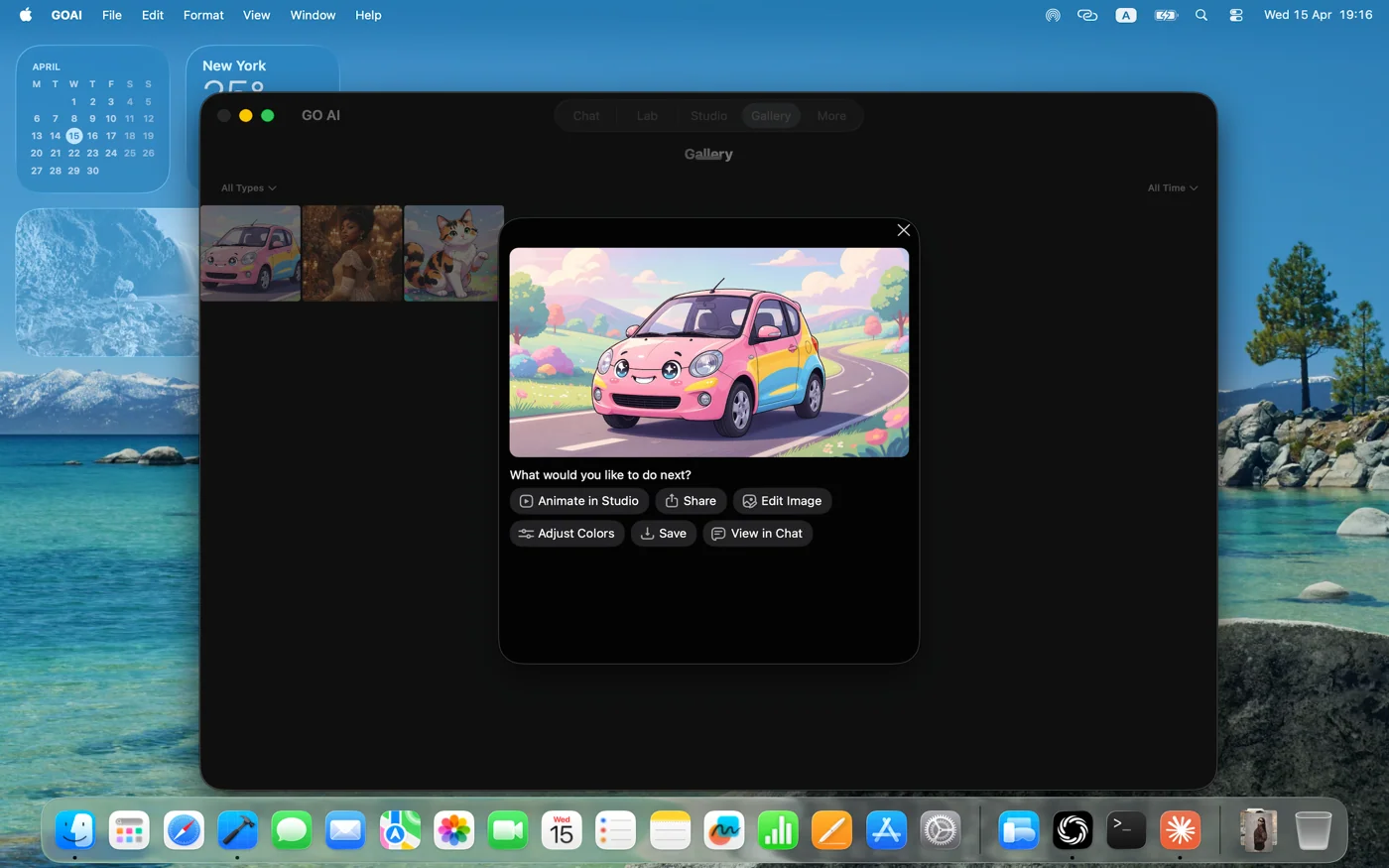
हर क्रिएशन Gallery में सहेजा जाता है, जहाँ इमेज और वीडियो को प्रकार या तारीख से फ़िल्टर कर सकते हैं। Mac पर Gallery काम करने का कैनवास बन जाती है—बाईं ओर थंबनेल और दाईं ओर बड़ा प्रीव्यू।
- प्रत्येक आउटपुट को स्वतः सहेजता है
- इमेज और वीडियो को प्रकार या तारीख से फ़िल्टर करें
- फ़ोटो में एक-टैप सेव करें
- Mac पर Gallery ही आपका वर्किंग कैनवास बनती है
iPhone, iPad और Mac—एक
ही बातचीत, आपके सभी डिवाइस पर।
एक सब्सक्रिप्शन। यूनिवर्सल ऐप। बातचीत के बीच में भी वहीं से जारी रखें जहाँ छोड़ा था।
एक काम, कई AI जवाब
अलग मॉडल आज़माते समय स्रोत और अनुरोध समान रखें। तथ्यात्मक आधार, निर्देश पालन और जरूरी सुधारों की तुलना करें। मॉडल और नियंत्रण संस्करण के अनुसार बदल सकते हैं; अपने ऐप में उपलब्ध विकल्प इस्तेमाल करें।
- स्पष्ट कामकाजी ईमेल लिखें
- फैसले गढ़े बिना मीटिंग का सार बनाएँ
- अर्थ बचाते हुए व्यावसायिक संदेश का अनुवाद करें
- पहली व्यावहारिक योजना बनाएँ
- एक ही मानदंड से दो AI जवाबों की तुलना करें
- एक ऐप में कई AI मॉडल: जवाबों की तुलना कैसे करें
- अपने काम के लिए AI मॉडल कैसे चुनें
- सिस्टम प्रॉम्प्ट: दोबारा इस्तेमाल होने वाले निर्देश और उदाहरण
ईमेल, सारांश और रोज़मर्रा के काम के लिए AI लेखन टूल
अपने नोट्स या टेक्स्ट से शुरू करें। काम चुनें, जानकारी जोड़ें और पूरा अनुरोध GO AI वेब चैट में भेजें। जवाब इस्तेमाल करने से पहले जाँचें।