फोटो चुनें
GO AI में वीडियो टूल खोलें और तस्वीर जोड़ें। साफ दिखाई देने वाले मुख्य विषय की फोटो से शुरुआत आसान होती है।
GO AI Chat · iPhone · iPad · Mac
एक तस्वीर से शुरू करें। बताएं कि उसमें कैसी गति हो। iPhone, iPad और Mac के GO AI ऐप में वीडियो बनाएं।
App Store से डाउनलोड करेंवीडियो ऐप में बनता है। वेब ऐप में चैट उपलब्ध है।
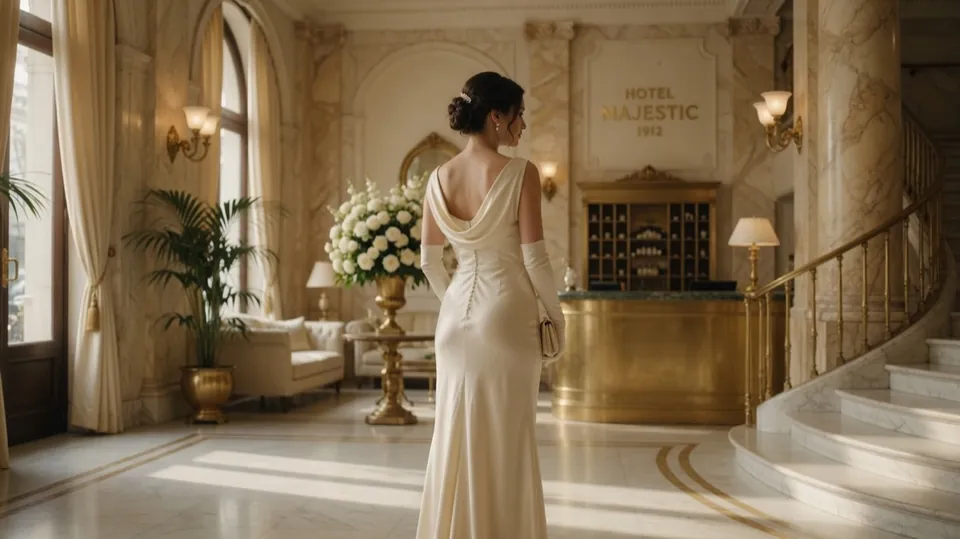
उसे घुमाकर कैमरे की तरफ़ चलाएँ
GO AI में वीडियो टूल खोलें और तस्वीर जोड़ें। साफ दिखाई देने वाले मुख्य विषय की फोटो से शुरुआत आसान होती है।
एक क्रिया और कैमरे की एक गति बताएं। दृश्य को मूल फोटो के करीब रखें।
ऐप में उपलब्ध सेटिंग देखें, क्लिप बनाएं और सहेजने या साझा करने से पहले उसे जांचें।
इन शुरुआती सुझावों को अपनी फोटो के अनुसार बदलें। ये सुझाव हैं, बनाए गए परिणामों का प्रदर्शन नहीं।
हल्की हवा से बाल हिलें। चेहरा और पृष्ठभूमि वैसे ही रहें। कैमरा स्थिर रहे।
बादल पहाड़ों के ऊपर धीरे-धीरे चलें। कैमरा हल्के से आगे बढ़े। मूल रोशनी बनी रहे।
कैमरा धीरे-धीरे उत्पाद के करीब जाए। उसका आकार, लेबल और पृष्ठभूमि न बदलें।
AI चेहरे, हाथ, अक्षर और छोटे विवरण बदल सकता है। इन हिस्सों को ध्यान से देखें। हल्की गति से शुरू करें और एक बार में एक निर्देश बदलें।
वीडियो बनाने के लिए iPhone, iPad या Mac पर GO AI खोलें। यह पेज सुविधा समझाता है; आपकी फोटो अपलोड या प्रोसेस नहीं करता।
इमेज-टू-वीडियो एक तस्वीर के भीतर गति बनाता है। स्लाइडशो कई स्थिर तस्वीरें क्रम से दिखाता है।
ऐप में चुने गए वीडियो टूल के विकल्प देखें। उपलब्ध सेटिंग और बनाने का समय अलग हो सकते हैं।
ऐप में लिखे हुए निर्देश देकर अपनी मौजूदा फोटो में बदलाव करें।
सवाल पूछें, टेक्स्ट लिखें और नए विचारों पर चर्चा करें। चैट वेब पर भी उपलब्ध है।
फ़ोटो से वीडियो बनाने के लिए स्पष्ट क्रिया और कैमरा दिशा वाले प्रॉम्प्ट लिखें। GO AI का उदाहरण देखें और पोर्ट्रेट, दृश्य व उत्पाद फ़ोटो के सुझाव अपनाएँ।
पहले मूल तस्वीर जाँचें: धुँधले किनारे या हाथ गति में अधिक दिख सकते हैं। बैकग्राउंड खिसके तो कैमरे की गति हटाएँ और विषय की छोटी क्रिया माँगें। विकृति आए तो घुमाव और एक साथ होने वाली क्रियाएँ घटाएँ। मूल से दोबारा शुरू कर शुरुआत, मध्य और अंत देखें। प्रॉम्प्ट बदलना मदद कर सकता है, स्थिरता की गारंटी नहीं।