लिखे हुए निर्देशों से फोटो कैसे एडिट करें
AI से किसी मौजूदा फ़ोटो को एडिट करने के लिए GO AI ऐप में इमेज एडिटिंग खोलें, अपनी फ़ोटो जोड़ें और एक बदलाव बताएँ। सेव करने से पहले नतीजे को मूल फ़ोटो से मिलाएँ। बालों का रंग बदलने जैसा स्पष्ट अनुरोध जाँचना, “इसे बेहतर बना दो” कहने से आसान है।
यह गाइड उस फ़ोटो को एडिट करने के लिए है जो आपके पास पहले से है। किसी विवरण से नया दृश्य बनाना हो तो इमेज जनरेशन इस्तेमाल करें। एडिटिंग के चरण आज़माने के लिए iPhone, iPad या Mac पर GO AI खोलें।
बालों का रंग बदलना: पहले और बाद में
GO AI Studio के इस उदाहरण में एक पोर्ट्रेट और बालों का रंग बदलने के अनुरोध का नतीजा साथ दिखाए गए हैं। दोनों तस्वीरों में बाल, चेहरा, कपड़े और बैकग्राउंड की तुलना करें। यह एक संभावित नतीजा है; वही शब्द लिखने से बिल्कुल वही तस्वीर बनने की गारंटी नहीं मिलती।
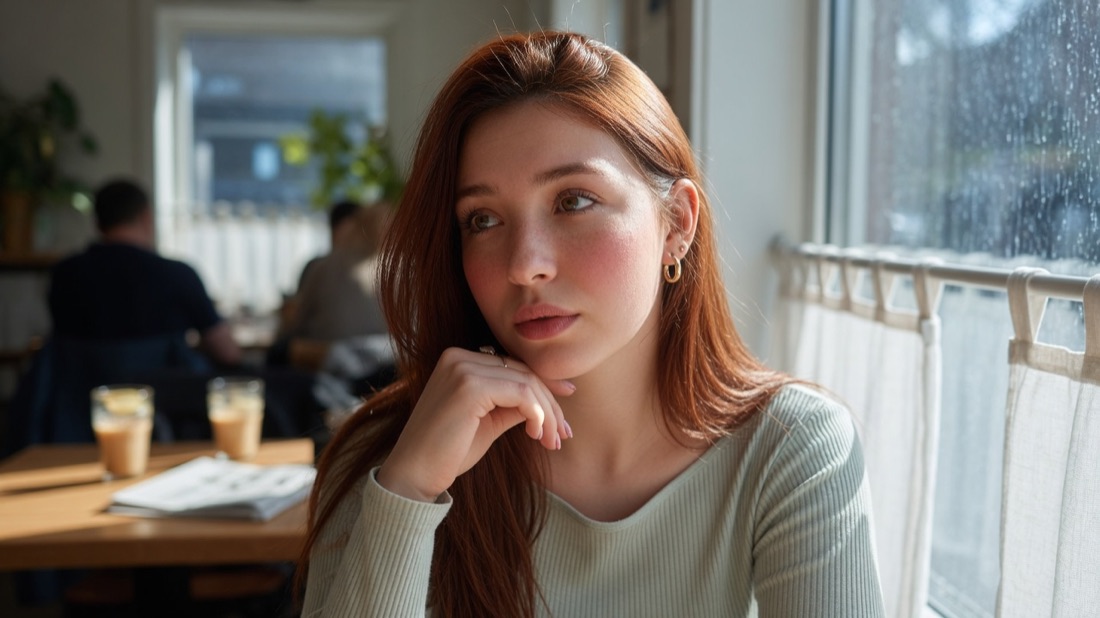
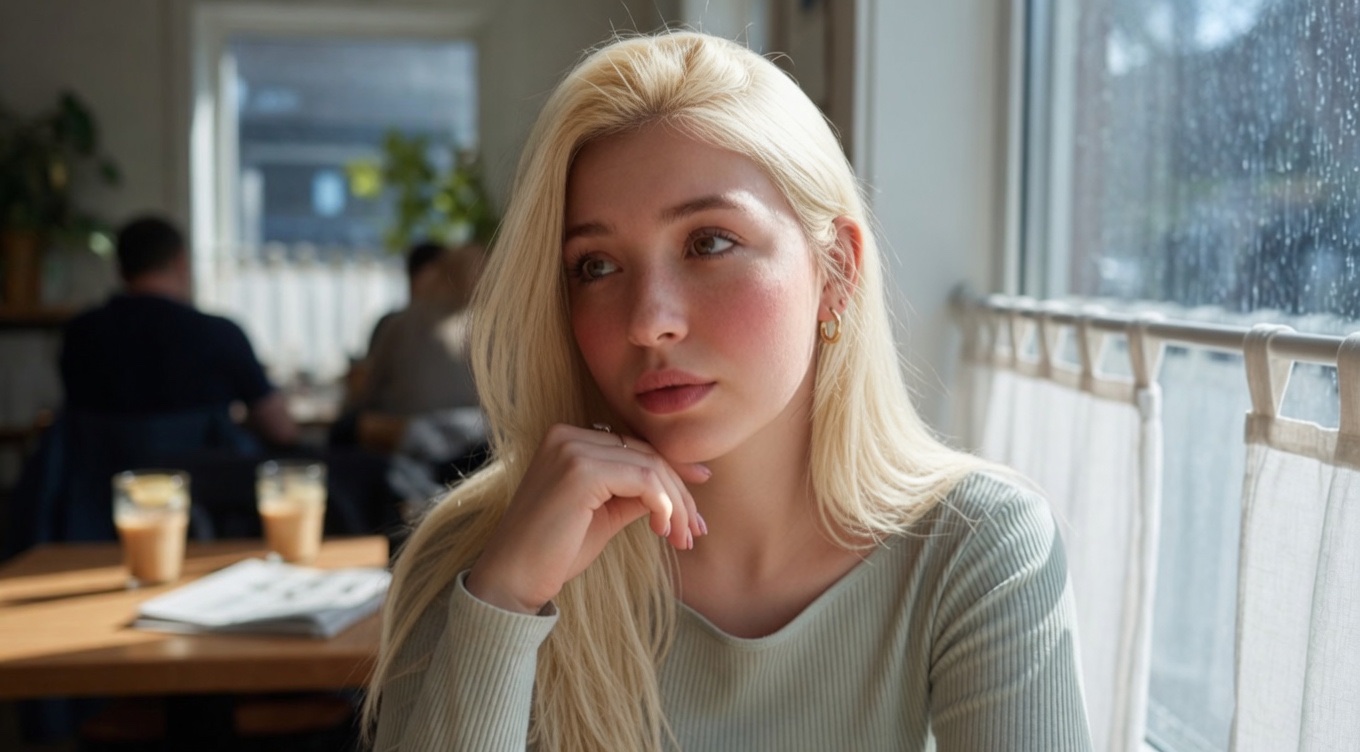
उसके बाल सुनहरे कर दो
माँगा गया बदलाव दिखने का अर्थ यह नहीं है कि बाकी हर पिक्सेल जस का तस है। अपने नतीजे में चेहरे और आसपास की बारीकियों को भी उतने ही ध्यान से देखें जितना माँगे गए बदलाव को।
प्रॉम्प्ट से अपनी फ़ोटो कैसे एडिट करें
- मूल फ़ोटो से शुरू करें। ऐसी साफ़ फ़ोटो चुनें जिसमें मुख्य व्यक्ति या वस्तु स्पष्ट दिखे। अलग कॉपी रखें, ताकि नतीजों की तुलना कर सकें और अनचाहे बदलाव जमा किए बिना फिर से शुरू कर सकें।
- GO AI में इमेज एडिटिंग खोलें। ऐप में फ़ोटो जोड़ें और उपलब्ध एडिटिंग विकल्प चुनें। मौजूदा कंट्रोल देखें; उनके नाम और सेटिंग्स बदल सकते हैं।
- एक बदलाव बताएँ। वस्तु और मनचाहा बदलाव स्पष्ट करें: बालों का रंग, बैकग्राउंड या रोशनी। यह भी बताएँ कि कौन-सी ज़रूरी बारीकियाँ बचाए रखनी हैं।
- बनाएँ और तुलना करें। देखें कि माँगा गया बदलाव हुआ या नहीं और क्या बाकी कोई हिस्सा खिसका या बदला है। अगले प्रयास में निर्देश का एक हिस्सा सुधारें।
- पसंदीदा संस्करण सेव करें। शेयर करने से पहले तस्वीर को ज़रूरत के मुताबिक बड़ा करके छोटे विवरण जाँचें।
एडिट करने से पहले निर्देश तैयार करें
ब्रैकेट की जगह अपनी फोटो के हिसाब से विवरण लिखें। मूल फोटो, निर्देश और नतीजा साथ रखें ताकि समझ सकें कि किस बदलाव से मदद मिली। यह शुरुआती ढाँचा है, ऊपर के उदाहरण में इस्तेमाल किया गया प्रॉम्प्ट नहीं।
[एक चीज़] को बदलकर [चाहा गया रूप] दें। [ज़रूरी विवरण] को मूल फोटो के जितना करीब हो सके रखें।
अपने हिसाब से बदलने के लिए तीन प्रॉम्प्ट
ये आपकी अपनी फ़ोटो के लिए शुरुआती सुझाव हैं। ये इस गाइड में दिखाए गए किसी अतिरिक्त परिणाम के दर्ज किए हुए प्रॉम्प्ट नहीं हैं।
बालों का रंग बदलें
बालों का रंग प्राकृतिक गहरा भूरा कर दो। हेयरस्टाइल, चेहरा, कपड़े और बैकग्राउंड को मूल फ़ोटो के जितना करीब हो सके, वैसा रखो।
रोशनी बदलें
खिड़की से आती नरम, गर्म रोशनी इस्तेमाल करो। व्यक्ति की चेहरे की विशेषताओं और कमरे की बनावट को मूल फ़ोटो के जितना करीब हो सके, वैसा रखो।
बैकग्राउंड को सरल बनाएँ
बैकग्राउंड को सादे हल्के धूसर स्टूडियो बैकग्राउंड से बदल दो। व्यक्ति की मुद्रा और कपड़ों को मूल फ़ोटो के जितना करीब हो सके, वैसा रखो।
कुछ हिस्से जस के तस रखने के निर्देश आपका उद्देश्य बताते हैं। वे मूल पिक्सेल लॉक नहीं करते और मॉडल के हर विवरण को बचाए रखने की गारंटी नहीं देते।
चेहरा बदले बिना फ़ोटो कैसे एडिट करें
मूल फ़ोटो से फिर शुरू करें और चेहरे के बाहर एक बदलाव माँगें। आँखें, नाक, मुँह, त्वचा की बनावट और हेयरलाइन पूरे आकार में मिलाएँ। “चेहरा न बदलो” निर्देश है, पहचान लॉक नहीं। चेहरा बदल जाए तो परिणाम छोड़ दें; आगे की एडिटिंग गलती बढ़ा सकती है।
केवल बैकग्राउंड को गर्म स्लेटी रंग की सादी दीवार में बदलो। चेहरा, भाव, त्वचा की बनावट, हेयरलाइन और कपड़े सुरक्षित रखो। मूल फ्रेमिंग और व्यक्ति पर पड़ती रोशनी बनाए रखो।
- आँखें और हेयरलाइन साफ दिखने वाली मूल फोटो चुनें। तुलना के लिए बिना बदलाव वाली प्रति रखें।
- पहले केवल पृष्ठभूमि बदलने को कहें। चेहरा बदल जाए तो बदले चेहरे को सुधारने के बजाय मूल फोटो से दोबारा शुरू करें।
- एक जैसे ज़ूम पर आँखें, मुँह, जबड़े की रेखा और त्वचा देखें। वही परिणाम रखें जिसमें व्यक्ति का मूल रूप बना हो।
प्रोडक्ट फ़ोटो: बैकग्राउंड, रोशनी और सही बारीकियाँ
असली वस्तु की स्पष्ट तस्वीर लें। बैकग्राउंड और रोशनी अलग-अलग बदलें, फिर लेबल, लोगो, आकार, रंग और बनावट को मूल से मिलाएँ। सुंदर तस्वीर वस्तु को गलत दिखाए तो बिक्री पेज के योग्य नहीं है। सटीक संरक्षण ज़रूरी हो तो केवल प्रॉम्प्ट के बजाय नियंत्रित चयन वाला एडिटर इस्तेमाल करें।
प्रोडक्ट को सादे तटस्थ बैकग्राउंड पर हल्की संपर्क छाया के साथ रखो। आकार, सामग्री, रंग, लेबल और लोगो बनाए रखो। मूल कोण और अनुपात न बदलो।
- असली उत्पाद की ऐसी फोटो लें जिसमें लेबल पढ़ा जा सके। पहले तय करें कि कौन-से हिस्से नहीं बदलने चाहिए।
- पृष्ठभूमि, रोशनी और वस्तु को अलग कोशिशों में बदलें। सही उत्पाद फोटो चाहिए तो नई आकृति या सामग्री न माँगें।
- लेबल के अक्षर, हिस्सों की संख्या और रंग जाँचें। खरीदार को मिलने वाला उत्पाद बदल जाए तो सुंदर नतीजा भी न रखें।
एडिटिंग ठीक न हो तो क्या जाँचें
- व्यक्ति या वस्तु बहुत बदल गई: मूल फ़ोटो पर लौटें और अनुरोध को एक विशेषता तक सीमित करें।
- बैकग्राउंड बदल गया: जिस बैकग्राउंड को रखना है, उसका वर्णन करें और अगला नतीजा ध्यान से देखें।
- किनारे अजीब दिख रहे हैं: बालों, चश्मे और मुख्य व्यक्ति या वस्तु तथा बैकग्राउंड के बीच की सीमा को पास से देखें।
- लिखावट पढ़ी नहीं जा रही: बोर्ड और लेबल अलग से जाँचें। बिल्कुल सही नकल के लिए जनरेट किए गए अक्षरों पर भरोसा न करें।
शुरू करने से पहले के सवाल
क्या इस लेख के पेज पर तस्वीर एडिट कर सकते हैं?
फोटो एडिट करने की सुविधा GO AI ऐप में उपलब्ध है। ऐप खोलें, अपनी फोटो जोड़ें और बताएँ कि क्या बदलना है।
क्या वही एडिट दूसरी फ़ोटो पर दोहरा सकते हैं?
निर्देश दोबारा इस्तेमाल कर सकते हैं, लेकिन शुरुआती फ़ोटो नतीजे को प्रभावित करती है। एक जैसा रूप मान लेने के बजाय हर परिणाम देखें।
क्या कई बदलाव एक साथ माँगने चाहिए?
एक से शुरू करें। इससे समझना आसान होता है कि किस निर्देश ने मदद की और किससे अनचाहा बदलाव हुआ।