फोटो में स्वाभाविक हलचल के लिए निर्देश कैसे लिखें
फ़ोटो से वीडियो बनाते समय आपकी तस्वीर शुरुआती दृश्य देती है। प्रॉम्प्ट में बताएँ कि क्या हिलना चाहिए और कैमरा कैसे चलना चाहिए। एक मुख्य क्रिया से शुरू करें, फिर अधिक जटिलता जोड़ने से पहले बने हुए क्लिप को देखें।
एक उपयोगी शुरुआती ढाँचा है मुख्य व्यक्ति या वस्तु की गति + कैमरे की दिशा + बचाए रखने वाले विवरण। फ़ोटो में पहले से दिख रही हर चीज़ का वर्णन करना ज़रूरी नहीं है। GO AI में वीडियो iPhone, iPad और Mac ऐप में बनता है।
एक फ़ोटो, गति का अनुरोध और वीडियो
GO AI का यह मौजूदा उदाहरण एक स्थिर तस्वीर से शुरू होता है और व्यक्ति को मुड़कर कैमरे की ओर चलने को कहता है। यह उस काम का एक नतीजा दिखाता है; न तो मॉडलों की तुलना है, न हर प्रयास के एक जैसा होने का वादा।
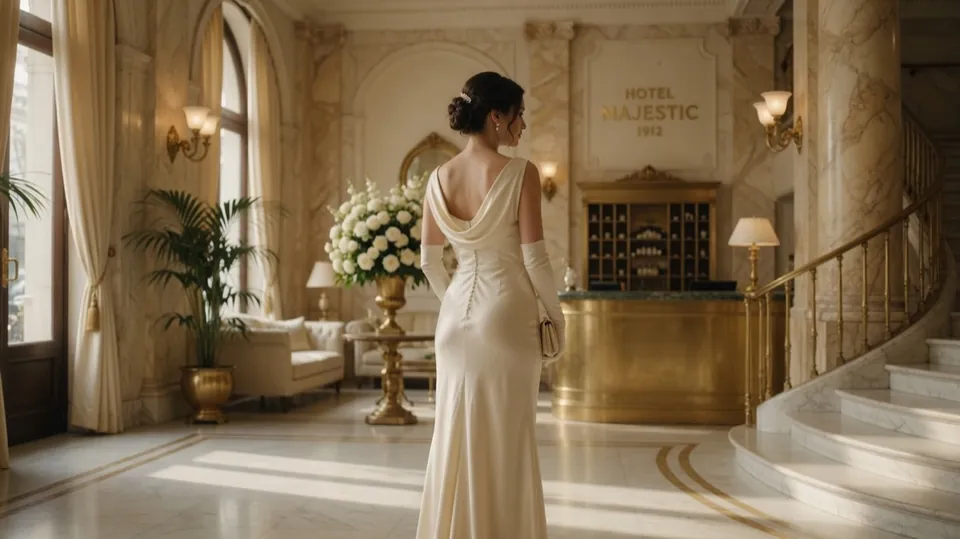
उसे मुड़कर कैमरे की ओर चलने दो
पूरे क्लिप में चेहरा, शरीर की गति और बैकग्राउंड देखें। पहला फ़्रेम विश्वसनीय लग सकता है, फिर भी बाद में विवरण बदल सकते हैं।
प्रॉम्प्ट को तीन भागों में बनाएँ
- गति चुनें। फ़ोटो में दिख रहे व्यक्ति या वस्तु और उसके अनुकूल क्रिया का नाम लें। हल्का मुड़ना, सरकते बादल या कप से उठती भाप ऐसा नतीजा देते हैं जिसे स्पष्ट रूप से जाँचा जा सके।
- कैमरा चुनें। स्थिर कैमरा या धीरे पास आने जैसी एक सरल गति माँगें। शुरुआत सरल रखें, ताकि कैमरे की गति और मुख्य व्यक्ति या वस्तु में बदलाव को अलग-अलग समझ सकें।
- ज़रूरी विवरण बताएँ। मॉडल को बताएँ कि चेहरा, उत्पाद का आकार या बैकग्राउंड जैसे कौन-से हिस्से अहम हैं। ये लक्ष्य बताने वाले निर्देश हैं, विवरण के बिल्कुल समान बने रहने की गारंटी नहीं।
GO AI में फ़ोटो से वीडियो खोलें, फ़ोटो जोड़ें, प्रॉम्प्ट लिखें और चुने हुए टूल की सेटिंग्स देखें। अवधि, गुणवत्ता के विकल्प और बनाने का समय बदल सकते हैं। पूरी प्रक्रिया के लिए iPhone वीडियो गाइड देखें।
पहले एक शॉट की योजना बनाएँ
ब्रैकेट की जगह फोटो के अनुकूल हलचल लिखें। फोटो, प्रॉम्प्ट और चुनी गई सेटिंग को वीडियो के साथ सहेजें। यह सुझाव है, जाँचा हुआ प्रीसेट नहीं।
[विषय] [दिशा और गति] में हिलता है। कैमरा [स्थिर रहता है या एक आसान मूवमेंट करता है]। [ज़रूरी दृश्य विवरण] को बनाए रखें।
तीन तरह की फ़ोटो के लिए प्रॉम्प्ट सुझाव
नीचे दिए प्रॉम्प्ट अपने हिसाब से बदलने के लिए सुझाव हैं। ऊपर दिखा वीडियो इन तीन सुझावों से नहीं बनाया गया था।
एक पोर्ट्रेट
हल्की हवा से बाल हिलते हैं। चेहरा और बैकग्राउंड एक जैसे बनाए रखो। कैमरा स्थिर रहे।
आँखें, मुँह और बालों की सीमा जाँचें। चेहरा बदल रहा हो तो गति सरल करें और नया नतीजा मूल फ़ोटो से मिलाएँ।
एक प्राकृतिक दृश्य
बादल पहाड़ों के ऊपर धीरे-धीरे सरकते हैं। कैमरा हल्के से आगे बढ़ता है। मूल रोशनी बनाए रखो।
देखें कि क्षितिज मुड़ तो नहीं रहा, या इमारतों, पेड़ों और स्थिर रहने वाली अन्य चीज़ों में बदलाव तो नहीं हो रहा।
उत्पाद की फ़ोटो
कैमरे को धीरे-धीरे उत्पाद की ओर बढ़ाओ। उसका आकार, लेबल और बैकग्राउंड न बदलो।
लेबल पढ़ें और उत्पाद की बाहरी आकृति फ़्रेम-दर-फ़्रेम देखें। ऐसा क्लिप इस्तेमाल न करें जो उत्पाद की महत्वपूर्ण विशेषताएँ बदल दे।
अनचाही गति, विकृति और कैमरे का खिसकना सुधारें
पहले मूल तस्वीर जाँचें: धुँधले किनारे या हाथ गति में अधिक दिख सकते हैं। बैकग्राउंड खिसके तो कैमरे की गति हटाएँ और विषय की छोटी क्रिया माँगें। विकृति आए तो घुमाव और एक साथ होने वाली क्रियाएँ घटाएँ। मूल से दोबारा शुरू कर शुरुआत, मध्य और अंत देखें। प्रॉम्प्ट बदलना मदद कर सकता है, स्थिरता की गारंटी नहीं।
स्थिर कैमरे से एक लगातार शॉट। व्यक्ति सिर को थोड़ा और स्वाभाविक ढंग से हिलाता है। बैकग्राउंड स्थिर रहता है और फ्रेमिंग नहीं बदलती।
- वीडियो की शुरुआत, बीच और अंत देखें। तय करें कि समस्या वस्तु, कैमरे की गति या बदलते विवरण में है।
- पृष्ठभूमि खिसके तो स्थिर कैमरा और एक छोटी गति आज़माएँ। विकृति हो तो घुमाव और एक साथ होने वाली क्रियाएँ हटाएँ।
- वही मूल फोटो इस्तेमाल करें और एक निर्देश बदलें। दोनों वीडियो मिलाकर देखें कि उस बदलाव से सुधार हुआ या नहीं।
जब नतीजा प्रॉम्प्ट से मेल न खाए
- बहुत अधिक गति: माँगी गई क्रिया कम करें और स्थिर कैमरा आज़माएँ।
- दृश्य बदल रहा है: नई वस्तुएँ या दूसरा स्थान जोड़ने वाले निर्देश हटाएँ।
- व्यक्ति या वस्तु बिगड़ रही है: अधिक साफ़ शुरुआती फ़ोटो लें और हल्की गति आज़माएँ।
- एक हिस्सा अच्छा है: उस निर्देश को रखें और सिर्फ़ समस्या वाले हिस्से को बदलें।
फ़ोटो से वीडियो प्रॉम्प्ट के बारे में सवाल
क्या लंबा प्रॉम्प्ट बेहतर होता है?
विवरण तब मदद करता है जब अस्पष्टता दूर करे। अतिरिक्त क्रियाएँ या परस्पर विरोधी कैमरा निर्देश नतीजे को नियंत्रित करना और जाँचना कठिन बना सकते हैं।
क्या वही प्रॉम्प्ट हमेशा वही क्लिप बनाता है?
नहीं। जनरेट किए गए परिणाम अलग हो सकते हैं। मूल तस्वीर सँभालकर रखें और सेव करने से पहले हर नतीजे की तुलना करें।
क्या इस पेज पर वीडियो बना सकते हैं?
वीडियो GO AI ऐप में बनाएँ। अपनी फोटो जोड़ें, मनचाही हलचल का वर्णन करें और सहेजने से पहले नतीजा देखें।