एआई समाचार
MAI Image 2.7: एआई फोटो एडिटिंग और बेहतर प्रॉम्प्ट
जानें MAI Image 2.7 प्रीव्यू से फोटो में क्या बदल सकते हैं और इसे कहाँ आज़माएँ। मुख्य वस्तु को सुरक्षित रखने वाले फोटो एडिटिंग प्रॉम्प्ट लिखना सीखें।
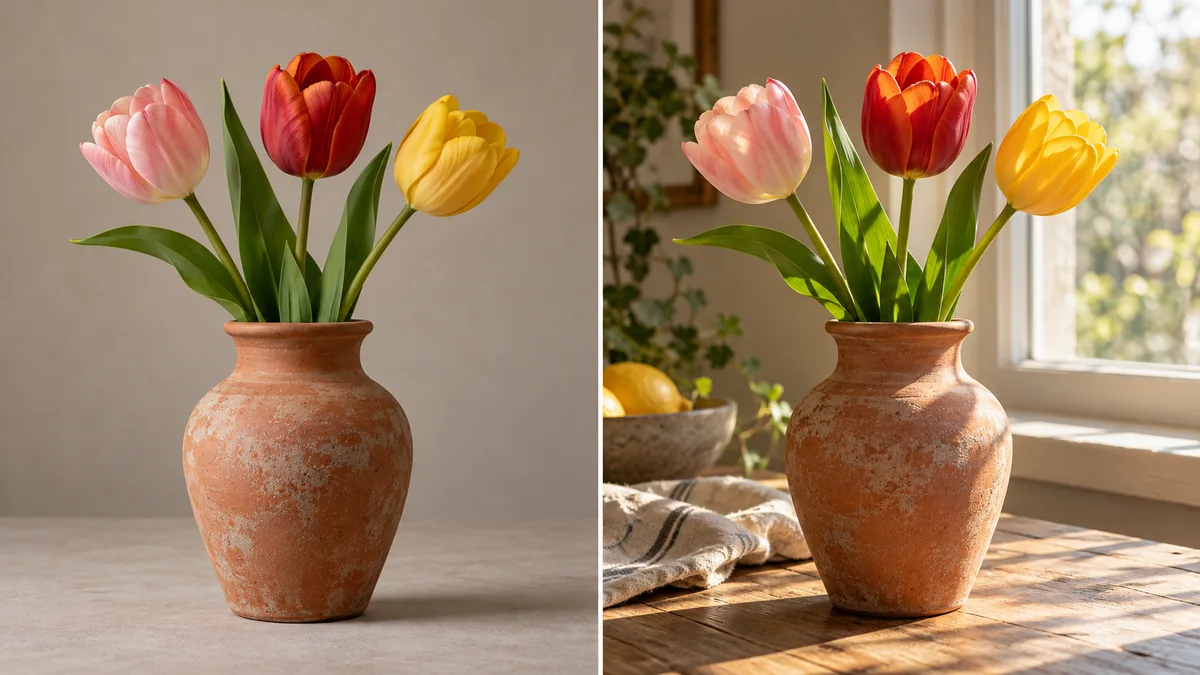
MAI Image 2.7 AI फोटो एडिटिंग पर दोबारा नज़र डालने की एक नई वजह देता है: अच्छा संपादन माँगे गए विवरण को बदले और बाकी छवि को विश्वसनीय बनाए रखे। व्यावहारिक चुनौती इस सीमा को स्पष्ट रूप से लिखना है।
यहाँ बताया गया है कि प्रीव्यू क्या देता है, और उसके बाद एक मूल संपादन ब्रीफ है जिसे आप अपने हिसाब से ढाल सकते हैं। कवर इस विचार को दर्शाता है; यह MAI का आउटपुट या उसके प्रदर्शन का प्रमाण नहीं है।
एक नजर में
- रिलीज़
- Microsoft ने 27 अक्टूबर, 2026 को MAI Image 2.7 की घोषणा की।
- प्रीव्यू की मुख्य सुविधा
- मौजूदा छवियों का संपादन; टेक्स्ट-टू-इमेज को बाद में आने वाला बताया गया है।
- आधिकारिक पहुंच मार्ग
- घोषणा में MAI Playground, Arena और Artificial Analysis के लिंक दिए गए हैं।
MAI Image 2.7 में नया क्या है?
Microsoft दृश्य और प्रकाश में बदलाव, टेक्स्ट या प्रतीक संपादन, पुनर्स्थापन और संवर्द्धन को प्रमुखता देता है। वह मूल्यांकित सभी संपादन श्रेणियों में संस्करण 2.6 की तुलना में सुधार की रिपोर्ट करता है। प्रीव्यू आज़माने के लिए घोषणा MAI Playground, Arena और Artificial Analysis की ओर संकेत करती है। वर्तमान पहुँच और सीमाओं के लिए चुनी गई सेवा जाँचें।
AI फोटो संपादन एक नई तस्वीर बनाने से अलग है
संपादन कार्य में स्रोत छवि विनिर्देश का हिस्सा होती है। यदि मूल उत्पाद का आकार अलग था, तो सुंदर नया फूलदान भी असफल परिणाम है। नई पृष्ठभूमि, रंग उपचार या प्रकाश व्यवस्था माँगने से पहले तय करें कि कौन से विवरण बने रहने चाहिए।
उत्पाद की फोटो के लिए रूपरेखा, सामग्री, लेबल और अनुपात सुरक्षित रखें। कमरे के लिए ब्रीफ में मायने रखने वाली व्यवस्था और आयाम सुरक्षित रखें। यदि केवल पृष्ठभूमि बदलनी है, तो यह स्पष्ट रूप से कहें। पहले प्रयास में पृष्ठभूमि बदलना, नया कैमरा कोण और अलग वस्तु को एक साथ मिलाने से बचें।
चार भागों में एक फोटो-संपादन प्रॉम्प्ट बनाएं
चार छोटे भाग इस्तेमाल करें: विषय, माँगा गया बदलाव, सुरक्षित रखने वाले विवरण और आउटपुट की शर्तें। अद्भुत जैसे अस्पष्ट विशेषणों के बजाय दिखाई देने वाली विशेषताएँ बताएँ। पहले एक संस्करण माँगें; विविधताएँ माँगने से पहले उसकी जाँच करें।
नीचे दिया गया उदाहरण GO AI से एक संपादन ब्रीफ लिखने को कहता है। यह कोई फोटो अपलोड नहीं करता और न ही संपादन करता है। मिले हुए प्रॉम्प्ट को अपने चुने हुए इमेज एडिटर में उस छवि के साथ कॉपी करें जिसके उपयोग की आपको अनुमति है।
इस काल्पनिक उत्पाद फोटो के लिए एक संक्षिप्त छवि-संपादन प्रॉम्प्ट लिखें: ग्रे स्टूडियो पृष्ठभूमि पर तीन ट्यूलिप वाला एक टेराकोटा फूलदान। केवल पृष्ठभूमि को बदलकर धूप वाला कमरा करें और प्रकाश को उसके अनुरूप समायोजित करें। फूलदान का सिल्हूट, टेराकोटा रंग, तीन फूल, कैमरा कोण और उत्पाद का अनुपात सुरक्षित रखें। टेक्स्ट या लोगो न जोड़ें। संपादन प्रॉम्प्ट लौटाएँ, और उसके बाद पाँच जाँचें दें कि संपादन ने मूल विषय को सुरक्षित रखा या नहीं। किसी छवि को संपादित करने का दावा न करें।प्रकाशित करने से पहले संपादन की जाँच करें
एक ही पैमाने पर इनपुट और आउटपुट की साथ-साथ तुलना करें। हमारी पाँच जाँचें हैं: विषय का आकार, वस्तुओं की संख्या, सामग्री और रंग, कैमरा कोण और विश्वसनीय प्रकाश व्यवस्था। इस उदाहरण में चौथा फूल या चमकदार नीला फूलदान असफलता है, भले ही चित्र आकर्षक लगे।
किनारों और छायाओं को ध्यान से देखें: बदली हुई पृष्ठभूमि चमकीली रूपरेखा या गलत दिशा में पड़ती छाया छोड़ सकती है। यदि फोटो में पैकेजिंग का टेक्स्ट है, तो हर अक्षर की तुलना मूल से करें। अंतिम क्रॉप को उसी आकार में जाँचें जिसमें वह वास्तव में फ़ोन पर दिखेगा।
जब कोई विवरण बदल जाता है, तो अगले निर्देश में सिर्फ़ उसी एक दोष का नाम लें। उदाहरण के लिए: नई पृष्ठभूमि रखें, लेकिन फूलदान का मूल आकार वापस लाएँ। मूल फ़ाइल अपने पास रखें ताकि बिगड़े हुए परिणाम को बार-बार संपादित करने के बजाय आप फिर से शुरू कर सकें।
आपको सरल संपादक का उपयोग कब करना चाहिए?
यदि कार्य केवल क्रॉप करना, सटीक आकार बदलना या सटीक रंग सुधार करना है, तो एक पारंपरिक एडिटर आपको अधिक पूर्वानुमानित नियंत्रण दे सकता है। जब आपको बदला हुआ परिवेश या जटिल दृश्य निर्देश चाहिए, तब जेनरेटिव संपादन पर विचार करें। परिणाम को ब्रीफ के प्रति निष्ठा से आँकें, इससे नहीं कि बदलाव कितना नाटकीय दिखता है।
निष्पक्ष मॉडल तुलना के लिए समान स्रोत छवि, प्रॉम्प्ट और आउटपुट आकार का उपयोग करें। सर्वोत्तम परिणाम के साथ-साथ अस्वीकृत परिणाम भी रखें। एक सफल शोकेस आपको यह नहीं बता सकता कि आपके अपने प्रोजेक्ट में कितने प्रयास लगेंगे।
सवाल और जवाब
मैं MAI Image 2.7 कहाँ आज़मा सकता हूँ?
Microsoft की घोषणा में MAI Playground, Arena और Artificial Analysis के लिंक हैं। पहुँच और सेवा सीमाएँ बदल सकती हैं।
क्या यह प्रीव्यू केवल टेक्स्ट से छवि बना सकता है?
27 अक्टूबर की घोषणा छवि संपादन से शुरू होती है और टेक्स्ट-टू-इमेज को जल्द ही आने वाला बताती है। यह न मानें कि भविष्य की सुविधा पहले से ही उपलब्ध है।
क्या इस लेख का कवर MAI Image 2.7 से बनाया गया था?
नहीं। यह एक अलग से तैयार किया गया संपादकीय चित्रण है। हम इसे मॉडल परीक्षण के रूप में प्रस्तुत नहीं करते।
स्रोत और संपादकीय टिप्पणी
बताए तथ्यों के स्रोत लिंक दिए हैं। GO AI विश्लेषण वाले भाग हमारी व्याख्या हैं; प्रॉम्प्ट सुझाव हैं, दर्ज परीक्षण परिणाम नहीं।
- Microsoft AI: MAI Image 2.7 preview — 2026-10-27