사진에 자연스러운 움직임을 더하는 방법
이미지를 동영상으로 만들 때 사진은 시작 장면을 제공합니다. 프롬프트로 무엇이 움직여야 하는지, 카메라는 어떻게 움직여야 하는지 설명하세요. 주요 동작 하나로 시작하고 결과를 확인한 뒤 복잡한 요소를 추가하세요.
기본 구조는 피사체의 움직임 + 카메라 방향 + 유지할 세부 요소입니다. 사진에 이미 보이는 모든 사물을 다시 설명할 필요는 없습니다. GO AI의 동영상 생성은 iPhone, iPad, Mac용 앱에서 이루어집니다.
사진 한 장, 움직임 요청, 동영상 하나
이 기존 GO AI 예시는 정지 이미지에서 시작해 인물이 돌아서 카메라 쪽으로 걸어오도록 요청합니다. 해당 작업의 결과 하나를 보여 주며, 모델 간 비교나 매번 같은 결과가 나온다는 약속은 아닙니다.
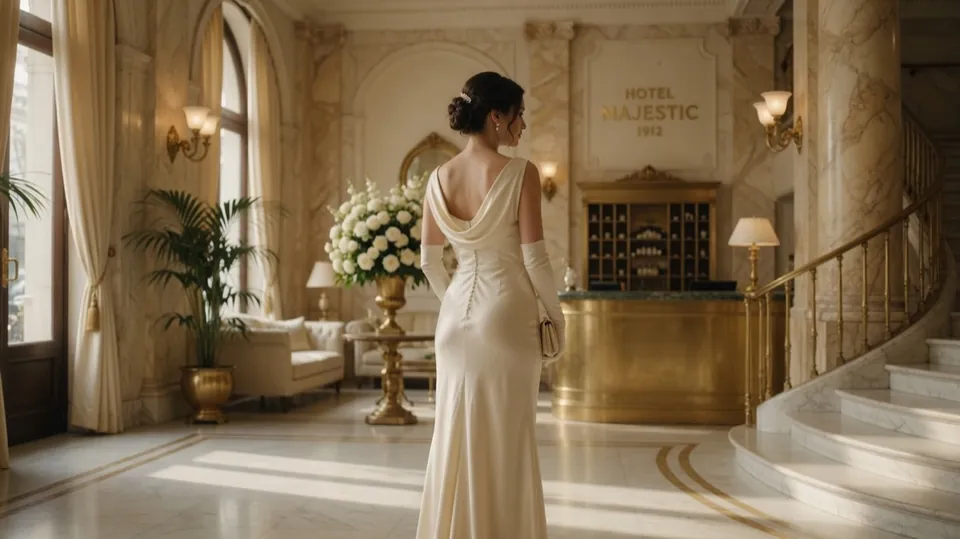
그녀가 돌아서 카메라 쪽으로 걸어오게 해 줘
영상 전체에서 얼굴, 몸의 움직임, 배경을 살펴보세요. 첫 프레임이 자연스럽더라도 뒤에서 세부 요소가 달라질 수 있습니다.
세 부분으로 프롬프트 구성하기
- 움직임을 선택하세요. 사진에 보이는 피사체와 어울리는 동작을 적으세요. 살짝 돌아보기, 흘러가는 구름, 컵에서 올라오는 김처럼 결과를 명확하게 평가할 수 있는 동작이 좋습니다.
- 카메라를 선택하세요. 고정 카메라 또는 천천히 다가가는 것 같은 단순한 움직임을 요청하세요. 카메라 이동과 피사체 변화를 구분할 수 있도록 간단하게 시작하세요.
- 중요한 세부 요소를 적으세요. 얼굴, 제품 형태, 배경 등 중요한 특징을 모델에 알려 주세요. 이는 목표를 전달하는 지시이며, 세부 요소가 똑같이 유지된다는 보장은 아닙니다.
GO AI에서 이미지 동영상 변환을 열고 사진과 프롬프트를 입력한 뒤 선택한 도구의 설정을 확인하세요. 길이, 화질 옵션, 생성 시간은 달라질 수 있습니다. 전체 과정은 iPhone 동영상 가이드를 참고하세요.
먼저 하나의 장면을 계획하세요
대괄호 안을 사진에 어울리는 동작으로 바꾸세요. 원본 이미지, 프롬프트, 선택한 설정을 영상과 함께 저장하세요. 이 틀은 제안이며, 검증된 사전 설정은 아닙니다.
[피사체]가 [방향과 속도]로 움직입니다. 카메라는 [고정되거나 단순한 움직임 하나를 수행합니다]. [중요한 시각적 특징]을 유지해 주세요.
세 가지 사진 유형을 위한 프롬프트 아이디어
다음 프롬프트는 상황에 맞게 바꿔 쓸 수 있는 제안입니다. 위 동영상은 이 세 가지 문장으로 생성한 결과가 아닙니다.
인물 사진
산들바람에 머리카락이 살짝 움직인다. 얼굴과 배경은 일관되게 유지해 줘. 카메라는 고정해 줘.
눈, 입, 이마의 머리카락 경계를 확인하세요. 얼굴이 달라지면 움직임을 단순하게 바꾸고 새 결과를 원본 사진과 비교하세요.
풍경 사진
구름이 산 위로 천천히 흐른다. 카메라는 부드럽게 앞으로 이동한다. 원래의 빛을 유지해 줘.
수평선이 휘거나 건물, 나무 등 움직이지 않아야 할 세부 요소가 달라지는지 확인하세요.
제품 사진
카메라를 제품 쪽으로 천천히 이동해 줘. 제품의 형태, 라벨, 배경은 바꾸지 마.
라벨을 읽고 제품 윤곽을 프레임별로 살펴보세요. 제품의 중요한 세부 요소가 바뀐 영상은 사용하지 마세요.
원치 않는 움직임, 변형, 카메라 흔들림 수정하기
먼저 원본을 확인하세요. 흐릿한 윤곽이나 손은 영상에서 더 두드러질 수 있습니다. 배경이 움직이면 카메라 이동을 빼고 작은 피사체 동작만 요청하세요. 변형이 생기면 회전과 동시 동작을 줄이세요. 원본에서 다시 시작해 처음, 중간, 끝을 확인하세요. 프롬프트 수정이 도움이 될 수 있지만 안정적인 영상을 보장하지는 않습니다.
고정 카메라로 끊김 없는 한 장면. 인물이 머리를 작고 자연스럽게 움직인다. 배경은 정지하고 구도는 유지된다.
- 처음, 중간, 끝을 확인하세요. 피사체 움직임, 카메라, 세부 변화 중 어디가 문제인지 구분하세요.
- 배경이 흔들리면 고정 카메라와 작은 동작을 시도하세요. 물체가 변형되면 회전과 동시 동작을 줄이세요.
- 같은 원본 사진을 쓰고 지시 하나만 바꾸세요. 영상을 비교해 그 수정이 도움이 됐는지 확인하세요.
결과가 프롬프트와 맞지 않을 때
- 움직임이 너무 많을 때: 요청한 동작을 줄이고 고정 카메라를 사용해 보세요.
- 장면이 바뀔 때: 새 사물이나 다른 장소를 추가하는 지시를 빼세요.
- 피사체가 일그러질 때: 더 선명한 원본 사진으로 돌아가 작은 움직임부터 시도하세요.
- 일부는 잘 나왔을 때: 그 지시는 유지하고 문제를 일으킨 부분만 바꾸세요.
이미지 동영상 변환 프롬프트에 관한 질문
프롬프트는 길수록 좋은가요?
모호한 부분을 없애는 세부 설명은 도움이 됩니다. 하지만 동작을 늘리거나 카메라 지시가 서로 충돌하면 결과를 제어하고 평가하기가 어려워질 수 있습니다.
같은 프롬프트는 항상 같은 영상을 만드나요?
아니요. 생성 결과는 달라질 수 있습니다. 원본 이미지를 보관하고 저장하기 전에 각 결과를 비교하세요.
이 페이지에서 동영상을 만들 수 있나요?
GO AI 앱에서 동영상을 만들어 보세요. 사진을 추가하고 원하는 움직임을 설명한 뒤, 저장하기 전에 결과를 확인하세요.