글로 지시해 사진을 편집하는 방법
기존 사진을 AI로 편집하려면 GO AI 앱에서 이미지 편집을 열고 사진을 추가한 뒤 한 가지 변경 사항을 설명하세요. 저장하기 전에 원본과 결과를 비교하세요. “더 보기 좋게 만들어 줘”보다 머리색을 바꾸는 것처럼 구체적인 요청이 결과를 판단하기 쉽습니다.
이 가이드는 이미 가지고 있는 사진을 편집하는 방법을 다룹니다. 설명을 바탕으로 새로운 장면을 만들고 싶다면 이미지 생성을 이용하세요. iPhone, iPad 또는 Mac에서 GO AI를 열어 편집 과정을 따라 할 수 있습니다.
머리색 변경 전후 비교
이 GO AI Studio 예시는 인물 사진과 머리색 변경을 요청한 결과를 함께 보여 줍니다. 두 이미지의 머리카락, 얼굴, 옷, 배경을 비교하세요. 가능한 결과 중 하나이며, 같은 문장을 써도 똑같은 이미지가 나온다는 보장은 없습니다.
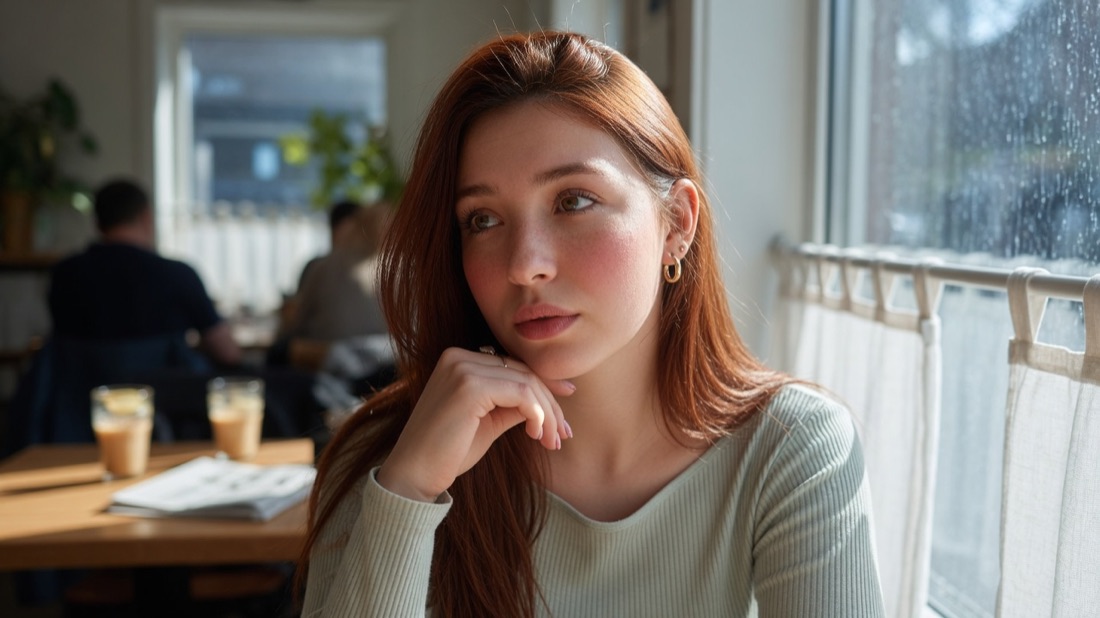
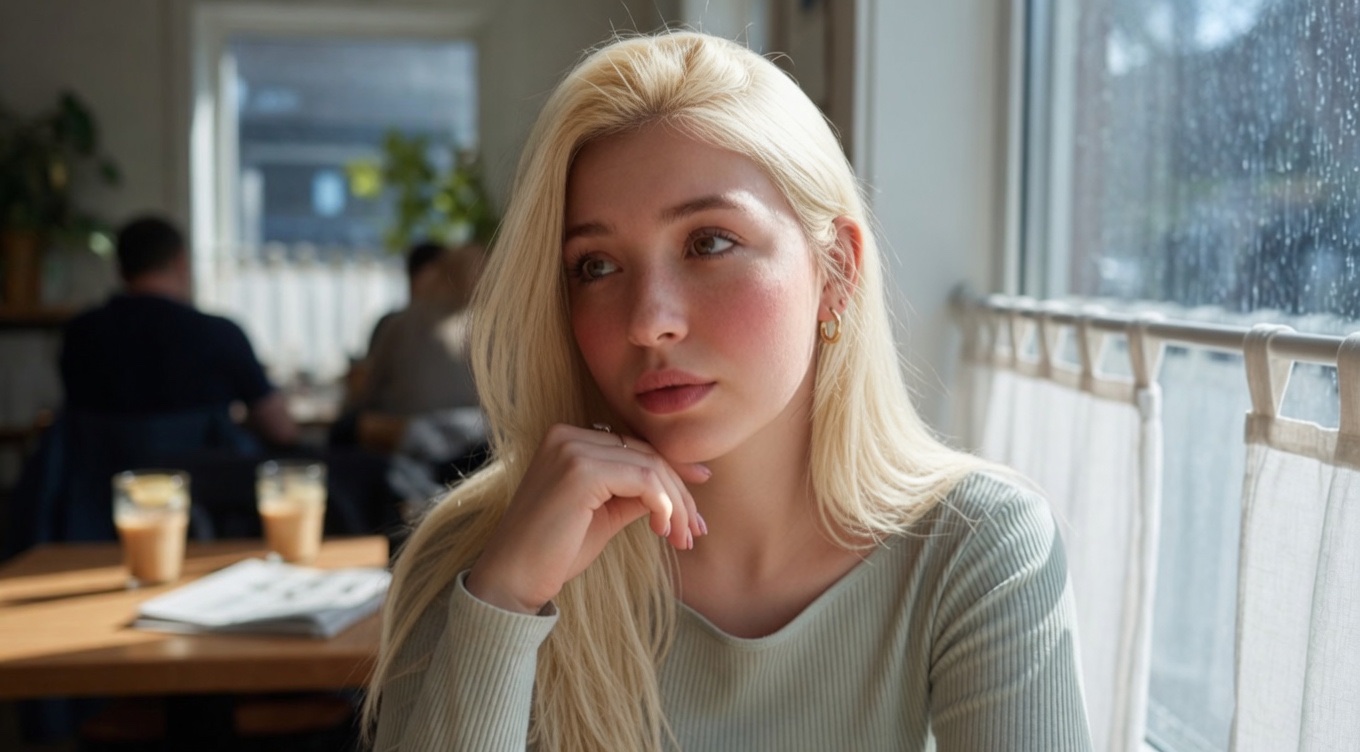
그녀의 머리카락을 금발로 바꿔 줘
요청한 부분이 바뀌었다고 해서 다른 모든 픽셀이 그대로라는 뜻은 아닙니다. 자신의 결과에서도 수정한 부분만큼 얼굴과 주변 세부 요소를 꼼꼼하게 살펴보세요.
프롬프트로 사진을 편집하는 방법
- 원본에서 시작하세요. 피사체가 잘 보이는 선명한 사진을 선택하세요. 결과를 비교하고 원하지 않는 변경이 쌓이지 않은 상태로 다시 시작할 수 있도록 원본을 따로 보관하세요.
- GO AI에서 이미지 편집을 여세요. 앱에 사진을 추가하고 사용 가능한 편집 옵션을 선택하세요. 메뉴 이름과 설정은 바뀔 수 있으므로 현재 화면을 확인하세요.
- 한 가지 수정을 요청하세요. 대상과 바꾸고 싶은 내용을 구체적으로 적으세요. 머리색, 배경, 조명 등이 될 수 있습니다. 유지하고 싶은 중요한 세부 요소도 알려 주세요.
- 생성한 뒤 비교하세요. 의도한 수정이 이루어졌는지, 다른 요소가 움직이거나 바뀌지는 않았는지 확인하세요. 다음 시도에서는 지시의 한 부분만 조정하세요.
- 마음에 드는 버전을 저장하세요. 공유하기 전에 충분히 확대해 작은 부분까지 확인하세요.
편집 전에 지시할 내용을 정리하세요
대괄호 안을 사진에 맞게 바꾸세요. 원본, 지시문, 결과를 함께 저장하면 어떤 수정이 도움이 됐는지 비교하기 쉽습니다. 이 틀은 지시문을 만들기 위한 예시이며, 위 데모에 사용된 프롬프트는 아닙니다.
[한 가지 요소]를 [원하는 모습]으로 바꿔 주세요. [중요한 세부 요소]는 원본과 최대한 비슷하게 유지해 주세요.
응용할 수 있는 프롬프트 아이디어 세 가지
아래 문장은 자신의 사진에 맞게 바꾸어 쓸 수 있는 시작점입니다. 이 가이드에 추가로 제시된 결과의 실제 생성 기록은 아닙니다.
머리색 바꾸기
머리카락을 자연스러운 짙은 갈색으로 바꿔 줘. 헤어스타일, 얼굴, 옷, 배경은 최대한 원본에 가깝게 유지해 줘.
조명 조정하기
창문에서 들어오는 부드럽고 따뜻한 빛을 사용해 줘. 인물의 이목구비와 방 배치는 최대한 원본에 가깝게 유지해 줘.
배경 단순하게 만들기
배경을 무늬 없는 밝은 회색 스튜디오 배경으로 바꿔 줘. 피사체의 자세와 옷은 최대한 원본에 가깝게 유지해 줘.
유지할 부분을 지정하는 것은 원하는 방향을 전달하는 방법입니다. 원본 픽셀을 고정하거나 모델이 모든 세부 요소를 보존하도록 보장하지는 않습니다.
얼굴을 바꾸지 않고 사진 편집하기
원본에서 다시 시작하고 얼굴 밖의 변경 하나만 요청하세요. 눈, 코, 입, 피부 질감, 헤어라인을 원래 크기로 비교하세요. “얼굴 유지”는 지침이지 신원을 고정하는 기능이 아닙니다. 얼굴이 달라졌다면 그 결과를 사용하지 마세요. 추가 편집이 오류를 이어받을 수 있습니다.
배경만 따뜻한 회색의 단색 벽으로 바꿔 줘. 얼굴, 표정, 피부 질감, 헤어라인, 옷은 유지해 줘. 원래 구도와 인물의 조명을 그대로 둬.
- 눈과 헤어라인이 보이는 선명한 원본을 고르고 수정하지 않은 사본을 보관하세요.
- 먼저 배경만 바꿔 달라고 요청하세요. 얼굴이 달라지면 바뀐 얼굴을 다시 편집하지 말고 원본부터 시작하세요.
- 같은 배율에서 눈, 입, 턱선, 피부 질감을 비교하세요. 원래 인상이 유지된 결과만 남기세요.
제품 사진: 배경, 조명, 정확한 세부 요소
실제 제품의 선명한 사진을 사용하세요. 배경과 조명을 따로 바꾸고 라벨, 로고, 모양, 색, 질감을 원본과 비교하세요. 멋진 사진이라도 제품을 다르게 보여 주면 판매 페이지에 적합하지 않습니다. 정확한 보존이 필요하면 프롬프트만 믿기보다 선택 영역을 제어할 수 있는 편집기를 사용하세요.
제품을 단색의 중립적인 배경에 놓고 부드러운 접촉 그림자를 넣어 줘. 모양, 소재, 색, 라벨, 로고를 유지해 줘. 원래 시점과 비율을 바꾸지 마.
- 라벨이 읽히도록 실제 제품을 촬영하세요. 바꾸면 안 되는 세부 사항을 정하세요.
- 배경, 조명, 물체 변경을 각각 따로 시도하세요. 정확한 제품 사진이 필요하면 다른 형태나 소재를 요청하지 마세요.
- 라벨 글자, 부품 수, 색상을 확인하세요. 구매자가 받을 제품과 다르다면 보기 좋아도 사용하지 마세요.
편집 결과가 예상과 다를 때 확인할 사항
- 피사체가 너무 많이 바뀌었을 때: 원본으로 돌아가 한 가지 특징만 바꾸도록 요청하세요.
- 배경이 달라졌을 때: 유지하고 싶은 배경을 설명하고 다음 결과를 자세히 확인하세요.
- 경계가 어색할 때: 머리카락, 안경, 피사체와 배경 사이의 경계를 살펴보세요.
- 글자가 읽히지 않을 때: 간판과 라벨을 따로 확인하세요. 생성된 글자가 원문을 정확히 복사할 것이라고 기대하지 마세요.
시작하기 전 궁금한 점
이 글 페이지에서 이미지를 편집할 수 있나요?
사진 편집은 GO AI 앱에서 이용할 수 있습니다. 앱을 열고 사진을 추가한 뒤 원하는 변경 사항을 설명해 주세요.
다른 사진에도 같은 편집을 반복할 수 있나요?
지시는 다시 사용할 수 있지만, 시작 사진이 결과에 영향을 줍니다. 같은 모습이 나올 것이라고 가정하지 말고 각 결과를 확인하세요.
여러 변경 사항을 한 번에 요청해도 되나요?
한 가지부터 시작하세요. 어떤 지시가 도움이 되었고 어떤 지시가 원치 않는 변경을 일으켰는지 알아보기 쉽습니다.