사진 추가하기
GO AI에서 이미지 편집을 열고 선명한 사진을 선택하세요. 결과와 비교할 수 있도록 원본을 보관하세요.
GO AI Chat · iPhone · iPad · Mac
내 사진을 선택하고 바꾸고 싶은 부분을 설명하세요. iPhone, iPad, Mac용 GO AI 앱에서 이미지 편집 기능을 이용할 수 있습니다.
App Store에서 다운로드사진 편집은 앱에서 이용할 수 있습니다. 웹 앱은 채팅을 지원합니다.
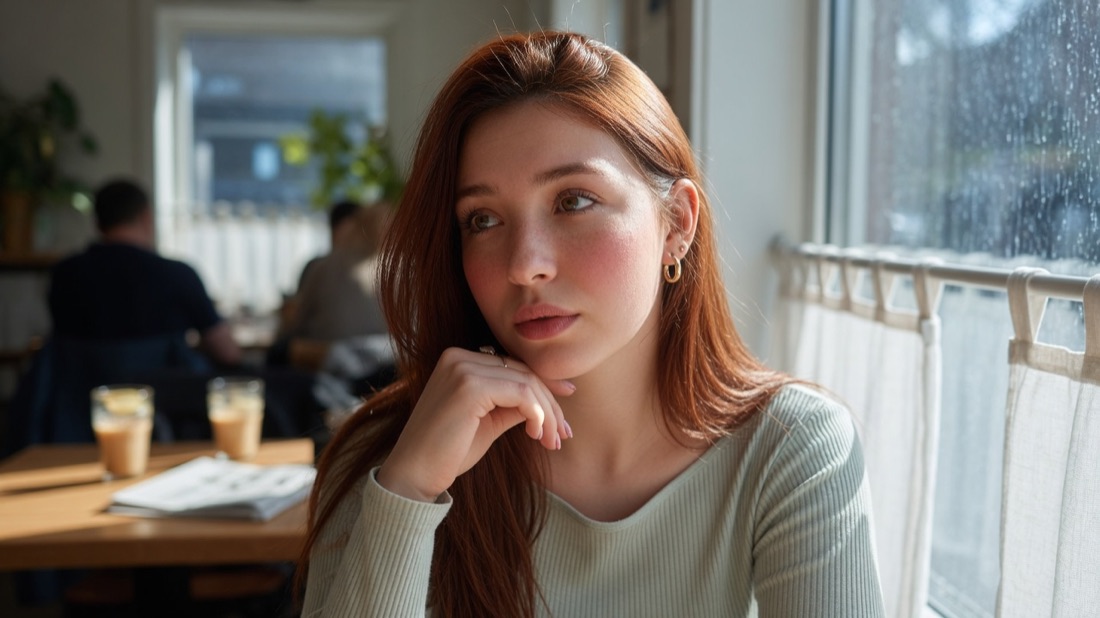
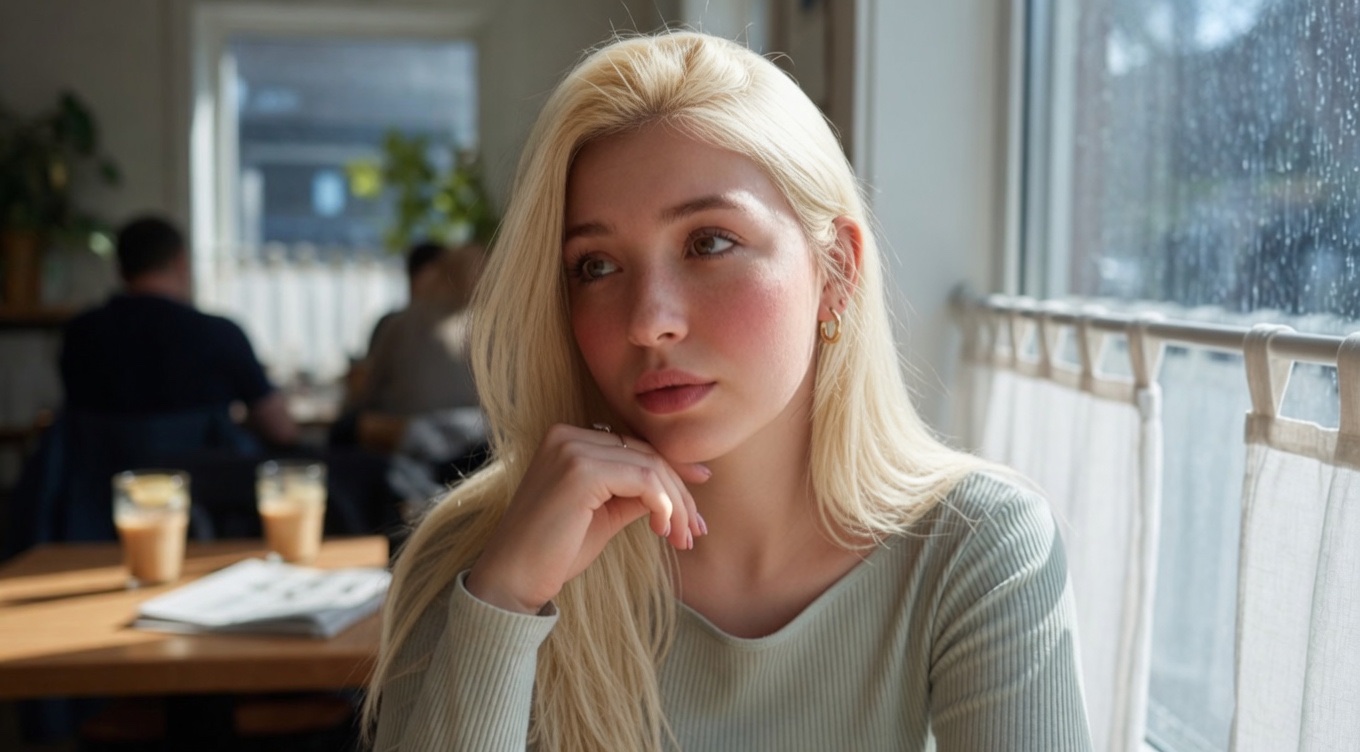
그녀의 머리를 금발로 바꿔 줘
GO AI Studio의 기존 예시입니다. 머리뿐 아니라 얼굴, 옷, 배경도 비교해 보세요. 사용하는 사진에 따라 결과는 달라질 수 있습니다.
GO AI에서 이미지 편집을 열고 선명한 사진을 선택하세요. 결과와 비교할 수 있도록 원본을 보관하세요.
무엇을 바꾸고 어떤 세부 요소를 유지할지 설명하세요. 머리 색 변경처럼 구체적인 요청부터 시작하세요.
결과를 원본과 비교하세요. 저장하거나 공유하기 전에 작은 부분까지 살펴보고, 지시는 한 번에 하나씩 수정하세요.
다른 머리 색을 시도하거나 새 배경을 설명하고 조명을 조절해 보세요. 직접 시도해 볼 아이디어이며, 결과는 매번 확인해야 합니다.
AI가 얼굴, 윤곽, 글자, 배경의 세부 요소를 바꿀 수도 있습니다. 그대로 유지하라는 요청은 지시일 뿐, 모든 픽셀이 보존된다는 보장은 아닙니다.
사진을 편집하려면 iPhone, iPad 또는 Mac에서 GO AI를 여세요. 이 페이지에서는 기능과 예시를 소개합니다.
편집은 사용자가 제공한 사진에서 시작합니다. 이미지 생성은 설명을 바탕으로 새 이미지를 만듭니다. 목적에 맞는 기능을 선택하세요.
앱에서 사진 속 피사체에 움직임을 더하세요. 여러 사진을 이어 붙이는 슬라이드쇼와는 다릅니다.
질문하고, 글을 쓰고, 아이디어를 발전시켜 보세요. 채팅은 웹에서도 이용할 수 있습니다.
GO AI에서 글로 사진을 편집하는 방법을 알아보세요. 머리색 변경 예시를 살펴보고, 명확한 프롬프트를 작성해 바뀐 세부 요소를 확인할 수 있습니다.
원본에서 다시 시작하고 얼굴 밖의 변경 하나만 요청하세요. 눈, 코, 입, 피부 질감, 헤어라인을 원래 크기로 비교하세요. “얼굴 유지”는 지침이지 신원을 고정하는 기능이 아닙니다. 얼굴이 달라졌다면 그 결과를 사용하지 마세요. 추가 편집이 오류를 이어받을 수 있습니다.
실제 제품의 선명한 사진을 사용하세요. 배경과 조명을 따로 바꾸고 라벨, 로고, 모양, 색, 질감을 원본과 비교하세요. 멋진 사진이라도 제품을 다르게 보여 주면 판매 페이지에 적합하지 않습니다. 정확한 보존이 필요하면 프롬프트만 믿기보다 선택 영역을 제어할 수 있는 편집기를 사용하세요.