사진 선택하기
GO AI에서 동영상 도구를 열고 이미지를 추가하세요. 피사체가 뚜렷한 사진으로 시작하면 더 수월합니다.
GO AI Chat · iPhone · iPad · Mac
사진 한 장으로 시작해 움직임을 설명하세요. iPhone, iPad, Mac용 GO AI 앱에서 동영상을 만드세요.
App Store에서 다운로드동영상 생성은 앱에서 이루어집니다. 웹 앱에서는 채팅을 이용할 수 있습니다.
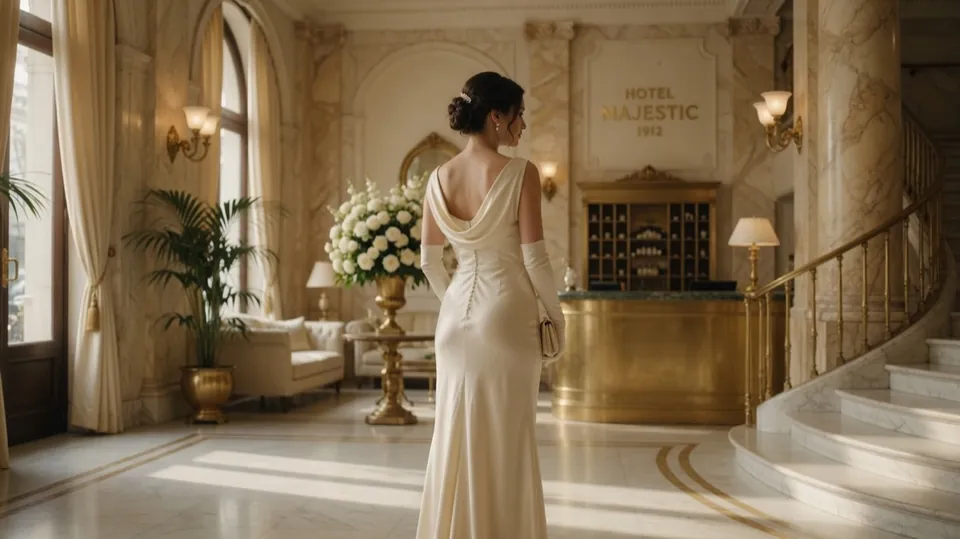
그녀가 돌아서서 카메라 쪽으로 걸어오게 해줘
GO AI에서 동영상 도구를 열고 이미지를 추가하세요. 피사체가 뚜렷한 사진으로 시작하면 더 수월합니다.
동작 하나와 카메라 움직임 하나를 지정하세요. 원본 사진의 장면을 최대한 유지하세요.
앱에서 사용 가능한 설정을 확인하고 영상을 생성한 뒤, 저장하거나 공유하기 전에 결과를 살펴보세요.
사진에 맞게 아래 문구를 바꿔 사용하세요. 생성 결과 시연이 아닌 프롬프트 제안입니다.
산들바람에 머리카락이 살짝 움직인다. 얼굴과 배경은 그대로 유지한다. 카메라는 고정한다.
구름이 산 위로 천천히 흐른다. 카메라는 부드럽게 앞으로 이동한다. 원래 조명을 유지한다.
카메라를 제품 쪽으로 천천히 이동한다. 제품의 모양, 라벨과 배경은 바꾸지 않는다.
AI가 얼굴, 손, 글자와 세부 요소를 바꿀 수 있습니다. 해당 부분을 꼼꼼히 확인하세요. 작은 움직임부터 시작하고 지시는 한 번에 하나씩 조정하세요.
동영상을 생성하려면 iPhone, iPad 또는 Mac에서 GO AI를 여세요. 이 페이지는 기능을 설명하며 사진을 업로드하거나 처리하지 않습니다.
이미지를 동영상으로 바꾸는 기능은 한 장의 사진 안에서 움직임을 생성합니다. 슬라이드쇼는 여러 정지 사진을 순서대로 보여줍니다.
앱에서 선택한 동영상 도구의 옵션을 확인하세요. 사용 가능한 설정과 생성 시간은 달라질 수 있습니다.
앱에서 텍스트로 원하는 변경 사항을 설명하고 기존 사진을 편집하세요.
질문하고, 글을 쓰고, 아이디어를 발전시켜 보세요. 채팅은 웹에서도 이용할 수 있습니다.
동작과 카메라 방향을 명확하게 적는 이미지 동영상 변환 프롬프트를 알아보세요. GO AI 예시와 인물·풍경·제품 사진용 아이디어를 제공합니다.
먼저 원본을 확인하세요. 흐릿한 윤곽이나 손은 영상에서 더 두드러질 수 있습니다. 배경이 움직이면 카메라 이동을 빼고 작은 피사체 동작만 요청하세요. 변형이 생기면 회전과 동시 동작을 줄이세요. 원본에서 다시 시작해 처음, 중간, 끝을 확인하세요. 프롬프트 수정이 도움이 될 수 있지만 안정적인 영상을 보장하지는 않습니다.