Come modificare una foto con istruzioni di testo
Per modificare una foto con l’IA, apri la modifica immagini nell’app GO AI, aggiungi la foto e descrivi un cambiamento. Confronta il risultato con l’originale prima di salvarlo. Una richiesta precisa, come cambiare il colore dei capelli, è più facile da valutare di «rendila più bella».
Questa guida riguarda la modifica di una foto che hai già. Usa la generazione di immagini se vuoi creare una nuova scena da una descrizione. Apri GO AI su iPhone, iPad o Mac per seguire la procedura.
Un cambio di colore dei capelli, prima e dopo
Questa dimostrazione di GO AI Studio affianca un ritratto al risultato della richiesta di cambiare il colore dei capelli. Confronta capelli, viso, abiti e sfondo nelle due immagini. È un risultato possibile: usare le stesse parole non garantisce un’immagine identica.
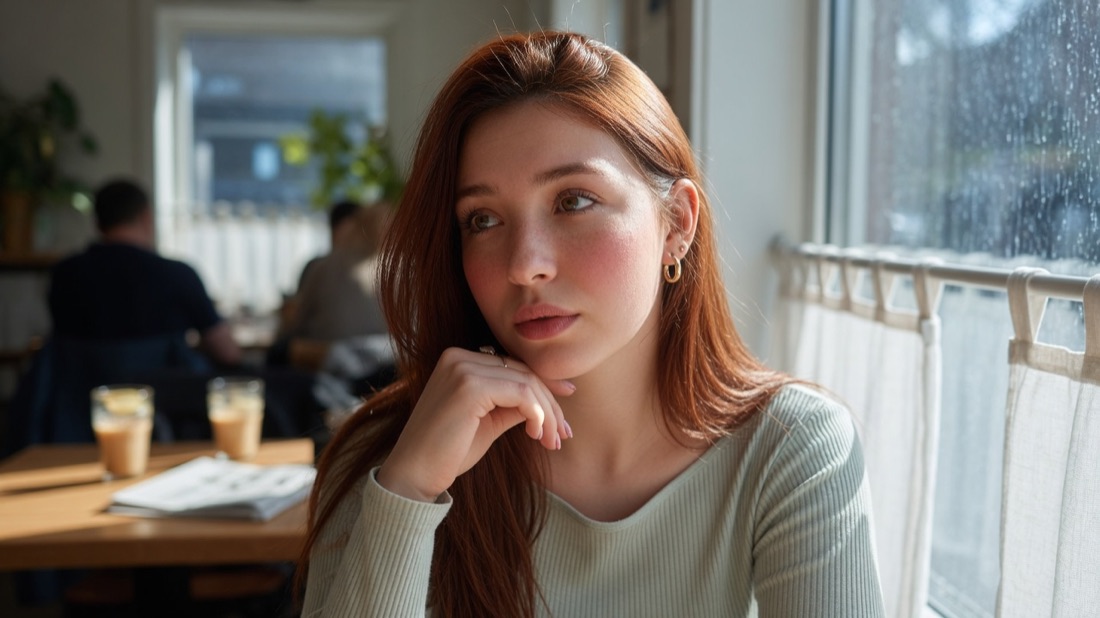
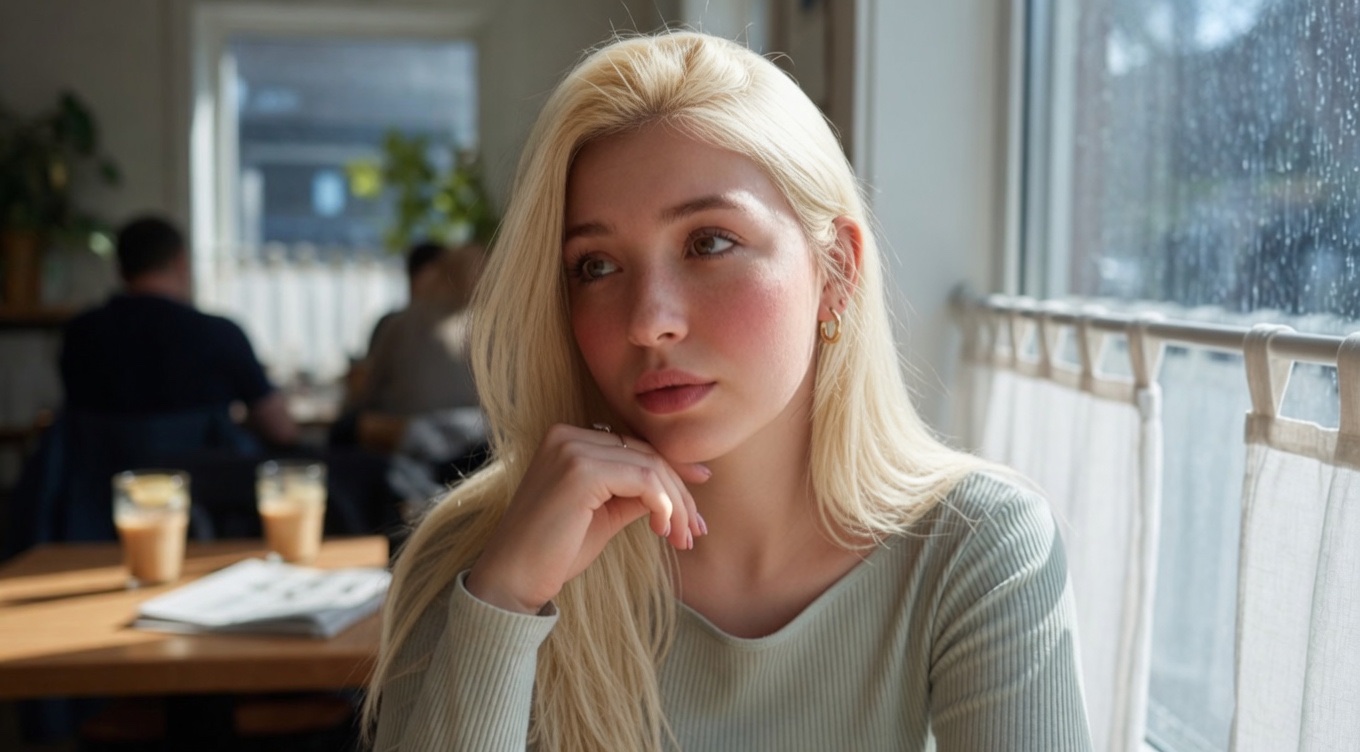
rendi i suoi capelli biondi
La modifica visibile non garantisce che ogni altro pixel resti invariato. Nel tuo risultato, osserva il viso e i dettagli circostanti con la stessa attenzione dedicata alla modifica richiesta.
Come modificare una foto con un prompt
- Parti dall’originale. Scegli una foto nitida in cui il soggetto sia ben visibile. Conserva una copia separata per confrontare i risultati e ricominciare senza accumulare modifiche indesiderate.
- Apri la modifica immagini in GO AI. Aggiungi la foto nell’app e seleziona l’opzione di modifica disponibile. Controlla i comandi attuali: nomi e impostazioni possono cambiare.
- Descrivi una modifica. Indica l’elemento e il cambiamento desiderato: colore dei capelli, sfondo o illuminazione. Specifica quali dettagli importanti vuoi mantenere.
- Genera e confronta. Verifica se la modifica è stata applicata e se altro si è spostato o è cambiato. Ritocca una parte dell’istruzione al tentativo successivo.
- Salva la versione che preferisci. Ingrandisci l’immagine quanto basta per controllare i piccoli dettagli prima di condividerla.
Prepara l’istruzione prima della modifica
Sostituisci le parentesi con i dettagli della tua foto. Conserva insieme l’originale, l’istruzione e il risultato per capire quale modifica ha aiutato. Questo modello è un punto di partenza, non il prompt della dimostrazione qui sopra.
Modifica [un elemento] per ottenere [l’aspetto desiderato]. Mantieni [i dettagli importanti] il più possibile fedeli all’originale.
Tre idee di prompt da adattare
Sono punti di partenza per le tue foto. Non sono i prompt registrati di altri risultati dimostrati in questa guida.
Cambiare il colore dei capelli
Cambia i capelli in un castano scuro naturale. Mantieni acconciatura, viso, abiti e sfondo il più possibile simili all’originale.
Regolare l’illuminazione
Usa una luce di finestra morbida e calda. Mantieni i lineamenti della persona e la disposizione della stanza il più possibile simili all’originale.
Semplificare lo sfondo
Sostituisci lo sfondo con un fondale da studio uniforme grigio chiaro. Mantieni posa e abiti del soggetto il più possibile simili all’originale.
Le istruzioni su cosa preservare comunicano il tuo obiettivo. Non bloccano i pixel originali e non garantiscono che il modello mantenga ogni dettaglio.
Modificare una foto senza cambiare il volto
Riparti dall’originale e chiedi una sola modifica fuori dal volto. Confronta occhi, naso, bocca, pelle e attaccatura dei capelli a dimensione intera. «Mantieni il volto» è un’istruzione, non un blocco dell’identità. Se cambia, scarta il risultato: altre modifiche possono trascinare l’errore.
Cambia solo lo sfondo con una parete uniforme grigio caldo. Conserva volto, espressione, texture della pelle, attaccatura dei capelli e abiti. Mantieni inquadratura e illuminazione della persona.
- Scegli un originale nitido con occhi e attaccatura dei capelli visibili. Conserva una copia intatta.
- Chiedi prima soltanto il cambio di sfondo. Se cambia il volto, riparti dall’originale invece di ritoccare quello alterato.
- Confronta occhi, bocca, mandibola e pelle allo stesso ingrandimento. Mantieni solo il risultato che conserva l’aspetto originale.
Foto di prodotti: sfondo, luce e dettagli fedeli
Usa una foto nitida dell’articolo reale. Cambia sfondo e luce separatamente; confronta etichetta, logo, forma, colore e texture con l’originale. Un’immagine bella non va bene per una scheda se altera il prodotto. Per una conservazione precisa, usa un editor con selezioni controllate anziché affidarti al solo prompt.
Posiziona il prodotto su uno sfondo neutro uniforme con un’ombra di contatto morbida. Conserva forma, materiale, colore, etichetta e logo. Mantieni angolo di ripresa e proporzioni originali.
- Fotografa il prodotto reale con l’etichetta leggibile. Stabilisci quali dettagli non devono cambiare.
- Modifica sfondo, luce e oggetto in tentativi separati. Non chiedere forme o materiali diversi per una foto fedele del prodotto.
- Controlla lettere, numero di parti e colore. Scarta un bel risultato che rappresenti male ciò che riceverà l’acquirente.
Cosa controllare quando la modifica non riesce
- Il soggetto è cambiato troppo: riparti dall’originale e limita la richiesta a una caratteristica.
- Lo sfondo è cambiato: descrivi lo sfondo che vuoi mantenere e controlla attentamente il risultato successivo.
- I contorni sembrano sbagliati: osserva capelli, occhiali e il bordo tra soggetto e sfondo.
- Il testo è diventato illeggibile: controlla cartelli ed etichette separatamente. Non contare sulle scritte generate per ottenere una copia esatta.
Domande prima di iniziare
Posso modificare l’immagine in questa pagina?
Puoi modificare le foto nell’app GO AI. Aprila, aggiungi la tua foto e descrivi la modifica che desideri.
Posso ripetere la stessa modifica su un’altra foto?
Puoi riutilizzare l’istruzione, ma la foto iniziale influisce sul risultato. Controlla ogni immagine senza dare per scontato che avrà lo stesso aspetto.
Conviene combinare più modifiche?
Inizia con una sola. È più facile capire quale istruzione ha aiutato e quale ha causato un cambiamento indesiderato.