Notizie IA
MAI Image 2.7: modificare foto con IA e prompt efficaci
Cosa modifica l’anteprima MAI Image 2.7, dove provarla e come scrivere prompt che conservino il soggetto cambiando solo i dettagli richiesti.
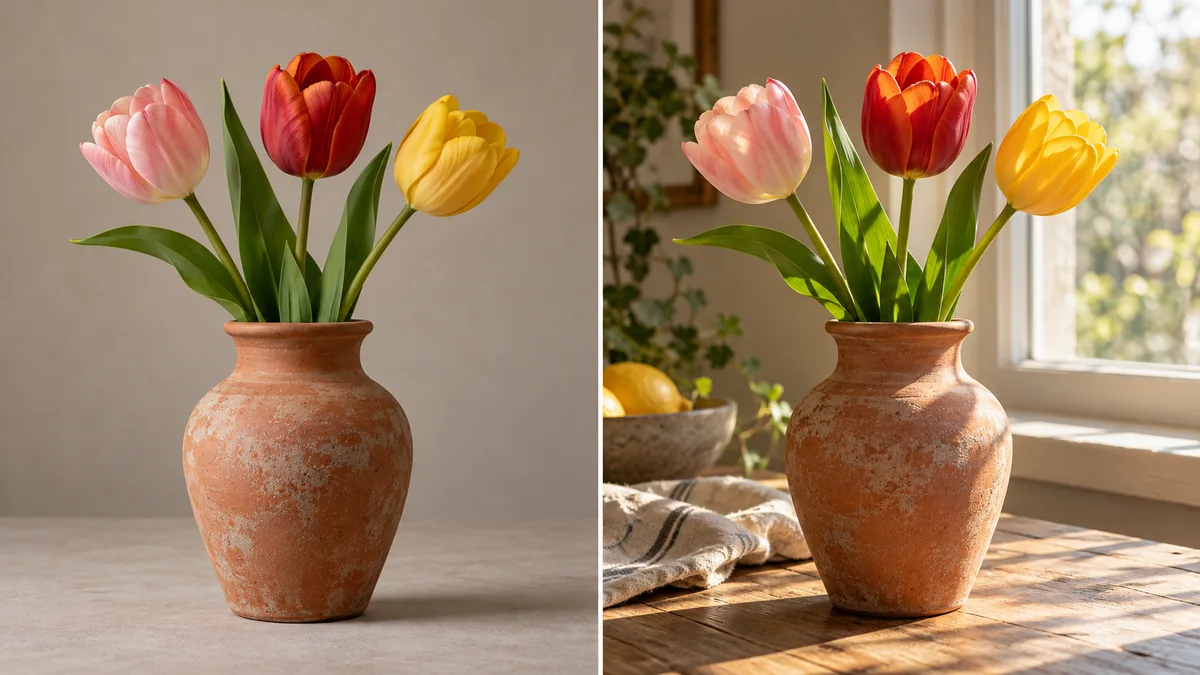
MAI Image 2.7 riporta l’attenzione sulla precisione del fotoritocco IA. Una buona modifica cambia il dettaglio richiesto e mantiene credibile il resto dell’immagine. La sfida è definire chiaramente quel confine.
Ecco cosa offre l’anteprima, seguito da un brief originale da adattare. La copertina illustra il concetto: non è un output MAI né una prova delle prestazioni.
In breve
- Rilascio
- Microsoft ha annunciato MAI Image 2.7 il 27 ottobre 2026.
- Obiettivo dell’anteprima
- Modifica di immagini esistenti; la generazione da testo è prevista successivamente.
- Accesso ufficiale
- L’annuncio rimanda a MAI Playground, Arena e Artificial Analysis.
Cosa c’è di nuovo in MAI Image 2.7?
Microsoft evidenzia cambi di scena e illuminazione, modifica di testi e simboli, restauro e miglioramento. Dichiara progressi rispetto alla versione 2.6 nelle categorie valutate. Per provare l’anteprima indica MAI Playground, Arena e Artificial Analysis. Verifica accesso e limiti del servizio scelto.
Modificare foto con IA non è generare una nuova immagine
Nella modifica, l’immagine originale fa parte dei requisiti. Un vaso bellissimo è un risultato sbagliato se cambia la forma del prodotto. Decidi cosa deve rimanere prima di richiedere sfondo, colore o illuminazione diversi.
Per un prodotto conserva contorno, materiale, etichetta e proporzioni. Per una stanza conserva disposizione e dimensioni rilevanti. Se deve cambiare solo lo sfondo, scrivilo. Non mescolare sfondo, angolo di ripresa e oggetto diverso al primo tentativo.
Un prompt di fotoritocco in quattro parti
Indica soggetto, modifica richiesta, dettagli da preservare e vincoli di output. Descrivi caratteristiche visibili anziché aggettivi vaghi come fantastico. Chiedi prima una versione e controllala prima delle varianti.
L’esempio chiede a GO AI di scrivere un brief. Non carica fotografie e non esegue modifiche. Copia il prompt ottenuto nell’editor scelto insieme a un’immagine che hai il diritto di usare.
Scrivi un prompt conciso per modificare questa foto di prodotto fittizia: un vaso di terracotta con tre tulipani su sfondo grigio da studio. Cambia solo lo sfondo in una stanza soleggiata e adatta la luce. Conserva sagoma, colore terracotta, tre fiori, angolo di ripresa e proporzioni del prodotto. Non aggiungere testi o loghi. Restituisci il prompt e cinque controlli per verificare che il soggetto originale sia rimasto invariato. Non affermare di aver già modificato un’immagine.Controlla la modifica prima di pubblicarla
Confronta originale e risultato affiancati alla stessa scala. I cinque controlli sono forma, numero di oggetti, materiale e colore, angolo di ripresa e luce plausibile. Un quarto fiore o un vaso blu lucido è un errore anche se l’immagine è attraente.
Esamina bordi e ombre: il nuovo sfondo può lasciare un alone chiaro o un’ombra nella direzione sbagliata. Confronta ogni carattere del testo sulla confezione e guarda il ritaglio finale nelle dimensioni reali di uno schermo mobile.
Nell’istruzione successiva nomina il singolo difetto: per esempio, conserva lo sfondo ma ripristina la forma del vaso. Tieni l’originale per ricominciare, invece di continuare a modificare un risultato degradato.
Quando usare un editor più semplice?
Per ritaglio, ridimensionamento preciso o correzione colore, un editor tradizionale può dare più controllo. Valuta l’editing generativo per nuovi ambienti o istruzioni visive complesse. Giudica la fedeltà al brief, non quanto il cambiamento sia spettacolare.
Per confrontare modelli usa stessa immagine, prompt e dimensione di output. Conserva anche gli scarti. Una sola immagine riuscita non rivela quanti tentativi richiederà il tuo progetto.
Domande e risposte
Dove posso provare MAI Image 2.7?
Microsoft collega MAI Playground, Arena e Artificial Analysis. Accesso e limiti possono cambiare.
L’anteprima genera immagini dal solo testo?
L’annuncio del 27 ottobre parte dall’editing e indica la generazione da testo come futura. Non presumere che sia già disponibile.
La copertina è stata creata con MAI Image 2.7?
No. È un’illustrazione editoriale generata separatamente, non presentata come test del modello.
Fonti e nota editoriale
I fatti riportati rimandano alle fonti. Le sezioni Analisi di GO AI contengono la nostra interpretazione; i prompt sono suggerimenti, non risultati di prove registrate.
- Microsoft AI: MAI Image 2.7 preview — 2026-10-27