Immagini IA · Google
Nano Banana 2.1: modifica foto, prompt e novità
Scopri Nano Banana 2.1, le modalità di accesso e prompt per foto di prodotti, testi leggibili e modifiche coerenti alle immagini.
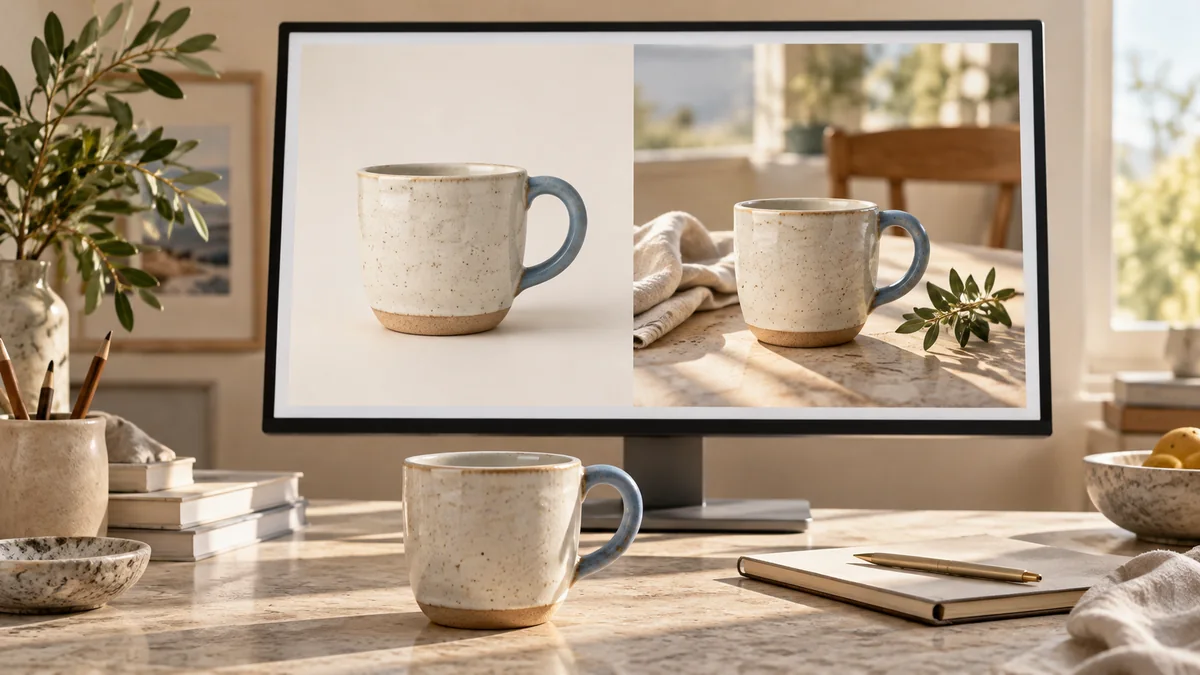
Nano Banana 2.1 è l’aggiornamento di ottobre del modello Google per generare immagini e modificarle tramite conversazione. La scheda del modello è datata 6 ottobre 2026. La domanda pratica è se puoi cambiare lo sfondo, mantenere riconoscibile un prodotto e ottenere scritte corrette nell’immagine.
Questa guida spiega le novità verificate e propone tre prompt originali e un metodo di controllo ripetibile. Non abbiamo effettuato benchmark del modello. Gli esempi sono istruzioni da provare con il tuo materiale, non risultati che affermiamo di aver ottenuto.
In breve
- Scheda del modello
- 6 ottobre 2026
- Identificativo per sviluppatori
- gemini-nano-banana-2.1
Fonti: Google AI for Developers: documentazione di Gemini Nano Banana 2.1
- Accesso nell’app Gemini
- I piani Google AI sbloccano 2.1; Nano Banana 2 offre un’opzione gratuita
Fonti: Google Gemini: generazione di immagini e accesso in base al piano
Che cosa cambia in Nano Banana 2.1?
Google descrive miglioramenti nel realismo, nel rispetto delle istruzioni, nella resa del testo e nella coerenza fra modifiche successive. La documentazione API indica immagini in 1K, 2K e 4K, con 1K come impostazione predefinita. Descrive anche la combinazione di più immagini di riferimento.
Queste capacità non eliminano la verifica. La scheda Google segnala ancora problemi con testi piccoli, brani lunghi, coerenza dei personaggi e istruzioni seguite solo in parte. Controlla anche una prima bozza convincente, soprattutto quando contano un’etichetta o la forma del prodotto.
Fonti: Google AI for Developers: documentazione di Gemini Nano Banana 2.1 · Google DeepMind: scheda del modello Nano Banana 2.1
Nano Banana 2.1 vs Pro: versioni e accesso gratuito
La pagina Google per il pubblico distingue Nano Banana 2 gratuito da Nano Banana 2.1, sbloccato tramite un piano Google AI. Prima di pagare, verifica piano, area geografica e selezione del modello nel tuo account. L’accesso nell’app e l’API per sviluppatori sono offerte diverse: un abbonamento non copre necessariamente entrambe.
Nano Banana 2.1 aggiorna Nano Banana 2. La documentazione lo presenta come controparte efficiente di Nano Banana Pro, non come un altro nome di Pro. Nei confronti, annota il modello esatto visualizzato, la dimensione dell’output e l’interfaccia, per sapere che cosa hai effettivamente provato.
Fonti: Google Gemini: generazione di immagini e accesso in base al piano · Google AI for Developers: documentazione di Gemini Nano Banana 2.1
Prompt per foto prodotto: cambia il contesto, conserva la tazza
Per una vera scheda prodotto, parti da una foto nitida dell’articolo reale. La sola descrizione lascia al generatore la possibilità di inventarne la forma. Scegli un riferimento che mostri bordo, manico, smalto e base, e tieni una copia originale accanto al risultato.
Questo esercizio cambia il contesto lasciando invariato il prodotto. Controlla a grandezza piena l’apertura del manico, lo spessore del bordo e i segni dello smalto. Se la tazza diventa più alta o più liscia, scarta quella versione anche se lo sfondo appare più elegante.
Modifica la foto della tazza di ceramica che ho caricato per una scheda prodotto. Conserva esattamente sagoma, manico, bordo, disegno dello smalto e colore. Posizionala su una superficie di pietra chiara, con sfondo uniforme grigio caldo e luce morbida da una finestra a sinistra. Mostra una sola tazza, interamente visibile, in una composizione quadrata. Aggiungi un’ombra di contatto naturale. Non aggiungere logo, testo, vapore o accessori. Se un dettaglio non è visibile nel riferimento, non inventare una decorazione.Testo nelle immagini: un breve prompt per un menu verificabile
Fornisci poco testo già definitivo, invece di chiedere al generatore di scrivere e progettare tutto insieme. Per il menu di questo bar immaginario, scegli prima le parole. Puoi adattarle alla tua lingua, ma conserva un file di testo separato come riferimento.
Controlla ogni lettera alla dimensione finale di visualizzazione, compresi accenti e punteggiatura. Per un menu reale, verifica personalmente anche prezzi e valuta. Se diversi tentativi deformano una riga, genera lo sfondo senza scritte e aggiungi il testo approvato in un programma di grafica.
Crea un semplice menu quadrato per un bar immaginario. Usa uno sfondo color crema, scritte marrone scuro e una piccola tazza disegnata a mano in un angolo. Inserisci esattamente queste tre righe: «Menu di oggi», «Caffè filtro», «Latte d’avena macchiato». Il testo deve essere grande, centrato e con spaziatura uniforme. Non aggiungere prezzi, altre parole, loghi o scritte decorative. Lascia margini ampi.Modifiche coerenti: cambia una cosa alla volta
Quando approvi una versione, salvala prima di modificarla ancora. Definisci il limite della richiesta successiva: che cosa può cambiare e che cosa deve restare. Per una serie di immagini prodotto, usa lo stesso riferimento approvato invece di una catena di copie sempre più alterate.
La richiesta seguente aggiunge soltanto spazio intorno alla tazza. Confronta originale e modifica affiancati, senza affidarti alla memoria. Se un dettaglio cambia, riparti dal riferimento approvato e descrivi quella precisa differenza. Ripetere «migliorala» non offre un criterio utile per approvare il risultato.
Usa come riferimento l’immagine approvata della tazza. Estendi l’area a una composizione orizzontale 16:9, lasciando la tazza a destra e la metà sinistra vuota per un testo che aggiungerò in seguito. Conserva forma, colore, smalto, illuminazione e dimensione apparente della tazza. Continua naturalmente lo sfondo esistente. Non generare scritte e non aggiungere oggetti.Una checklist pratica prima di pubblicare un’immagine IA
Consigliamo di giudicare prima la fedeltà e poi la presentazione. Segna ogni punto seguente come superato o non superato e conserva i file scartati abbastanza a lungo da individuare errori ricorrenti. È un metodo di controllo qualità, non una classifica dei modelli di immagini.
Se confronti due strumenti, fornisci a entrambi lo stesso riferimento e la stessa richiesta. Registra il numero di revisioni e il tempo impiegato per correggere il risultato. Lo strumento più utile porta il tuo lavoro a una conclusione accettabile con meno correzioni, non necessariamente con la prima immagine più spettacolare.
- Identità: l’oggetto corrisponde ancora al riferimento, inclusi bordi e piccoli segni?
- Testo: ogni parola, numero e simbolo è corretto e leggibile alla dimensione prevista?
- Composizione: taglio, spazio vuoto e ombra sono adatti alla destinazione?
- Consegna: hai salvato la versione approvata e controllato il file esportato?
Domande e risposte
Nano Banana 2.1 può modificare una foto esistente?
Sì. Google documenta la modifica conversazionale delle immagini. Carica una foto in un’interfaccia compatibile, indica il cambiamento e confronta il risultato con l’originale.
Nano Banana 2.1 garantisce scritte corrette?
No. Google indica ancora limiti nella resa del testo. Rileggi l’immagine generata e usa un programma di grafica quando serve una scritta finale esatta.
Posso usare Nano Banana 2.1 in GO AI?
Non abbiamo confermato la disponibilità di Nano Banana 2.1 in GO AI. Puoi usare la chat GO AI per preparare una descrizione visiva chiara e poi passarla a uno strumento di immagini compatibile.
Fonti e nota editoriale
I fatti riportati rimandano alle fonti. Le sezioni Analisi di GO AI contengono la nostra interpretazione; i prompt sono suggerimenti, non risultati di prove registrate.