Come descrivere il movimento di una foto
Nella generazione da immagine a video, la foto fornisce la scena iniziale. Usa il prompt per spiegare cosa deve muoversi e come deve comportarsi la camera. Parti da un’azione principale, poi controlla il filmato prima di aggiungere complessità.
Una struttura utile per iniziare è movimento del soggetto + direzione della camera + dettagli da mantenere. Non occorre descrivere ogni oggetto già visibile nella foto. La generazione video di GO AI avviene nell’app per iPhone, iPad e Mac.
Una foto, una richiesta di movimento e un video
Questa dimostrazione esistente di GO AI parte da un’immagine fissa e chiede alla persona di girarsi e camminare verso la camera. Mostra un risultato di questa attività, senza confrontare modelli né promettere che ogni tentativo sarà uguale.
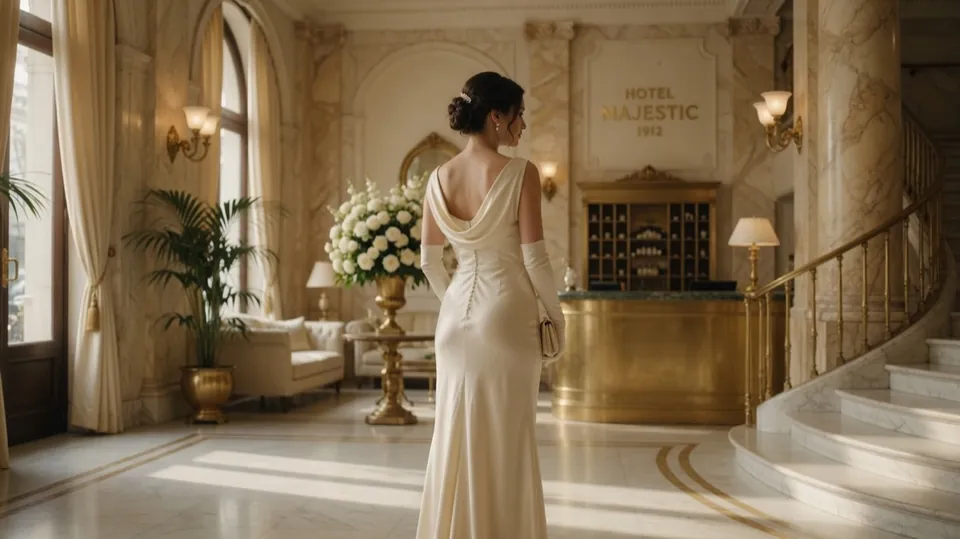
falla girare e camminare verso la camera
Osserva viso, movimento del corpo e sfondo per tutta la durata del filmato. Il primo fotogramma può sembrare convincente, anche se alcuni dettagli cambiano in seguito.
Costruisci il prompt in tre parti
- Scegli il movimento. Indica un soggetto visibile e un’azione adatta alla foto. Una piccola rotazione, nuvole che scorrono o vapore che sale da una tazza offrono un risultato chiaro da valutare.
- Scegli la camera. Chiedi una camera fissa o un movimento semplice, come un lento avvicinamento. Parti da indicazioni semplici per distinguere il movimento della camera dai cambiamenti del soggetto.
- Indica i dettagli importanti. Spiega al modello cosa conta, per esempio il viso, la forma del prodotto o lo sfondo. Sono istruzioni da seguire, non una garanzia che tutto resti identico.
Apri la funzione da immagine a video in GO AI, aggiungi la foto, inserisci il prompt e controlla le impostazioni dello strumento scelto. Durata, opzioni di qualità e tempo di generazione possono variare. La guida ai video su iPhone descrive la procedura completa.
Pianifica una sola inquadratura
Sostituisci le parentesi con un’azione adatta alla foto. Conserva l’immagine, il prompt e le impostazioni scelte insieme al video. È un suggerimento, non un preset testato.
[Il soggetto] si muove [direzione e velocità]. La videocamera [resta ferma o compie un movimento semplice]. Mantieni [i dettagli visivi importanti].
Idee di prompt per tre tipi di foto
I prompt seguenti sono suggerimenti da adattare. Il video qui sopra non è stato generato usando queste tre proposte.
Un ritratto
Una brezza leggera muove i capelli. Mantieni coerenti il viso e lo sfondo. La camera resta ferma.
Controlla occhi, bocca e attaccatura dei capelli. Se il viso cambia, semplifica il movimento e confronta un nuovo risultato con la foto originale.
Un paesaggio
Le nuvole scorrono lentamente sopra le montagne. La camera avanza dolcemente. Mantieni la luce originale.
Cerca orizzonti deformati e cambiamenti in edifici, alberi o altri dettagli che dovrebbero restare stabili.
Una foto di prodotto
Avvicina lentamente la camera al prodotto. Mantieni invariati forma, etichetta e sfondo.
Leggi l’etichetta e osserva il contorno del prodotto fotogramma per fotogramma. Non usare un filmato che altera dettagli importanti del prodotto.
Correggere movimenti indesiderati, deformazioni e deriva della telecamera
Controlla prima la foto: bordi o mani sfocati possono risaltare nel movimento. Se lo sfondo deriva, elimina il movimento della telecamera e chiedi una piccola azione. Per le deformazioni, riduci rotazioni e azioni simultanee. Riparti dall’originale e controlla inizio, metà e fine. Le modifiche al prompt possono aiutare, ma non garantiscono stabilità.
Un’inquadratura continua con telecamera fissa. La persona muove leggermente la testa in modo naturale. Lo sfondo resta fermo e l’inquadratura non cambia.
- Guarda inizio, metà e fine. Individua se il problema riguarda soggetto, camera o dettagli che cambiano.
- Per uno sfondo instabile prova camera fissa e un piccolo movimento. Per le deformazioni elimina rotazioni e azioni simultanee.
- Usa lo stesso originale e cambia una sola istruzione. Confronta i video per capire se quella modifica ha aiutato.
Quando il risultato non corrisponde al prompt
- Troppo movimento: riduci l’azione richiesta e prova una camera fissa.
- La scena cambia: elimina le istruzioni che introducono nuovi oggetti o un’altra ambientazione.
- Il soggetto si deforma: riparti da una foto più chiara e prova un movimento più leggero.
- Una parte funziona: mantieni quell’istruzione e modifica solo la parte che ha causato il problema.
Domande sui prompt da immagine a video
Un prompt più lungo è migliore?
I dettagli aiutano quando eliminano ambiguità. Azioni aggiuntive o indicazioni di camera contrastanti possono rendere il risultato più difficile da controllare e valutare.
Lo stesso prompt produce sempre lo stesso filmato?
No. I risultati possono variare. Conserva l’immagine originale e confronta ogni video prima di salvarlo.
Posso creare il video in questa pagina?
Crea il tuo video nell’app GO AI. Aggiungi la foto, descrivi il movimento e controlla il risultato prima di salvarlo.