Comment décrire le mouvement à donner à une photo
Pour créer une vidéo à partir d’une image, la photo fournit la scène de départ. Le prompt sert à expliquer ce qui doit bouger et comment la caméra doit se comporter. Commencez par une action principale, puis regardez le clip avant de complexifier la demande.
Une structure utile pour commencer est mouvement du sujet + direction de la caméra + détails à conserver. Inutile de décrire tous les objets déjà visibles sur la photo. La génération vidéo de GO AI s’effectue dans l’app pour iPhone, iPad et Mac.
Une photo, une consigne de mouvement et une vidéo
Cette démonstration existante de GO AI part d’une image fixe et demande à la personne de se retourner puis d’avancer vers la caméra. Elle présente un résultat de cette tâche, sans comparer les modèles ni promettre que chaque essai sera identique.
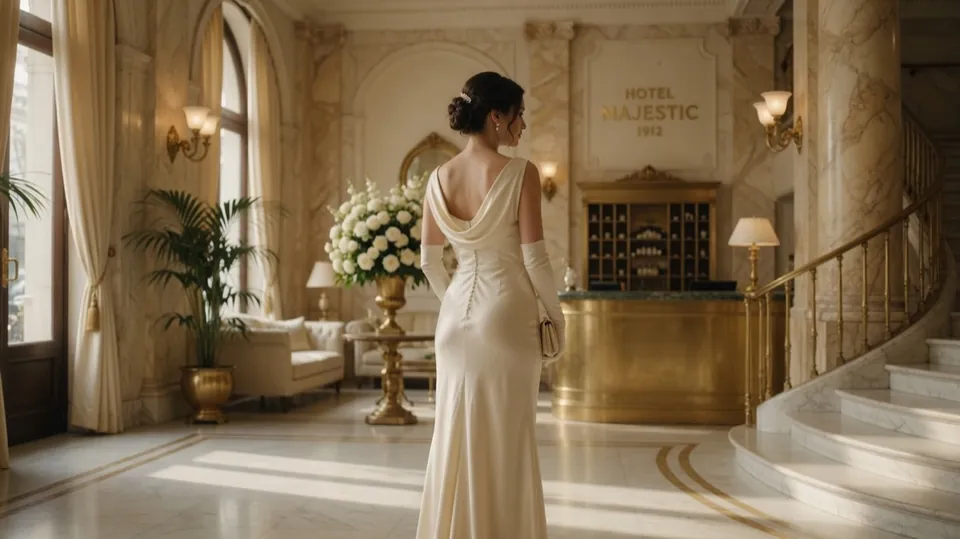
fais-la se retourner puis marcher vers la caméra
Observez le visage, les mouvements du corps et le fond pendant tout le clip. La première image peut sembler convaincante alors que certains détails changent ensuite.
Construire le prompt en trois parties
- Choisissez le mouvement. Nommez un sujet visible et une action adaptée à la photo. Un léger mouvement de tête, des nuages qui passent ou de la vapeur montant d’une tasse donnent un résultat facile à évaluer.
- Choisissez la caméra. Demandez une caméra fixe ou un mouvement simple, comme une lente avancée. Commencez simplement pour distinguer le mouvement de caméra des transformations du sujet.
- Précisez les détails importants. Indiquez ce qui compte : visage, forme du produit ou fond. Ce sont des consignes à suivre, pas une garantie que les détails resteront identiques.
Ouvrez la fonction image vers vidéo dans GO AI, ajoutez votre photo, saisissez le prompt et consultez les réglages proposés par l’outil choisi. La durée, les options de qualité et le temps de génération peuvent varier. Le guide vidéo pour iPhone présente l’ensemble du processus.
Préparez un seul plan
Remplacez les crochets par une action adaptée à votre photo. Conservez l’image, l’instruction et les réglages choisis avec la vidéo. Il s’agit d’une suggestion, pas d’un préréglage testé.
[Le sujet] se déplace [direction et vitesse]. La caméra [reste fixe ou effectue un mouvement simple]. Préserve [les détails visuels importants].
Idées de prompts pour trois types de photos
Les prompts suivants sont des suggestions à adapter. La vidéo ci-dessus n’a pas été générée à partir de ces trois propositions.
Un portrait
Une brise légère fait bouger les cheveux. Garde le visage et le fond cohérents. La caméra reste fixe.
Vérifiez les yeux, la bouche et la naissance des cheveux. Si le visage change, simplifiez le mouvement et comparez un nouveau résultat à la photo d’origine.
Un paysage
Les nuages passent lentement au-dessus des montagnes. La caméra avance doucement. Conserve la lumière d’origine.
Repérez les horizons qui se déforment et les changements dans les bâtiments, les arbres ou les autres éléments censés rester stables.
Une photo de produit
Rapproche lentement la caméra du produit. Garde sa forme, son étiquette et le fond inchangés.
Lisez l’étiquette et examinez le contour du produit image par image. N’utilisez pas un clip qui modifie des détails importants du produit.
Corriger les mouvements indésirables, déformations et dérives de caméra
Inspectez d’abord la photo : les contours ou mains flous peuvent ressortir davantage en mouvement. Si le fond dérive, supprimez le mouvement de caméra et demandez une petite action. En cas de déformation, réduisez rotations et actions simultanées. Repartez de l’original et examinez début, milieu et fin. Le prompt peut aider sans garantir un clip stable.
Un plan continu avec caméra fixe. La personne effectue un léger mouvement naturel de la tête. Le fond reste immobile et le cadrage ne change pas.
- Regardez début, milieu et fin. Identifiez si le défaut vient du sujet, de la caméra ou des détails qui changent.
- Si le fond dérive, essayez une caméra fixe et une petite action. En cas de déformation, retirez rotations et actions simultanées.
- Reprenez la même image originale et changez une seule consigne. Comparez les clips pour évaluer l’effet de cette modification.
Quand le résultat ne correspond pas au prompt
- Trop de mouvement : réduisez l’action demandée et essayez une caméra fixe.
- La scène change : supprimez les consignes qui introduisent de nouveaux objets ou un autre décor.
- Le sujet se déforme : repartez d’une photo plus nette et essayez un mouvement plus discret.
- Une partie fonctionne : gardez cette consigne et modifiez uniquement celle qui pose problème.
Questions sur les prompts image vers vidéo
Un prompt plus long est-il meilleur ?
Les détails sont utiles lorsqu’ils lèvent une ambiguïté. Des actions supplémentaires ou des consignes de caméra contradictoires peuvent rendre le résultat plus difficile à contrôler et à évaluer.
Le même prompt produit-il toujours le même clip ?
Non. Les résultats peuvent varier. Conservez l’image d’origine et comparez chaque vidéo avant de l’enregistrer.
Puis-je créer la vidéo sur cette page ?
Créez votre vidéo dans l’app GO AI. Ajoutez votre photo, décrivez le mouvement et regardez le résultat avant de l’enregistrer.