Générer une vidéo par IA sur iPhone en moins d'une minute
Ouvrez GO AI Chat → Lab → décrivez la scène en une phrase précise (sujet + action + caméra + style) ou choisissez une photo à animer → générez. Une minute plus tard, vous avez un clip pouvant aller jusqu'à 15 secondes, enregistré dans votre pellicule. Le levier de qualité, c'est la consigne : un sujet, une action, une indication de caméra.
Découvrez GO AI · De la photo à la vidéo
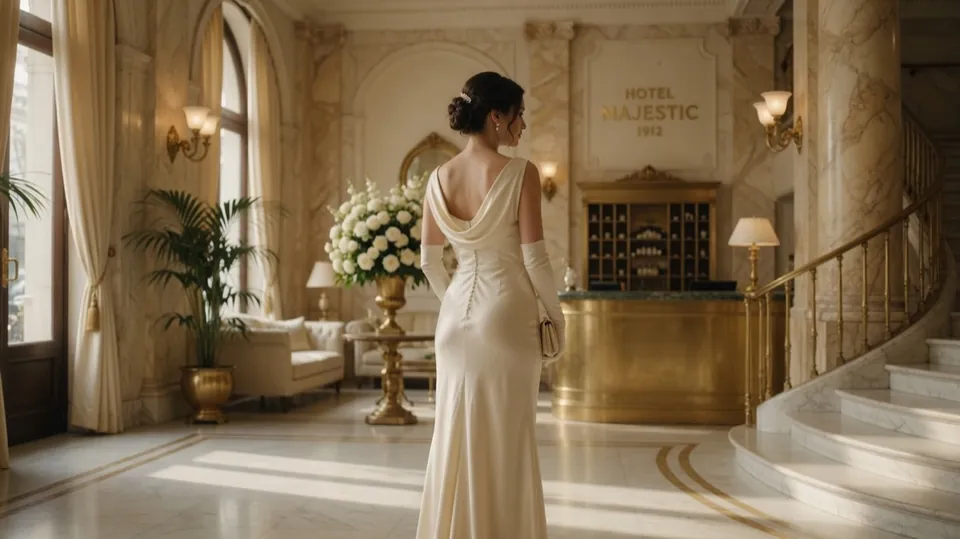
qu’elle se retourne et marche vers la caméra
La génération vidéo se fait dans l’app. L’application web permet de discuter.
L’IA peut modifier les visages, les mains, les lettres et les petits détails. Vérifiez ces zones. Commencez par un mouvement léger et ajustez une seule instruction à la fois.
C'est exactement le flux que nous utilisons chaque jour pour nos clips de test, écrit pour que votre première vidéo sorte correcte — pas au bout de vingt tentatives.
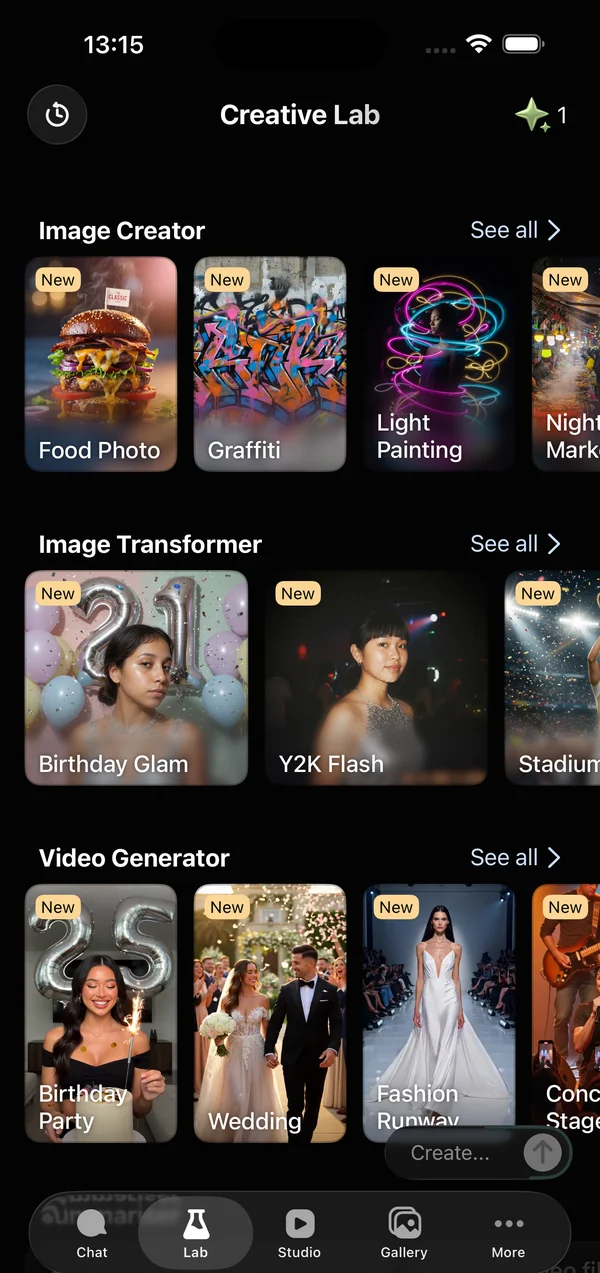
Étape 1 — Ouvrez le Lab et choisissez la vidéo
Dans GO AI Chat, l'onglet Lab est l'endroit où vit la génération de médias (images et vidéo). Choisissez la génération vidéo — elle tourne sur Grok, la même famille qui alimente la vidéo sur X, et produit des clips jusqu'à 15 secondes.
Étape 2 — Écrivez une consigne en quatre parties
Toutes les bonnes consignes de mouvement que nous avons écrites ont le même squelette :
- Sujet — une chose concrète. « Un chiot golden retriever », pas « une scène mignonne ».
- Action — un mouvement. « S'ébroue au ralenti. » Deux actions = le modèle en choisit une, mal.
- Caméra — « gros plan fixe », « lent travelling avant », « plan orbital », « caméra à l'épaule qui suit ».
- Style — « lumière d'heure dorée, faible profondeur de champ », « grain de pellicule 16 mm », « cyberpunk néon ».
Assemblé : « Un chiot golden retriever s'ébroue au ralenti, gros plan fixe, contre-jour d'heure dorée, faible profondeur de champ. » Cette phrase bat de façon fiable un paragraphe d'impressions vagues — dans notre app comme dans tous les autres générateurs testés.
Règle empirique : si votre consigne contient deux fois le mot « et », coupez quelque chose.
Étape 3 — Ou partez d'une photo
L'image-vers-vidéo anime une photo que vous fournissez. Elle brille quand le mouvement demandé est plausible pour cette photo : la vapeur qui monte du café que vous avez photographié, des cheveux dans le vent, un lent travelling vers un paysage. Elle échoue quand vous demandez à la photo de devenir une autre scène. Décrivez le mouvement, pas un nouveau monde.
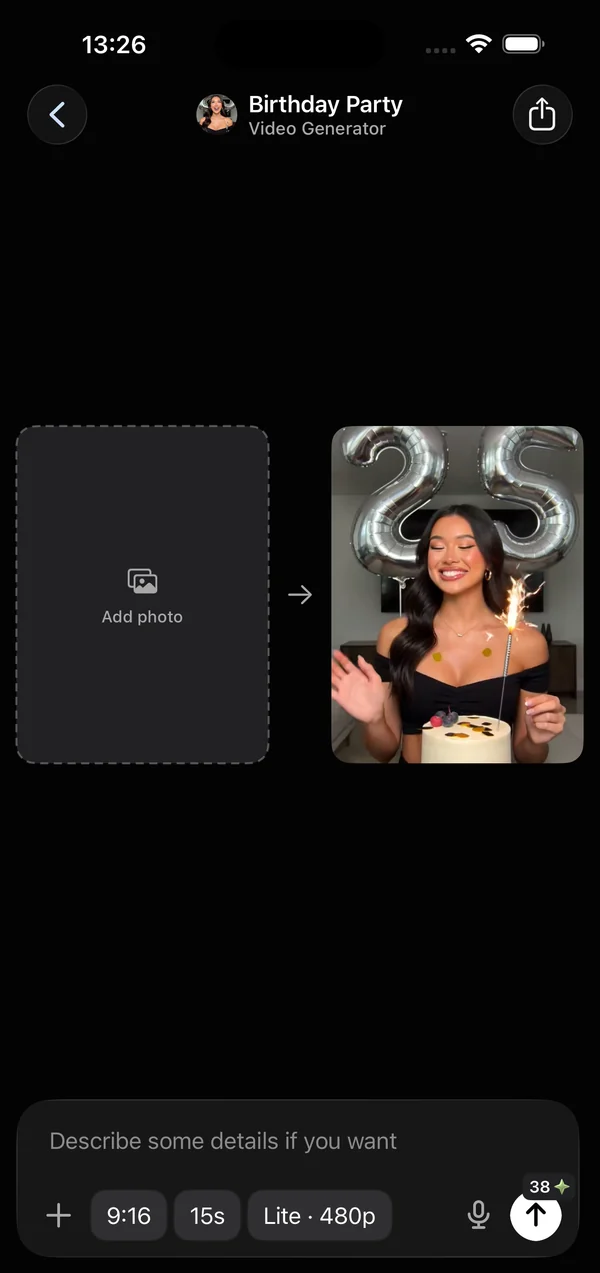
Étape 4 — Générez, attendez ~une minute, enregistrez
La génération prend de l'ordre d'une minute. Inutile de la regarder : quittez l'app, revenez, le clip est là. Enregistrez dans Photos ou partagez directement. Si le résultat est juste à 80 %, régénérez une fois avec la même consigne avant de la réécrire : il existe une réelle variation entre les tirages.
Quand le résultat est mauvais
- Mouvement pâteux → votre action était vague. Nommez un seul mouvement physique.
- Mauvaise mise en avant du sujet → déplacez le sujet au début de la consigne.
- Coupes chaotiques → vous avez suggéré plusieurs plans. Ajoutez « un seul plan continu ».
- Visages/mains déformés → toujours une faiblesse au niveau du modèle en 2026. Préférez les plans moyens aux très gros plans de mains ; régénérez.
- Le texte dans la vidéo est illisible → ne demandez pas de texte à l'écran ; ajoutez les incrustations ensuite dans un éditeur.
Cinq consignes à voler
- « Un petit bateau en papier navigue dans une flaque de pluie, plan de suivi en contre-plongée, lumière douce de ciel couvert, détail macro. »
- « Une méduse néon dérive vers le haut dans une eau sombre, lent panoramique vertical, lueur bioluminescente, fond noir. »
- « Un expresso versé dans une tasse en verre, plan macro fixe, lumière chaude de cuisine, ralenti. »
- « Des feuilles d'automne tourbillonnent autour d'un banc de parc, léger plan orbital, heure dorée, grain de pellicule. »
- « Un astronaute danse sur une dune du désert au crépuscule, plan de suivi à l'épaule, ciel violet, halo d'objectif. »
Pour les formats en vogue — les vidéos de danse en particulier — le même squelette s'applique ; nous traitons ce motif à part. Et si vous hésitez encore sur l'app à utiliser, notre comparaison honnête (la nôtre incluse) est dans les meilleures apps de génération vidéo par IA sur iPhone.
Questions fréquentes
Combien de temps prend la génération ?
Autour d'une minute par clip, selon la charge. Vous pouvez quitter l'app ; la génération continue.
Puis-je transformer une photo en vidéo ?
Oui — l'image-vers-vidéo anime une photo fixe. Décrivez un mouvement plausible pour la scène.
Quelle durée maximale ?
Jusqu'à 15 secondes par clip. Pour plus long, générez plusieurs clips et assemblez-les dans un éditeur.
Est-ce gratuit ?
L'app est gratuite au téléchargement avec un palier d'usage gratuit ; la vidéo est décomptée car coûteuse en calcul.