Comment retoucher une photo avec une instruction écrite
Pour retoucher une photo avec l’IA, ouvrez la retouche d’image dans l’app GO AI, ajoutez votre photo et décrivez une modification. Comparez le résultat à l’original avant de l’enregistrer. Une demande précise, comme changer la couleur des cheveux, est plus facile à évaluer que « rends cette photo plus belle ».
Ce guide concerne la retouche d’une photo que vous possédez déjà. Pour créer une nouvelle scène à partir d’une description, utilisez la génération d’images. Ouvrez GO AI sur iPhone, iPad ou Mac pour suivre les étapes.
Changer la couleur des cheveux : avant et après
Cette démonstration de GO AI Studio associe un portrait à une demande de changement de couleur de cheveux. Comparez les cheveux, le visage, les vêtements et le fond sur les deux images. Elle montre un résultat possible ; la même formulation ne garantit pas une image identique.
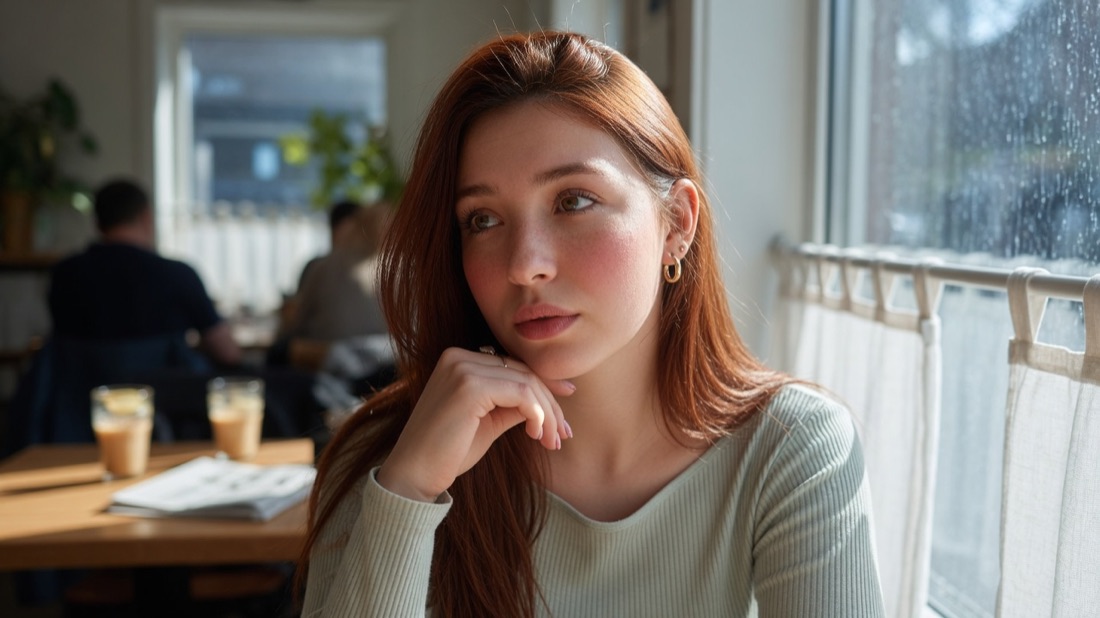
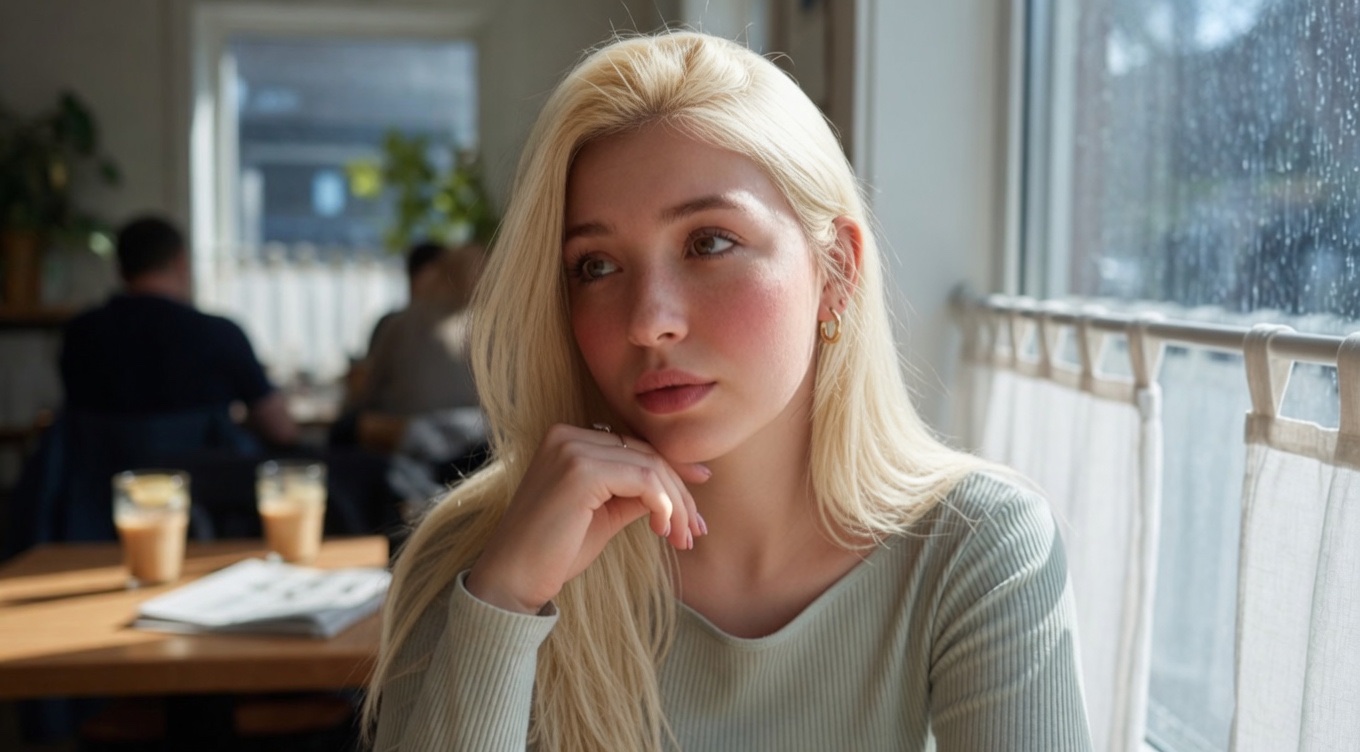
rends ses cheveux blonds
La modification visible ne garantit pas que tous les autres pixels restent inchangés. Dans votre propre résultat, examinez le visage et les détails environnants aussi attentivement que la retouche demandée.
Comment retoucher votre photo avec un prompt
- Partez de l’original. Choisissez une photo nette où le sujet est bien visible. Gardez une copie séparée pour comparer les résultats et recommencer sans accumuler de modifications indésirables.
- Ouvrez la retouche d’image dans GO AI. Ajoutez la photo dans l’app et sélectionnez l’option de retouche disponible. Consultez les réglages actuels : les libellés et les options peuvent évoluer.
- Demandez une modification. Précisez l’élément et le changement souhaité : couleur des cheveux, fond ou éclairage. Indiquez les détails importants à conserver.
- Générez et comparez. Vérifiez si la modification a été réalisée et si d’autres éléments ont bougé ou changé. Ajustez une partie de la consigne pour l’essai suivant.
- Enregistrez votre version préférée. Zoomez suffisamment pour examiner les petits détails avant de partager le résultat.
Préparez votre instruction avant la retouche
Remplacez les crochets par les détails de votre photo. Gardez ensemble l’original, l’instruction et le résultat pour repérer les ajustements utiles. Ce modèle est un point de départ, pas l’instruction de la démonstration ci-dessus.
Modifie [un élément] pour obtenir [l’apparence souhaitée]. Garde [les détails importants] aussi proches que possible de l’original.
Trois idées de prompts à adapter
Ces propositions sont des points de départ pour vos photos. Elles ne correspondent pas à d’autres résultats démontrés dans ce guide.
Changer la couleur des cheveux
Donne aux cheveux une couleur brun foncé naturelle. Garde la coiffure, le visage, les vêtements et le fond aussi proches que possible de l’original.
Ajuster l’éclairage
Utilise une lumière de fenêtre douce et chaude. Garde les traits de la personne et l’agencement de la pièce aussi proches que possible de l’original.
Simplifier le fond
Remplace le fond par un fond de studio uni gris clair. Garde la pose et les vêtements du sujet aussi proches que possible de l’original.
Les consignes de préservation expriment votre objectif. Elles ne verrouillent pas les pixels d’origine et ne garantissent pas que le modèle conserve chaque détail.
Retoucher une photo sans modifier le visage
Repartez de l’original et demandez une seule modification hors du visage. Comparez yeux, nez, bouche, texture de peau et implantation des cheveux en pleine taille. « Préserver le visage » est une consigne, pas un verrou d’identité. Si le visage change, rejetez le résultat : de nouvelles retouches peuvent conserver l’erreur.
Change uniquement le fond pour un mur uni gris chaud. Préserve le visage, l’expression, la texture de peau, l’implantation des cheveux et les vêtements. Garde le cadrage et l’éclairage de la personne.
- Choisissez un original net avec les yeux et la naissance des cheveux visibles. Gardez une copie intacte.
- Demandez d’abord uniquement un changement de fond. Si le visage change, repartez de l’original plutôt que de retoucher le visage modifié.
- Comparez yeux, bouche, mâchoire et texture de peau au même zoom. Gardez uniquement un résultat qui préserve l’apparence de la personne.
Photos de produits : fond, lumière et fidélité des détails
Utilisez une photo nette de l’article réel. Modifiez fond et lumière séparément, puis comparez étiquette, logo, forme, couleur et texture avec l’original. Une belle image ne convient pas à une fiche si elle déforme le produit. Pour une conservation exacte, utilisez un éditeur à sélection contrôlée plutôt qu’un prompt seul.
Place le produit sur un fond neutre uni avec une ombre de contact douce. Préserve forme, matériau, couleur, étiquette et logo. Garde l’angle et les proportions d’origine.
- Photographiez le véritable article avec une étiquette lisible. Définissez les détails à conserver.
- Modifiez fond, lumière et objet dans des essais séparés. Ne demandez pas une autre forme ou matière pour une photo de produit fidèle.
- Vérifiez lettres, nombre de pièces et couleur. Rejetez un joli résultat qui ne représente plus ce que recevra l’acheteur.
Que vérifier si la retouche pose problème
- Le sujet a trop changé : repartez de l’original et limitez la demande à une seule caractéristique.
- Le fond a changé : décrivez le fond à conserver et examinez attentivement le résultat suivant.
- Les contours sont étranges : regardez de près les cheveux, les lunettes et la limite entre le sujet et le fond.
- Le texte est devenu illisible : vérifiez séparément les panneaux et les étiquettes. Ne comptez pas sur les lettres générées pour obtenir une copie exacte.
Questions avant de commencer
Puis-je retoucher l’image sur cette page ?
La retouche photo est disponible dans l’app GO AI. Ouvrez-la, ajoutez votre photo et décrivez la modification souhaitée.
Puis-je refaire la même retouche sur une autre photo ?
Vous pouvez réutiliser la consigne, mais la photo de départ influence le résultat. Examinez chaque image sans supposer qu’elle aura le même aspect.
Faut-il combiner plusieurs modifications ?
Commencez par une seule. Il sera plus facile de comprendre quelle consigne a aidé et laquelle a provoqué une modification indésirable.