So beschreibst du Bewegung für ein Foto
Bei Bild-zu-Video liefert dein Foto die Ausgangsszene. Erkläre im Prompt, was sich bewegen und wie sich die Kamera verhalten soll. Beginne mit einer Hauptaktion und prüfe den Clip, bevor du die Anweisung komplexer machst.
Ein hilfreiches Grundmuster ist Bewegung des Motivs + Kameraführung + zu erhaltende Details. Du musst nicht alle Objekte beschreiben, die bereits auf dem Foto zu sehen sind. Videos erzeugst du mit GO AI in der App für iPhone, iPad und Mac.
Ein Foto, eine Bewegungsanweisung und ein Video
Dieses vorhandene GO AI Beispiel beginnt mit einem Standbild und bittet die Person, sich umzudrehen und auf die Kamera zuzugehen. Es zeigt ein Ergebnis dieser Aufgabe, keinen Modellvergleich und keine Zusage, dass jeder Versuch genauso aussieht.
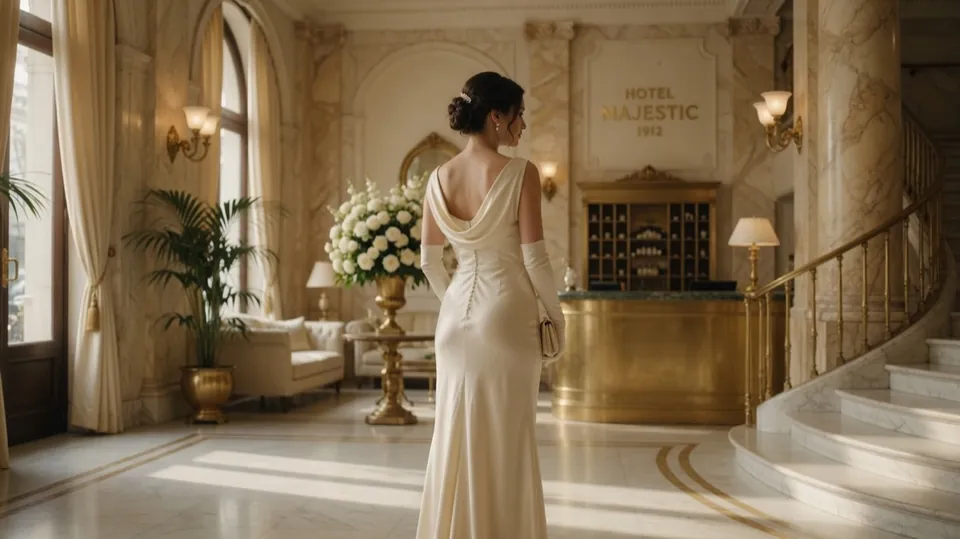
lass sie sich umdrehen und auf die Kamera zugehen
Achte während des gesamten Clips auf Gesicht, Körperbewegung und Hintergrund. Das erste Bild kann überzeugend wirken, während sich später Details verändern.
Baue den Prompt aus drei Teilen auf
- Wähle die Bewegung. Nenne ein sichtbares Motiv und eine zum Foto passende Aktion. Eine kleine Drehung, ziehende Wolken oder Dampf über einer Tasse ergeben ein klar beurteilbares Ergebnis.
- Wähle die Kamera. Bitte um eine feste Kamera oder eine einfache Bewegung, etwa eine langsame Annäherung. Beginne einfach, damit du Kamerabewegung und Veränderungen am Motiv unterscheiden kannst.
- Nenne wichtige Details. Sage dem Modell, worauf es ankommt, etwa Gesicht, Produktform oder Hintergrund. Das sind Vorgaben, die es anstreben soll, keine Garantie für unveränderte Details.
Öffne Bild-zu-Video in GO AI, füge dein Foto hinzu, gib den Prompt ein und prüfe die Einstellungen des gewählten Werkzeugs. Dauer, Qualitätsoptionen und Erzeugungszeit können variieren. Der Videoleitfaden für iPhone erklärt den gesamten Ablauf.
Plane zunächst eine einzelne Einstellung
Ersetze die Klammern durch eine Bewegung, die zum Foto passt. Speichere Bild, Prompt und gewählte Einstellungen zusammen mit dem Clip. Dies ist eine Anregung, keine getestete Voreinstellung.
[Motiv] bewegt sich [Richtung und Geschwindigkeit]. Die Kamera [steht still oder führt eine einfache Bewegung aus]. Behalte [wichtige Bilddetails] bei.
Prompt-Ideen für drei Fotoarten
Die folgenden Prompts sind Vorschläge zum Anpassen. Das Video oben wurde nicht mit diesen drei Vorschlägen erzeugt.
Ein Porträt
Eine leichte Brise bewegt die Haare. Halte Gesicht und Hintergrund konsistent. Die Kamera bleibt still.
Prüfe Augen, Mund und Haaransatz. Wenn sich das Gesicht verändert, vereinfache die Bewegung und vergleiche ein neues Ergebnis mit dem Originalfoto.
Eine Landschaft
Wolken ziehen langsam über die Berge. Die Kamera bewegt sich sanft nach vorn. Erhalte das ursprüngliche Licht.
Achte auf verbogene Horizonte und Änderungen an Gebäuden, Bäumen oder anderen Details, die stabil bleiben sollten.
Ein Produktfoto
Bewege die Kamera langsam auf das Produkt zu. Lasse Form, Etikett und Hintergrund unverändert.
Lies das Etikett und prüfe die Produktkontur Bild für Bild. Verwende keinen Clip, der wichtige Produktdetails verändert.
Unerwünschte Bewegung, Verformung und Kameradrift beheben
Prüfe zuerst das Foto: unscharfe Kanten oder Hände können in Bewegung stärker auffallen. Entferne bei wanderndem Hintergrund die Kamerabewegung und verlange eine kleine Motivbewegung. Reduziere bei Verformungen Drehungen und gleichzeitige Aktionen. Starte vom Original und prüfe Anfang, Mitte und Ende. Promptänderungen können helfen, garantieren aber keinen stabilen Clip.
Eine durchgehende Aufnahme mit feststehender Kamera. Die Person bewegt den Kopf leicht und natürlich. Der Hintergrund bleibt still, der Bildausschnitt unverändert.
- Prüfe Anfang, Mitte und Ende. Liegt das Problem an Motivbewegung, Kamerabewegung oder veränderten Details?
- Teste bei wanderndem Hintergrund eine feste Kamera und eine kleine Bewegung. Entferne bei Verformungen Drehungen und gleichzeitige Aktionen.
- Nutze dasselbe Original und ändere nur eine Anweisung. Vergleiche die Clips, um die Wirkung dieser Änderung zu beurteilen.
Wenn das Ergebnis nicht zum Prompt passt
- Zu viel Bewegung: reduziere die gewünschte Aktion und versuche es mit einer festen Kamera.
- Die Szene verändert sich: entferne Anweisungen, die neue Objekte oder eine andere Umgebung einführen.
- Das Motiv verformt sich: beginne mit einem klareren Ausgangsfoto und versuche eine dezentere Bewegung.
- Ein Teil ist gelungen: behalte diese Anweisung bei und ändere nur den problematischen Teil.
Fragen zu Bild-zu-Video-Prompts
Ist ein längerer Prompt besser?
Details helfen, wenn sie Unklarheiten beseitigen. Zusätzliche Aktionen oder widersprüchliche Kameravorgaben können das Ergebnis schwerer steuerbar und beurteilbar machen.
Erzeugt derselbe Prompt immer denselben Clip?
Nein. Generierte Ergebnisse können variieren. Bewahre das Originalbild auf und vergleiche jeden Clip vor dem Speichern.
Kann ich das Video auf dieser Seite erstellen?
Erstelle dein Video in der GO AI App. Füge dein Foto hinzu, beschreibe die Bewegung und prüfe den Clip vor dem Speichern.