So bearbeitest du ein Foto mit Textanweisungen
Um ein vorhandenes Foto mit KI zu bearbeiten, öffne die Bildbearbeitung in der GO AI App, füge dein Foto hinzu und beschreibe eine Änderung. Vergleiche das Ergebnis vor dem Speichern mit dem Original. Eine konkrete Bitte wie eine andere Haarfarbe lässt sich leichter beurteilen als „Mach das schöner“.
In diesem Leitfaden geht es um Fotos, die du bereits hast. Wenn du eine neue Szene aus einer Beschreibung erstellen möchtest, nutze die Bilderzeugung. Öffne GO AI auf iPhone, iPad oder Mac, um die Bearbeitungsschritte auszuprobieren.
Eine andere Haarfarbe: Vorher und Nachher
Dieses Beispiel aus GO AI Studio zeigt ein Porträt und das Ergebnis einer gewünschten Haarfarbenänderung. Vergleiche Haare, Gesicht, Kleidung und Hintergrund in beiden Bildern. Es zeigt ein mögliches Ergebnis; dieselbe Formulierung garantiert kein identisches Bild.
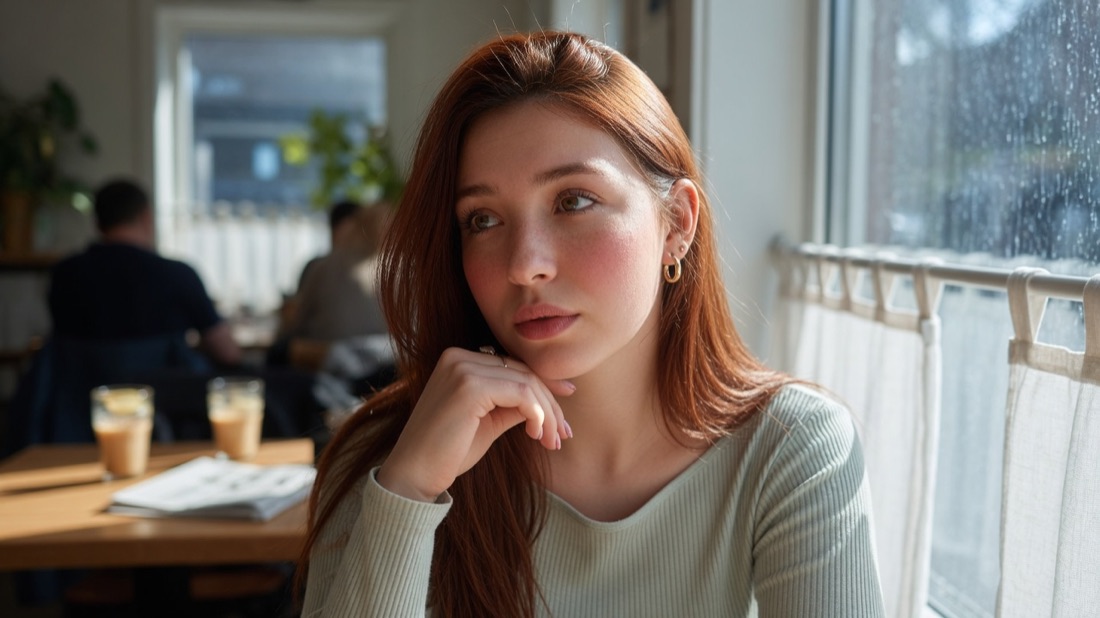
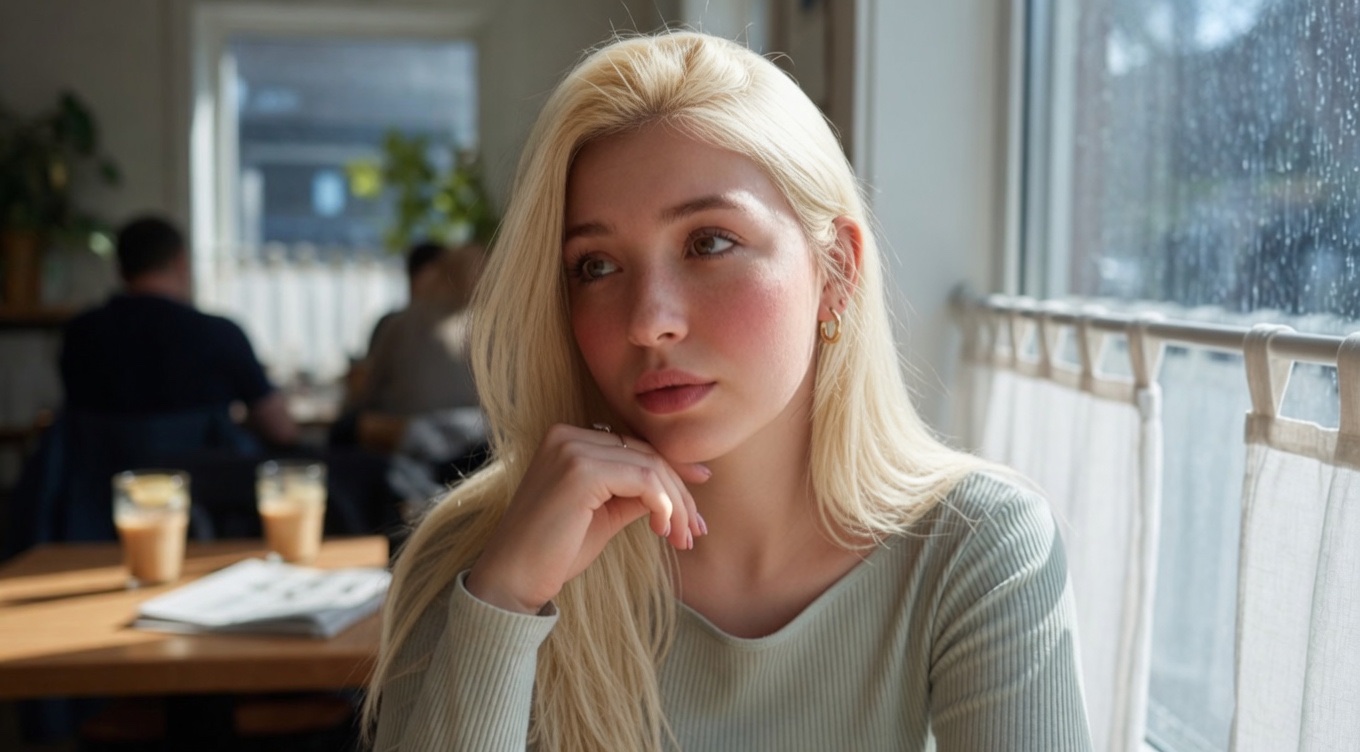
mach ihre Haare blond
Die sichtbare Änderung bedeutet nicht, dass alle anderen Pixel unverändert bleiben. Prüfe bei deinem Ergebnis Gesicht und Umgebung genauso sorgfältig wie die gewünschte Änderung.
So bearbeitest du dein Foto mit einem Prompt
- Beginne mit dem Original. Wähle ein scharfes Foto, auf dem das Motiv gut zu sehen ist. Bewahre eine separate Kopie auf, damit du vergleichen und ohne angesammelte unerwünschte Änderungen neu anfangen kannst.
- Öffne die Bildbearbeitung in GO AI. Füge das Foto in der App hinzu und wähle die verfügbare Bearbeitungsoption. Prüfe die aktuellen Bedienelemente; Bezeichnungen und Einstellungen können sich ändern.
- Beschreibe eine Änderung. Nenne das Objekt und die gewünschte Anpassung: Haarfarbe, Hintergrund oder Licht. Sage auch, welche wichtigen Details erhalten bleiben sollen.
- Erzeuge das Bild und vergleiche. Prüfe, ob die Änderung umgesetzt wurde und ob sich daneben etwas verschoben oder verändert hat. Passe für den nächsten Versuch einen Teil der Anweisung an.
- Speichere deine bevorzugte Version. Vergrößere das Bild ausreichend, um kleine Details vor dem Teilen zu prüfen.
Plane die Änderung vor der Bearbeitung
Ersetze die Klammern durch Angaben zu deinem Foto. Speichere Original, Anweisung und Ergebnis zusammen, um hilfreiche Änderungen zu erkennen. Diese Vorlage ist ein Ausgangspunkt, nicht der Prompt der obigen Demonstration.
Ändere [ein Merkmal] zu [gewünschtes Aussehen]. Behalte [wichtige Details] möglichst nah am Original bei.
Drei Prompt-Ideen zum Anpassen
Diese Vorschläge sind Ausgangspunkte für deine eigenen Fotos. Sie sind keine aufgezeichneten Prompts weiterer hier gezeigter Ergebnisse.
Haarfarbe ändern
Ändere die Haare in ein natürliches Dunkelbraun. Halte Frisur, Gesicht, Kleidung und Hintergrund möglichst nah am Original.
Licht anpassen
Verwende weiches, warmes Fensterlicht. Halte die Gesichtszüge der Person und die Raumaufteilung möglichst nah am Original.
Hintergrund vereinfachen
Ersetze den Hintergrund durch einen einfarbigen hellgrauen Studiohintergrund. Halte Pose und Kleidung des Motivs möglichst nah am Original.
Anweisungen zum Erhalten von Details beschreiben dein Ziel. Sie sperren keine Originalpixel und garantieren nicht, dass das Modell jedes Detail beibehält.
Fotos bearbeiten, ohne das Gesicht zu verändern
Beginne erneut mit dem Original und verlange eine Änderung außerhalb des Gesichts. Prüfe Augen, Nase, Mund, Hautstruktur und Haaransatz in voller Größe. „Gesicht unverändert lassen“ ist eine Anweisung, keine Identitätssperre. Verwirf ein verändertes Gesicht; weitere Bearbeitung kann den Fehler übernehmen.
Ändere nur den Hintergrund zu einer einfarbigen Wand in warmem Grau. Erhalte Gesicht, Ausdruck, Hautstruktur, Haaransatz und Kleidung. Behalte Bildausschnitt und Beleuchtung der Person bei.
- Wähle ein scharfes Original mit sichtbaren Augen und Haaransatz. Behalte eine unveränderte Kopie.
- Verlange zuerst nur einen anderen Hintergrund. Ändert sich das Gesicht, starte vom Original statt das veränderte Gesicht weiterzubearbeiten.
- Vergleiche Augen, Mund, Kieferlinie und Hautstruktur bei gleichem Zoom. Behalte nur ein Ergebnis, das die ursprüngliche Erscheinung wahrt.
Produktfotos: Hintergrund, Licht und unverfälschte Details
Nutze ein scharfes Foto des echten Artikels. Ändere Hintergrund und Licht getrennt und vergleiche Etikett, Logo, Form, Farbe und Struktur mit dem Original. Ein schönes Bild ist ungeeignet für ein Angebot, wenn es den Artikel falsch darstellt. Für exakten Erhalt nutze ein Werkzeug mit kontrollierter Auswahl statt nur einen Prompt.
Stelle das Produkt vor einen neutralen, einfarbigen Hintergrund mit weichem Kontaktschatten. Erhalte Form, Material, Farbe, Etikett und Logo. Behalte Blickwinkel und Proportionen bei.
- Fotografiere den echten Artikel mit lesbarem Etikett. Lege fest, welche Details unverändert bleiben müssen.
- Ändere Hintergrund, Licht und Objekt in getrennten Versuchen. Verlange keine andere Form oder anderes Material für ein originalgetreues Produktfoto.
- Prüfe Buchstaben, Anzahl der Teile und Farbe. Verwirf schöne Ergebnisse, die den tatsächlich gelieferten Artikel falsch darstellen.
Was du bei einer misslungenen Bearbeitung prüfen solltest
- Das Motiv hat sich zu stark verändert: beginne erneut mit dem Original und beschränke die Bitte auf ein Merkmal.
- Der Hintergrund hat sich verändert: beschreibe den Hintergrund, den du erhalten möchtest, und prüfe das nächste Ergebnis sorgfältig.
- Die Konturen wirken falsch: sieh dir Haare, Brille und den Übergang zwischen Motiv und Hintergrund genau an.
- Text ist unleserlich geworden: prüfe Schilder und Etiketten einzeln. Verlasse dich bei einer exakten Kopie nicht auf erzeugte Schrift.
Fragen vor dem Start
Kann ich das Bild auf dieser Artikelseite bearbeiten?
Die Fotobearbeitung ist in der GO AI App verfügbar. Öffne die App, füge dein Foto hinzu und beschreibe die gewünschte Änderung.
Kann ich dieselbe Bearbeitung bei einem anderen Foto wiederholen?
Du kannst die Anweisung wiederverwenden, aber das Ausgangsfoto beeinflusst das Ergebnis. Prüfe jedes Bild, statt dasselbe Aussehen vorauszusetzen.
Sollte ich mehrere Änderungen kombinieren?
Beginne mit einer. So erkennst du leichter, welche Anweisung geholfen und welche eine unerwünschte Änderung verursacht hat.