KI-Video auf dem iPhone erstellen – in unter einer Minute
Öffne GO AI Chat → Lab → beschreibe die Szene in einem konkreten Satz (Subjekt + Aktion + Kamera + Stil) oder wähle ein Foto zum Animieren → generieren. Rund eine Minute später hast du einen Clip von bis zu 15 Sekunden, gespeichert in deiner Fotomediathek. Der Qualitätshebel ist der Prompt: ein Subjekt, eine Aktion, eine Kameraangabe.
GO AI entdecken · Vom Foto zum Video
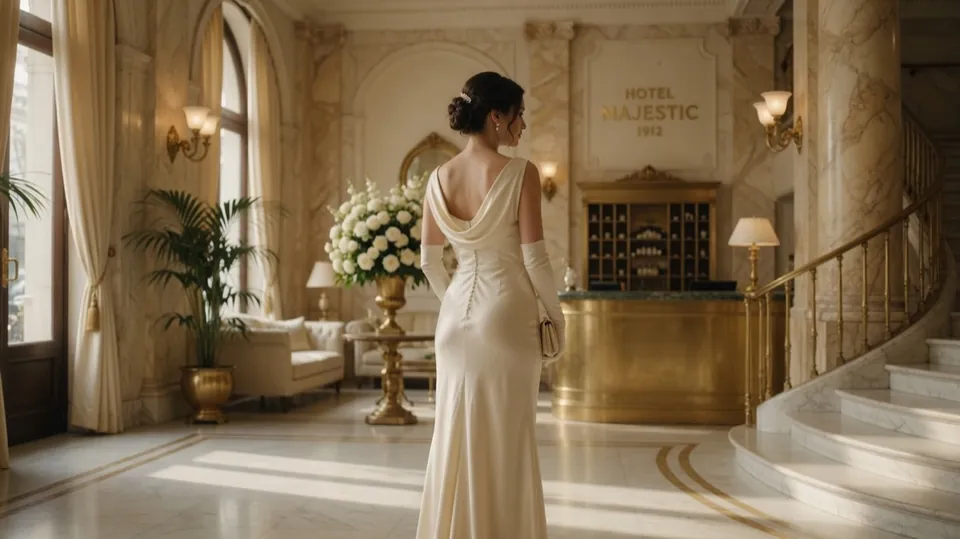
lass sie sich umdrehen und auf die kamera zulaufen
Videos werden in der App erstellt. Die Web-App bietet Chat.
KI kann Gesichter, Hände, Schrift und feine Details verändern. Prüfe diese Bereiche sorgfältig. Beginne mit dezenter Bewegung und ändere jeweils nur eine Anweisung.
Das ist genau der Ablauf, den wir täglich für Testclips verwenden – so geschrieben, dass dein erstes Video ordentlich wird und nicht erst der zwanzigste Versuch.
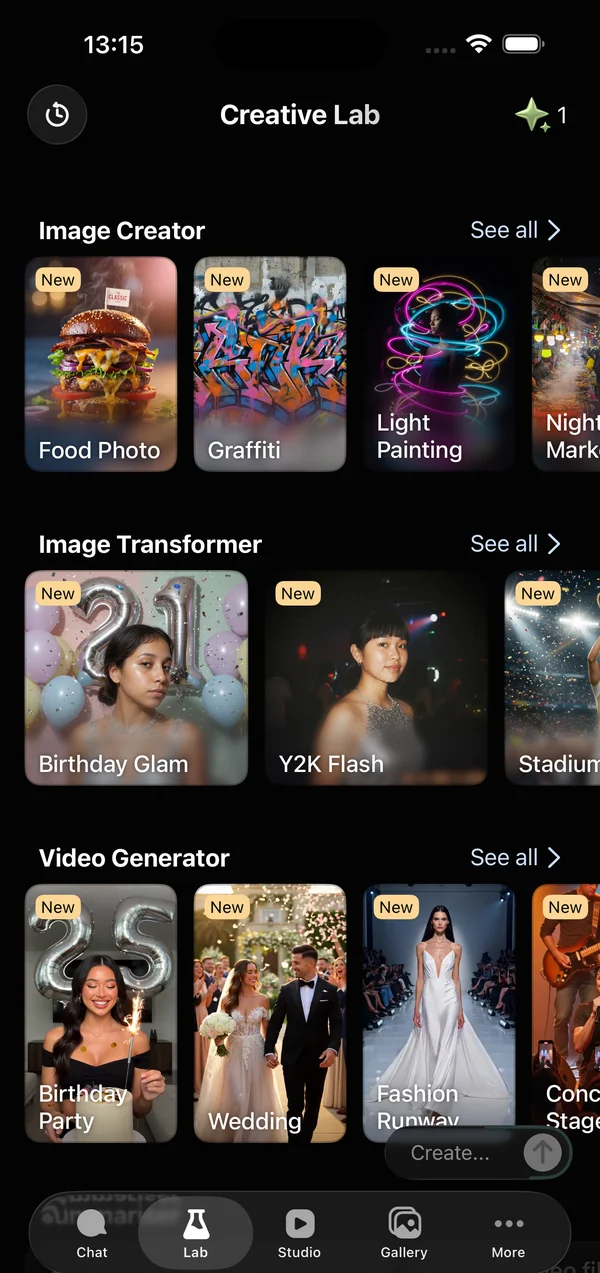
Schritt 1 – Lab öffnen und Video wählen
In GO AI Chat liegt die Medienerzeugung im Tab Lab (Bilder und Video). Wähle Videogenerierung: Sie läuft über Grok – dieselbe Familie, die auch Video auf X antreibt – und erzeugt Clips von bis zu 15 Sekunden.
Schritt 2 – Einen Prompt aus vier Teilen schreiben
Jeder gute Bewegungsprompt, den wir geschrieben haben, hat dasselbe Gerüst:
- Subjekt – eine konkrete Sache. „Ein Golden-Retriever-Welpe“, nicht „eine niedliche Szene“.
- Aktion – eine Bewegung. „Schüttelt sich in Zeitlupe das Wasser ab.“ Zwei Aktionen = das Modell wählt eine, und zwar schlecht.
- Kamera – „statische Nahaufnahme“, „langsame Fahrt nach vorn“, „Orbitaufnahme“, „Handkamera folgt“.
- Stil – „goldenes Abendlicht, geringe Schärfentiefe“, „16-mm-Filmkorn“, „Neon-Cyberpunk“.
Zusammengesetzt: „Ein Golden-Retriever-Welpe schüttelt sich in Zeitlupe das Wasser ab, statische Nahaufnahme, Gegenlicht zur goldenen Stunde, geringe Schärfentiefe.“ Dieser Satz schlägt verlässlich einen Absatz vager Stimmung – in unserer App und in jedem anderen Generator, den wir getestet haben.
Faustregel: Steht in deinem Prompt zweimal das Wort „und“, streiche etwas.
Schritt 3 – Oder von einem Foto starten
Bild-zu-Video animiert ein Standbild, das du lieferst. Es glänzt, wenn die gewünschte Bewegung für dieses Foto plausibel ist: aufsteigender Dampf über dem fotografierten Kaffee, Haar im Wind, eine langsame Kamerafahrt auf eine Landschaft zu. Es scheitert, wenn du verlangst, dass das Foto zu einer anderen Szene wird. Beschreibe die Bewegung, nicht eine neue Welt.
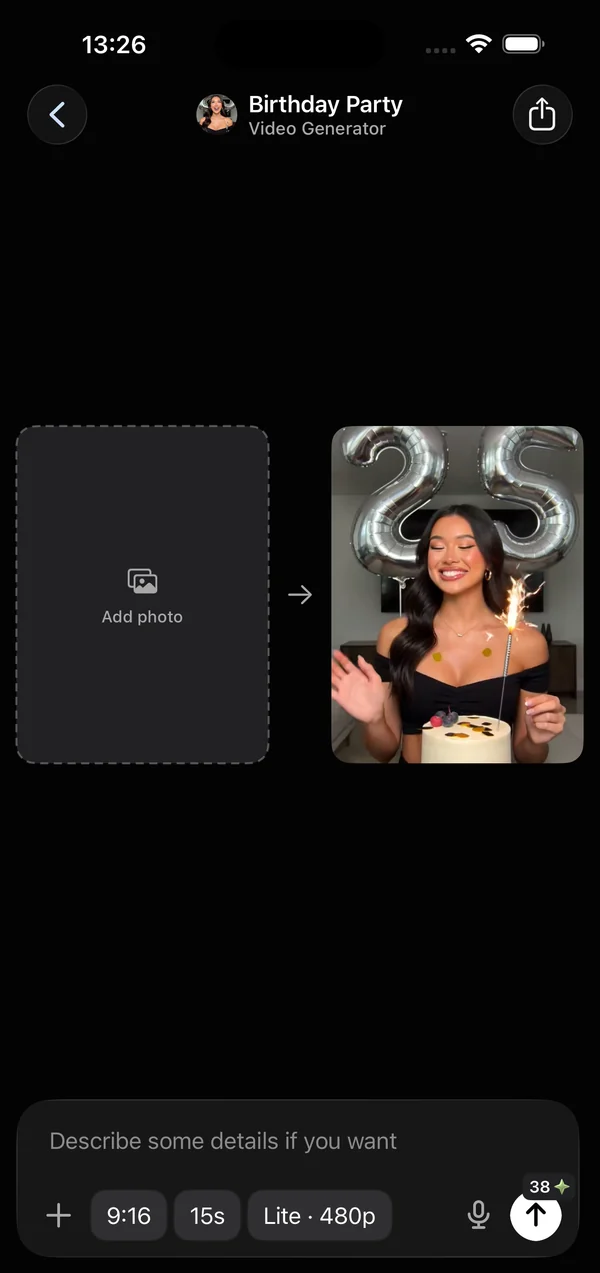
Schritt 4 – Generieren, ~eine Minute warten, speichern
Die Generierung dauert etwa eine Minute. Du musst nicht zusehen: App verlassen, zurückkommen, der Clip ist da. In Fotos sichern oder direkt teilen. Ist das Ergebnis zu 80 % richtig, generiere denselben Prompt einmal neu, bevor du ihn umschreibst – zwischen Durchläufen gibt es echte Streuung.
Wenn das Ergebnis schlecht ist
- Matschige Bewegung → deine Aktion war vage. Benenne eine einzelne körperliche Bewegung.
- Falsche Gewichtung des Subjekts → schiebe das Subjekt an den Anfang des Prompts.
- Chaotische Schnitte → du hast mehrere Einstellungen impliziert. Ergänze „eine einzige durchgehende Einstellung“.
- Verzerrte Gesichter oder Hände → 2026 immer noch eine Modellschwäche. Bevorzuge halbnahe Einstellungen gegenüber extremen Nahaufnahmen von Händen und generiere neu.
- Text im Video ist Kauderwelsch → verlange gar keinen Text im Bild; setze Titel später im Editor.
Fünf Prompts zum Mitnehmen
- „Winziges Papierboot segelt durch eine Regenpfütze, tiefe Verfolgungsaufnahme, weiches bedecktes Licht, Makrodetail.“
- „Neonqualle treibt in dunklem Wasser nach oben, langsamer vertikaler Schwenk, biolumineszentes Leuchten, schwarzer Hintergrund.“
- „Espresso läuft in eine Glastasse, statische Makroaufnahme, warmes Küchenlicht, Zeitlupe.“
- „Herbstlaub wirbelt um eine Parkbank, sanfte Orbitaufnahme, goldene Stunde, Filmkorn.“
- „Astronaut tanzt in der Dämmerung auf einer Wüstendüne, Handkamera folgt, violetter Himmel, Lens Flare.“
Für Trendformate – Tanzvideos vor allem – gilt dasselbe Gerüst; dieses Muster behandeln wir separat. Und falls du noch überlegst, in welcher App du das überhaupt machst: unser ehrlicher Vergleich (mit unserer eigenen App darin) steht in die besten KI-Video-Apps für das iPhone.
Häufige Fragen
Wie lange dauert die Generierung?
Rund eine Minute pro Clip, je nach Auslastung. Du kannst die App verlassen; die Generierung läuft weiter.
Kann ich ein Foto in ein Video verwandeln?
Ja, mit Bild-zu-Video. Am besten, wenn du eine für die Szene plausible Bewegung beschreibst.
Wie lang darf das Video sein?
Bis zu 15 Sekunden pro Clip. Für längeres mehrere Clips erzeugen und im Editor zusammenfügen.
Ist das kostenlos?
Die App ist kostenlos mit einem freien Kontingent; Videogenerierung wird abgerechnet, weil sie rechenintensiv ist.