Video mit Grok erzeugen: ein Praxisleitfaden
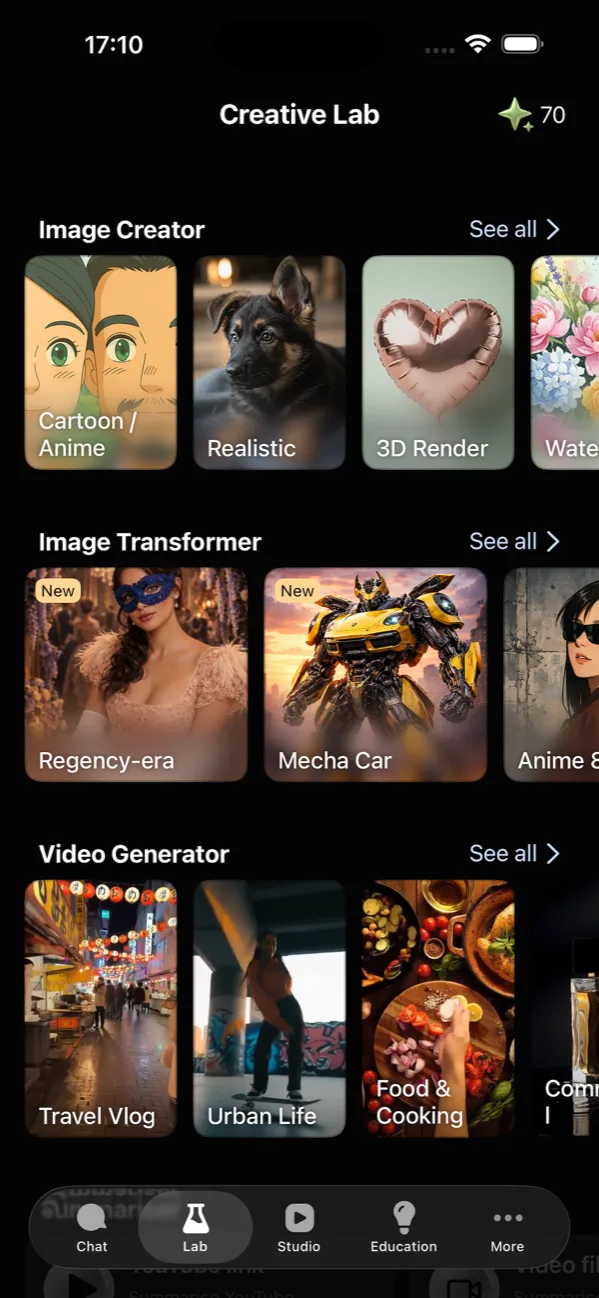
Groks Videomodell macht aus einem Satz – oder einem Foto – einen kurzen Clip von bis zu 15 Sekunden. In GO AI Chat sitzt es im Tab Lab neben der Bildgenerierung, du zahlst also keine separate App. Das Prompt-Muster, das funktioniert, ist langweilig und verlässlich: ein Subjekt, eine Aktion, eine Kamerabewegung, ein Stil. Alles andere ist Umgang mit Streuung.
GO AI entdecken · Vom Foto zum Video
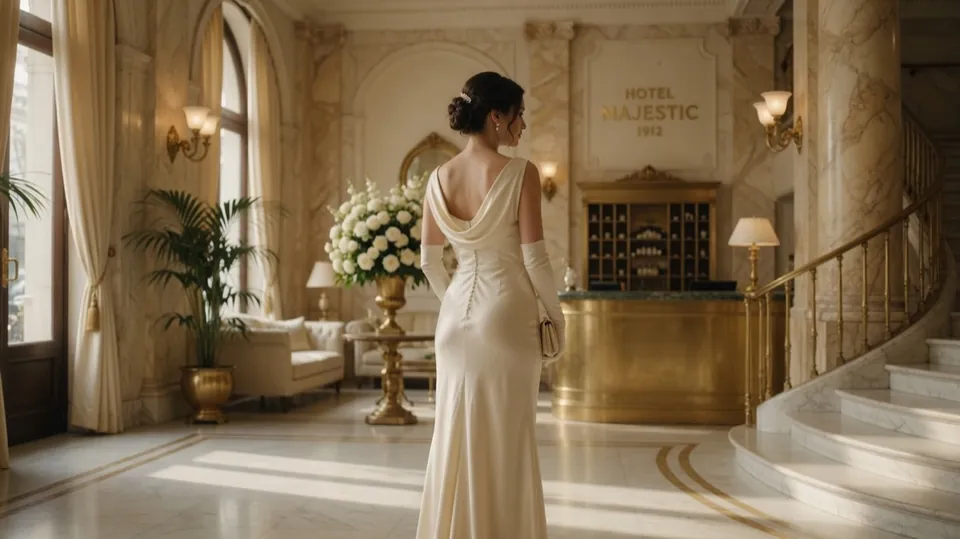
lass sie sich umdrehen und auf die kamera zulaufen
Videos werden in der App erstellt. Die Web-App bietet Chat.
KI kann Gesichter, Hände, Schrift und feine Details verändern. Prüfe diese Bereiche sorgfältig. Beginne mit dezenter Bewegung und ändere jeweils nur eine Anweisung.
Was Grok-Video eigentlich ist
Es ist ein Text-zu-Video- und Bild-zu-Video-Modell von xAI. Du gibst eine Beschreibung oder ein Standbild; es liefert einen kurzen Clip mit synthetisierter Bewegung zurück. Es ist kein Editor, keine Stockbibliothek und kein Werkzeug für eine zweiminütige Szene. Es als Einstellungsgenerator zu behandeln – ein Moment, wenige Sekunden lang – ist das mentale Modell, das brauchbare Ergebnisse liefert.
Dieselbe zugrundeliegende Fähigkeit treibt Videogenerierung an mehreren Stellen an, unter anderem auf X. Was sich unterscheidet, ist der Kontext drumherum: In GO AI Chat landet der Clip in deiner Fotomediathek statt in einem Feed, und du bist bereits in der App, in der du schreibst, recherchierst und Bilder erzeugst.
Das Prompt-Muster
Jeder Bewegungsprompt, der bei uns funktioniert hat, besteht aus denselben vier Teilen. Fehlt einer, erfindet ihn das Modell – meist schlecht.
- Subjekt – wer oder was, konkret. „Eine Frau in gelbem Regenmantel“, nicht „eine Person“.
- Aktion – eine Sache, die passiert. „Geht auf die Kamera zu.“ Nicht „geht, dreht sich dann um, winkt dann“.
- Kamera – das Modell bewegt die Kamera, ob du willst oder nicht, also sag es. „Langsame Fahrt nach vorn.“ „Statische Totale.“ „Handkamera folgt.“
- Stil – „auf 35 mm gedreht, geringe Schärfentiefe“, „Anime mit Cel-Shading“, „körniger Dokumentarstil“.
Zusammen: „Eine Frau in gelbem Regenmantel geht durch neonbeleuchteten Regen auf die Kamera zu, langsame Fahrt nach vorn, auf 35 mm mit geringer Schärfentiefe gedreht.“ Das liest sich wie eine Einstellungsliste, weil es eine ist.
Länge, Format und Qualität
Drei Einstellungen zählen, und sie hängen mit den Kosten zusammen – längere und höherwertige Clips verbrauchen mehr von deinem Token-Guthaben. Es lohnt sich also, bewusst zu wählen, statt standardmäßig aufs Maximum zu gehen.
| Einstellung | Was wählen | Warum |
|---|---|---|
| Länge | 5–8 s für das meiste; 15 s nur, wenn die Bewegung es braucht | Längere Clips driften stärker. Eine knappe Sechs-Sekunden-Einstellung schlägt eine mäandernde von 15. |
| Seitenverhältnis | 9:16 für Reels/TikTok/Shorts, 16:9 für alles Querformatige | Erzeuge im Format, in dem du veröffentlichst – nachträgliches Beschneiden wirft Auflösung weg und komponiert die Einstellung für dich neu, schlecht. |
| Qualität | Niedrige Stufe beim Iterieren am Prompt; für den Keeper hochsetzen | Beim Erkunden des Prompts werden die Durchläufe verbraucht. Verbrauch sie nicht in voller Qualität. |
Bild zu Video: der unterschätzte Weg
Von einem Foto zu starten nimmt die schwerste Aufgabe weg – das Modell muss nicht mehr erfinden, wie Dinge aussehen, nur noch, wie sie sich bewegen. Deshalb sind Bild-zu-Video-Ergebnisse oft kohärenter als Text-zu-Video mit derselben Idee.
Die Regel, die über Erfolg entscheidet: Das Standbild muss eine plausible Bewegung nahelegen. Ein Porträt mit offenem Haar legt Wind nahe. Eine Tasse Kaffee legt Dampf nahe. Ein geparktes Auto legt nichts nahe, und das Modell erfindet etwas. Wenn du nicht in fünf Wörtern sagen kannst, was sich bewegen soll, nimm ein anderes Foto.
Worin es wirklich schlecht ist
Konkret über Grenzen zu sein ist nützlicher als eine Featureliste:
- Text im Bild. Schilder, Logos und Bauchbinden kommen als überzeugend aussehender Kauderwelsch zurück. Text später im Editor ergänzen.
- Hände bei Feinarbeit. Tippen, ein Instrument spielen, kleine Gegenstände handhaben – nach wie vor der klassische Ausfall.
- Figurenkonsistenz über Clips hinweg. Zwei Generierungen „derselben“ Person passen nicht zusammen. Plane Einstellungen ohne Anschlusszwang oder nutze für beide Bild-zu-Video von einem Standbild.
- Zählen. „Drei Hunde“ ergibt oft zwei oder vier. Sag „ein Hund“, wenn die Anzahl weniger zählt als die Einstellung.
Ein Ablauf, der weniger Durchläufe verschwendet
- Schreib den vierteiligen Prompt. Lies ihn zurück und streiche das zweite Verb.
- Generiere einmal auf niedriger Qualitätsstufe und kurzer Länge.
- Ist es zu 80 % richtig, generiere denselben Prompt neu – allein die Streuung behebt es oft.
- Ist es auf eine bestimmte Weise falsch, ändere genau einen Teil des Prompts. Drei zu ändern sagt dir nichts.
- Sitzt die Einstellung, lauf sie noch einmal in der Qualität und Länge, die du wirklich willst.
Die vollständige Schritt-für-Schritt-Fassung samt Buttons steht in unserem iPhone-Videodurchlauf. Wie sich Grok bei allem außer Video gegen GPT-5 schlägt, steht in Grok 4 vs. GPT-5.
Häufige Fragen
Wie lang darf das Video sein?
Bis zu 15 Sekunden – das ist die Obergrenze der Längenauswahl. Bei längeren Clips lässt die Kohärenz nach.
Kann es ein vorhandenes Foto animieren?
Ja, mit Bild-zu-Video. Am besten, wenn das Standbild eine plausible Bewegung nahelegt.
Warum kam es anders zurück?
Echte Streuung zwischen Durchläufen. Grob richtig? Neu generieren, bevor du umschreibst. Völlig falsch? Der Prompt verlangt mehreres gleichzeitig.
Brauche ich eine eigene App?
Nein. GO AI Chat führt Video über Grok in derselben App aus wie Chat, Bilder und Sprache; das Ergebnis landet in der Fotomediathek.