KI-Bilder · Google
Nano Banana 2.1: Bilder bearbeiten, Prompts und Neuerungen
Nano Banana 2.1 erklärt: Zugang, praktische Prompts für Produktfotos, lesbare Bildtexte und konsistente Änderungen bei der KI-Bildbearbeitung.
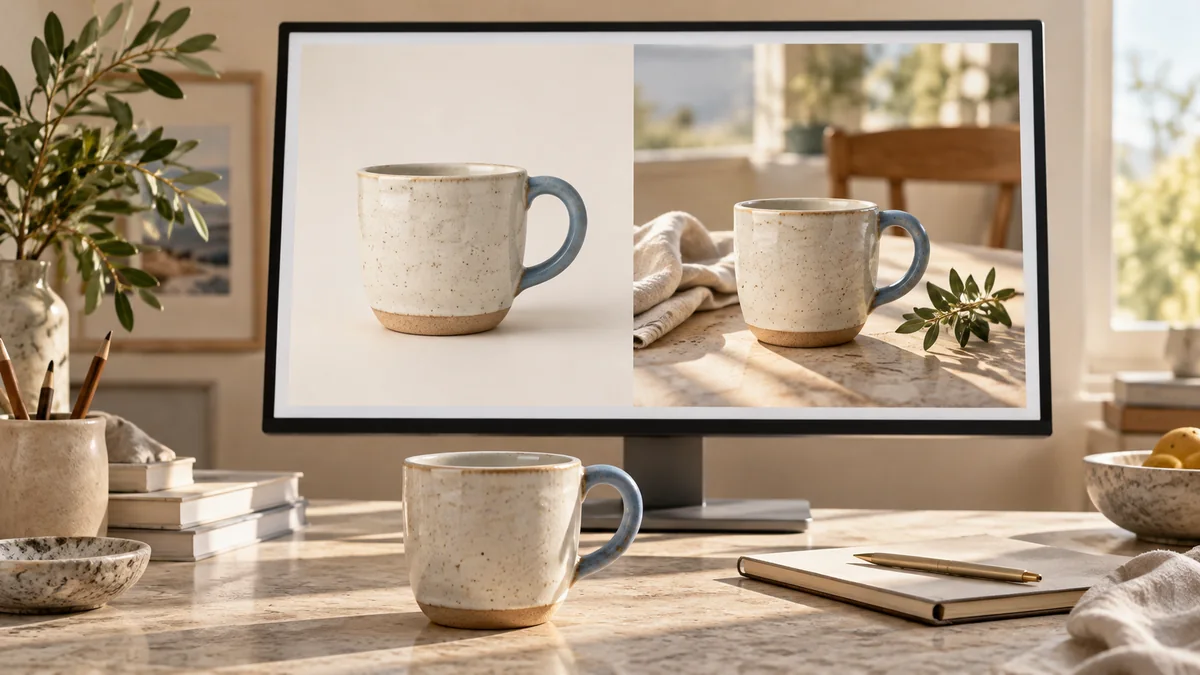
Nano Banana 2.1 ist Googles Oktober-Update für Bilderzeugung und dialogbasierte Bildbearbeitung. Die Modellkarte ist auf den 6. Oktober 2026 datiert. Praktisch zählt, ob sich ein Hintergrund ändern lässt, während das Produkt erkennbar bleibt und die Schrift im Bild stimmt.
Dieser Leitfaden erklärt die bestätigten Änderungen und bietet drei eigene Prompts sowie eine wiederholbare Prüfmethode. Wir haben keinen Modellvergleich durchgeführt. Die Beispiele sind Anleitungen für eigenes Material, keine Behauptungen über von uns erzielte Ergebnisse.
Auf einen Blick
- Modellkarte
- 6. Oktober 2026
- Modellkennung für Entwickler
- gemini-nano-banana-2.1
Quellen: Google AI for Developers: Dokumentation zu Gemini Nano Banana 2.1
- Zugang in der Gemini-App
- Google-AI-Abos schalten 2.1 frei; Nano Banana 2 bietet eine kostenlose Option
Was ist neu bei Nano Banana 2.1?
Google beschreibt Verbesserungen bei Realismus, Befolgen von Anweisungen, Textdarstellung und Konsistenz über mehrere Bearbeitungsschritte. Die API-Dokumentation nennt Ausgaben in 1K, 2K und 4K; Standard ist 1K. Sie beschreibt auch das Kombinieren mehrerer Referenzbilder.
Diese Funktionen ersetzen keine Kontrolle. Googles Modellkarte nennt weiterhin Probleme mit kleiner Schrift, langen Texten, Figurenkonsistenz und nur teilweise umgesetzten Anweisungen. Prüfen Sie auch einen überzeugenden ersten Entwurf, besonders wenn eine Beschriftung oder die Produktform wichtig ist.
Quellen: Google AI for Developers: Dokumentation zu Gemini Nano Banana 2.1 · Google DeepMind: Modellkarte zu Nano Banana 2.1
Nano Banana 2.1 vs Pro: Versionen und kostenloser Zugang
Googles Endkundenseite unterscheidet zwischen dem kostenlosen Nano Banana 2 und Nano Banana 2.1 mit einem Google-AI-Abo. Prüfen Sie vor einer Zahlung das aktuelle Abo, die Region und die Modellauswahl Ihres Kontos. App-Zugang und Entwickler-API sind getrennte Angebote; ein Abo deckt nicht automatisch beides ab.
Nano Banana 2.1 aktualisiert Nano Banana 2. Die Entwicklerdokumentation bezeichnet es als effizientes Gegenstück zu Nano Banana Pro, nicht als anderen Namen für Pro. Notieren Sie bei Vergleichen das angezeigte Modell, die Ausgabegröße und die Oberfläche, damit klar ist, was Sie tatsächlich getestet haben.
Quellen: Google Gemini: Bilderzeugung und Zugang nach Abo · Google AI for Developers: Dokumentation zu Gemini Nano Banana 2.1
Prompt für Produktfotos: Umgebung ändern, Tasse erhalten
Beginnen Sie für ein echtes Produktangebot mit einem scharfen Foto des tatsächlichen Artikels. Eine reine Beschreibung lässt den Generator die Form erfinden. Wählen Sie eine Referenz, die Rand, Henkel, Glasur und Boden zeigt, und behalten Sie eine unbearbeitete Kopie neben dem Ergebnis.
Diese Übung verändert die Umgebung und bewahrt das Produkt. Kontrollieren Sie Henkelöffnung, Randstärke und Glasurspuren in voller Größe. Wird die Tasse höher oder glatter, verwerfen Sie diese Version, selbst wenn der Hintergrund hochwertiger wirkt.
Bearbeite mein hochgeladenes Foto einer Keramiktasse für ein Produktangebot. Bewahre exakt Silhouette, Henkel, Rand, Glasurmuster und Farbe. Stelle die Tasse auf eine helle Steinfläche vor einen einfarbigen warmgrauen Hintergrund, mit weichem Fensterlicht von links. Zeige nur eine Tasse, vollständig sichtbar, in einer quadratischen Komposition. Ergänze einen natürlichen Kontaktschatten. Füge weder Logo noch Text, Dampf oder Zubehör hinzu. Erfinde keine dekorativen Details, die auf der Referenz nicht sichtbar sind.Text im Bild: ein kurzer Menü-Prompt zum Überprüfen
Geben Sie dem Generator wenig, aber fertigen Text, statt Schreiben und Gestaltung gleichzeitig zu verlangen. Legen Sie für diese fiktive Cafékarte zuerst die Wörter fest. Sie können sie in Ihre Sprache übertragen, sollten aber eine separate Textdatei als Referenz behalten.
Prüfen Sie jeden Buchstaben in der späteren Anzeigegröße, einschließlich Akzenten und Satzzeichen. Kontrollieren Sie bei einer echten Karte auch Preise und Währung selbst. Wird eine Zeile wiederholt verzerrt, erzeugen Sie den Hintergrund ohne Schrift und setzen Sie den freigegebenen Text in einem Gestaltungsprogramm ein.
Erstelle eine einfache quadratische Menügrafik für ein fiktives Café. Verwende einen cremefarbenen Hintergrund, dunkelbraune Schrift und eine kleine handgezeichnete Tasse in einer Ecke. Verwende genau diese drei Zeilen: „Heutige Auswahl“, „Filterkaffee“, „Hafer-Latte“. Setze den Text groß, mittig und mit gleichmäßigen Abständen. Ergänze keine Preise, weiteren Wörter, Logos oder Zierschrift. Lasse großzügige Ränder.Konsistente Bildbearbeitung: jeweils nur eine Änderung
Speichern Sie jede freigegebene Version vor dem nächsten Bearbeitungsschritt. Grenzen Sie die nächste Anfrage klar ein: Was darf sich ändern, was muss bleiben? Nutzen Sie für eine Produktserie dieselbe freigegebene Referenz statt einer Kette zunehmend veränderter Kopien.
Die folgende Anfrage verlangt nur mehr Platz um die Tasse. Vergleichen Sie Original und Bearbeitung nebeneinander, nicht aus dem Gedächtnis. Weicht ein Detail ab, kehren Sie zur freigegebenen Referenz zurück und benennen Sie genau diese Abweichung. „Mach es besser“ liefert kein brauchbares Abnahmekriterium.
Verwende das freigegebene Tassenbild als Referenz. Erweitere die Fläche auf eine horizontale 16:9-Komposition. Lass die Tasse rechts und die linke Hälfte leer für Text, den ich später ergänze. Bewahre Form, Farbe, Glasur, Beleuchtung und scheinbare Größe der Tasse. Führe den vorhandenen Hintergrund natürlich fort. Erzeuge keine Schrift und füge keine Gegenstände hinzu.Praktische Checkliste vor der Veröffentlichung eines KI-Bildes
Wir empfehlen, zuerst die Genauigkeit und danach die Gestaltung zu beurteilen. Bewerten Sie jeden Punkt unten mit bestanden oder nicht bestanden. Bewahren Sie verworfene Dateien lange genug auf, um wiederkehrende Fehler zu erkennen. Das ist eine Methode zur Qualitätskontrolle, keine Rangliste von Bildmodellen.
Geben Sie beim Vergleich zweier Werkzeuge beiden dieselbe Referenz und Anfrage. Notieren Sie die Zahl der Überarbeitungen und die Zeit für Korrekturen. Praktisch gewinnt das Werkzeug, das Ihre Aufgabe mit weniger Nacharbeit zufriedenstellend abschließt, nicht unbedingt das mit dem spektakulärsten ersten Bild.
- Identität: Entspricht das Objekt weiterhin der Referenz, einschließlich Kanten und kleiner Merkmale?
- Text: Sind alle Wörter, Zahlen und Zeichen korrekt und in der vorgesehenen Größe lesbar?
- Komposition: Passen Ausschnitt, Freiraum und Schatten zum Verwendungszweck?
- Ausgabe: Haben Sie die freigegebene Version gespeichert und die exportierte Datei geprüft?
Fragen und Antworten
Kann Nano Banana 2.1 ein vorhandenes Foto bearbeiten?
Ja. Google dokumentiert dialogbasierte Bildbearbeitung. Laden Sie ein Bild in einer unterstützten Oberfläche hoch, beschreiben Sie die Änderung und prüfen Sie das Ergebnis am Original.
Garantiert Nano Banana 2.1 korrekte Schrift?
Nein. Google nennt weiterhin Grenzen bei Text. Lesen Sie das erzeugte Bild Korrektur und setzen Sie die endgültige Beschriftung bei Bedarf in einem Gestaltungsprogramm.
Kann ich Nano Banana 2.1 in GO AI verwenden?
Die Verfügbarkeit von Nano Banana 2.1 in GO AI ist nicht bestätigt. Sie können im GO-AI-Chat eine klare Bildbeschreibung vorbereiten und sie anschließend in einem kompatiblen Bildwerkzeug verwenden.
Quellen und redaktioneller Hinweis
Berichtete Fakten sind mit ihren Quellen verlinkt. Abschnitte mit der Kennzeichnung GO-AI-Analyse enthalten unsere Einschätzung; Prompts sind Vorschläge und keine aufgezeichneten Testergebnisse.