KI-News
MAI Image 2.7: Fotos bearbeiten mit KI und guten Prompts
Welche Fotos MAI Image 2.7 bearbeiten kann, wo die Vorschau verfügbar ist und wie Prompts das Motiv erhalten und gezielte Änderungen ermöglichen.
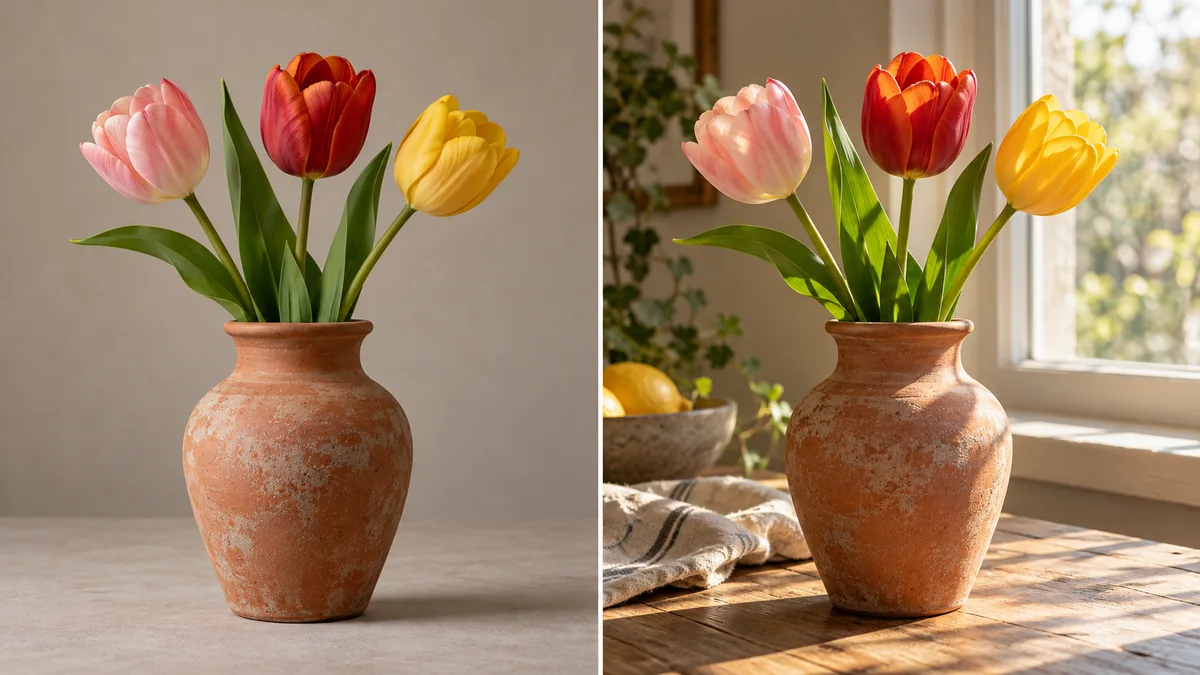
MAI Image 2.7 lenkt den Blick auf präzise KI-Fotobearbeitung: Eine gute Änderung betrifft das gewünschte Detail und lässt den Rest glaubwürdig. Diese Grenze muss im Auftrag klar sein.
Hier findest du die angekündigten Funktionen und ein eigenes Briefing zum Anpassen. Das Titelbild illustriert die Idee; es ist weder MAI-Ausgabe noch Leistungsnachweis.
Auf einen Blick
- Veröffentlichung
- Microsoft kündigte MAI Image 2.7 am 27. Oktober 2026 an.
Quellen: Microsoft AI: MAI Image 2.7 preview
- Schwerpunkt der Vorschau
- Bearbeitung vorhandener Bilder; Text-zu-Bild ist für später angekündigt.
Quellen: Microsoft AI: MAI Image 2.7 preview
- Offizielle Zugangswege
- Die Ankündigung verlinkt MAI Playground, Arena und Artificial Analysis.
Quellen: Microsoft AI: MAI Image 2.7 preview
Was ist neu bei MAI Image 2.7?
Microsoft nennt Szenen- und Lichtänderungen, Text- und Symbolbearbeitung, Restaurierung und Verbesserung. Der Hersteller berichtet über Fortschritte gegenüber 2.6 in den bewerteten Kategorien. Zum Testen verweist er auf MAI Playground, Arena und Artificial Analysis. Prüfe dort Zugang und aktuelle Grenzen.
Quellen: Microsoft AI: MAI Image 2.7 preview
KI-Fotobearbeitung ist etwas anderes als ein neues Bild
Bei einer Bearbeitung gehört das Ausgangsbild zur Vorgabe. Eine schöne neue Vase ist ein Fehler, wenn das Produkt ursprünglich anders geformt war. Lege vor einem neuen Hintergrund, einer Farbänderung oder Beleuchtung fest, was erhalten bleiben muss.
Erhalte bei Produktfotos Umriss, Material, Etikett und Proportionen; bei Räumen die relevante Anordnung und Maße. Soll nur der Hintergrund wechseln, sage das ausdrücklich. Vermische im ersten Versuch nicht Hintergrundtausch, neue Perspektive und ein anderes Objekt.
Ein Fotobearbeitungs-Prompt aus vier Teilen
Beschreibe Motiv, gewünschte Änderung, unveränderliche Details und Ausgabevorgaben. Benenne sichtbare Eigenschaften statt vager Wörter wie fantastisch. Lass zuerst eine Version erstellen und prüfe sie vor weiteren Varianten.
Das Beispiel lässt GO AI ein Bearbeitungsbriefing schreiben. Es lädt kein Foto hoch und bearbeitet keines. Kopiere den resultierenden Prompt zusammen mit einem Bild, das du verwenden darfst, in deinen Bildeditor.
Schreibe einen kurzen Bildbearbeitungs-Prompt für dieses fiktive Produktfoto: eine Terrakottavase mit drei Tulpen vor grauem Studiohintergrund. Ändere nur den Hintergrund in einen sonnigen Raum und passe das Licht an. Erhalte Vasenumriss, Terrakottafarbe, drei Blumen, Kamerawinkel und Produktproportionen. Ergänze weder Text noch Logos. Gib den Prompt und fünf Prüfpunkte aus, mit denen sich der Erhalt des ursprünglichen Motivs kontrollieren lässt. Behaupte nicht, ein Bild bereits bearbeitet zu haben.Prüfe die Bearbeitung vor der Veröffentlichung
Vergleiche Ausgangsbild und Ergebnis nebeneinander in gleicher Größe. Unsere fünf Kriterien sind Form, Objektzahl, Material und Farbe, Kamerawinkel sowie plausibles Licht. Eine vierte Blume oder eine glänzend blaue Vase ist trotz schöner Optik ein Fehler.
Kontrolliere Kanten und Schatten: Ein Hintergrundtausch kann einen hellen Saum oder einen Schatten in falscher Richtung hinterlassen. Vergleiche Verpackungstext Zeichen für Zeichen und prüfe den endgültigen Ausschnitt in seiner tatsächlichen Handygröße.
Benenne in der nächsten Anweisung genau den Fehler: etwa den neuen Hintergrund behalten, aber die ursprüngliche Vasenform wiederherstellen. Bewahre das Original auf, um neu beginnen zu können, statt ein verschlechtertes Ergebnis immer weiter zu bearbeiten.
Wann reicht ein einfacherer Editor?
Für Zuschnitt, exakte Größenänderung oder präzise Farbkorrektur ist ein gewöhnlicher Editor oft besser kontrollierbar. Generative Bearbeitung eignet sich für eine neue Umgebung oder komplexe visuelle Vorgaben. Entscheidend ist die Treue zum Briefing, nicht die Dramatik der Änderung.
Nutze für Modellvergleiche dasselbe Ausgangsbild, denselben Prompt und dieselbe Ausgabegröße. Bewahre auch verworfene Ergebnisse auf. Ein einziges gelungenes Beispiel verrät nicht, wie viele Versuche dein Projekt braucht.
Fragen und Antworten
Wo kann ich MAI Image 2.7 testen?
Microsoft verlinkt MAI Playground, Arena und Artificial Analysis. Zugang und Nutzungsgrenzen können sich ändern.
Erzeugt diese Vorschau Bilder allein aus Text?
Die Ankündigung vom 27. Oktober beginnt mit Bildbearbeitung und stellt Text-zu-Bild für später in Aussicht. Setze diese zukünftige Funktion nicht schon voraus.
Wurde das Titelbild mit MAI Image 2.7 erstellt?
Nein. Es ist eine separat generierte redaktionelle Illustration, kein Modelltest.
Quellen und redaktioneller Hinweis
Berichtete Fakten sind mit ihren Quellen verlinkt. Abschnitte mit der Kennzeichnung GO-AI-Analyse enthalten unsere Einschätzung; Prompts sind Vorschläge und keine aufgezeichneten Testergebnisse.
- Microsoft AI: MAI Image 2.7 preview — 2026-10-27