AI 新聞
MAI Image 2.7:AI修圖功能、使用方式與照片編輯提示詞
了解微軟 MAI Image 2.7 預覽版的 AI 修圖功能與使用方式,學習撰寫保留主體、只修改指定細節的照片編輯提示詞。
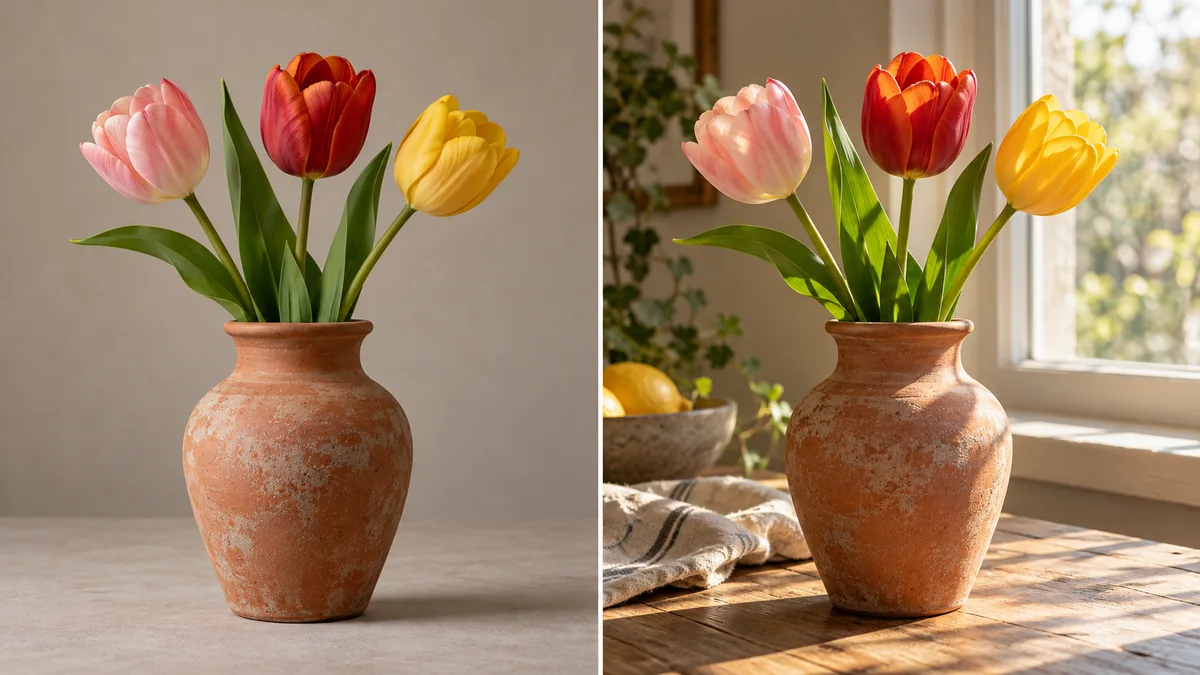
MAI Image 2.7 給了我們一個重新檢視 AI 修圖的理由:好的修改應該只動您指定的那處細節,而讓畫面其餘部分依然可信。真正的難處,在於把這條界線寫清楚。
下面先說預覽版提供了什麼,再給出一份您可以直接改用的原創修圖需求簡報。封面圖只是示意,並非 MAI 的輸出,也不能證明它的表現。
概覽
- 發表
- 微軟於 2026 年 10 月 27 日發表 MAI Image 2.7。
- 預覽版重點
- 修改既有影像;文字生圖功能據稱稍後推出。
- 官方試用管道
- 公告中提供了 MAI Playground、Arena 和 Artificial Analysis 的連結。
MAI Image 2.7 有什麼新功能?
微軟主打場景與光線更換、文字和符號修改、影像修復與畫質強化,並表示在所評估的各類修圖項目上都優於 2.6 版。公告提供 MAI Playground、Arena 和 Artificial Analysis 作為試用管道。使用前請到所選服務確認目前的開放狀況與限制。
AI 修圖不同於產生一張新圖
修圖任務裡,原圖本身就是需求的一部分。如果原本商品的形狀都變了,新花瓶再漂亮也算失敗。在要求換背景、調色調或改打光之前,先想清楚哪些細節必須原樣保留。
商品照要保留輪廓、材質、標籤和比例;室內照要保留需求簡報裡關鍵的擺設和尺寸。如果只想換背景,就明確說只換背景。第一次嘗試時,不要把換背景、換拍攝角度和換物件混在同一條指示裡。
分四部分寫好修圖提示詞
分成四個簡短的部分:主體、要改的內容、必須保留的細節、輸出條件。描述看得見的特徵,而不是「驚豔」之類的空泛形容詞。先只要一個版本,檢查過後再要變化版本。
下面的範例讓 GO AI 寫一份修圖需求簡報。它不會上傳照片,也不會執行修改。請把產生的提示詞複製到您選用的影像編輯器,搭配一張您有權使用的影像來執行。
請為下面這張虛構的商品照片寫一條精簡的影像編輯提示詞:灰色攝影棚背景前,一個陶土花瓶裡插著三朵鬱金香。只把背景換成灑滿陽光的房間,並相應調整光線使之協調。保留花瓶輪廓、陶土色、三朵花、拍攝角度和商品比例。不要加入文字或標誌。先輸出這條編輯提示詞,接著列出五項檢查,用來判斷修改後原主體是否有保留下來。不要聲稱您已經編輯了影像。發布前先檢查修改結果
把原圖和結果以相同比例並排對照。我們的五項檢查是:主體形狀、物件數量、材質和顏色、拍攝角度、光線是否合理。以這個例子來說,多出第四朵花,或花瓶變成亮面藍色,就算畫面再好看也算失敗。
仔細看邊緣和陰影:換過的背景可能留下一圈亮邊,或者陰影方向不對。如果照片裡有包裝文字,請逐字與原圖比對。最後以它在手機上實際顯示的尺寸檢查最終裁切。
發現偏差時,下一條指示只點出這一個問題。例如:保留新背景,但把花瓶恢復成原本的形狀。留好原始檔案,這樣隨時可以從頭來過,而不是在已經劣化的結果上反覆修改。
什麼時候該用更簡單的編輯器?
如果任務只是裁切、精確縮放或準確校色,傳統編輯器往往更可控、結果更可預期。需要更換場景或執行複雜的視覺指示時,再考慮生成式修圖。評判結果的標準是對需求簡報的忠實程度,而不是改動看起來有多震撼。
要公平地比較模型,請使用相同的原圖、提示詞和輸出尺寸。除了最好的結果,也把被淘汰的結果留下來。一張成功的展示樣張,說明不了您自己的專案要試幾次。
常見問題解答
哪裡可以試用 MAI Image 2.7?
微軟的公告提供了 MAI Playground、Arena 和 Artificial Analysis 的連結。開放方式和服務限制可能隨時變動。
這個預覽版能只靠文字產生影像嗎?
10 月 27 日的公告以影像編輯為起點,文字生圖功能被描述為即將推出。不要預設這項尚未上線的功能已經可用。
本文封面是用 MAI Image 2.7 製作的嗎?
不是。它是另外產生的文章配圖,我們並不把它當作模型測試來呈現。
來源與編者註
報告的事實與其來源相關聯。標記為 GO AI 分析的部分包含我們的解釋;提示詞只是建議,並非記錄的測試結果。
- Microsoft AI:MAI Image 2.7 預覽版 — 2026-10-27