AI 修圖指令:說清楚修改,也說清楚保留
AI 修圖指令要同時說明「修改什麼」與「保留什麼」。從背景、光線和人物細節開始,每次只做清楚的調整,結果更容易檢查。
若要使用 AI 編輯現有照片,請在 GO AI 應用程式中開啟影像編輯,新增您的照片並描述一項變更。儲存前對照原始結果檢查結果。諸如改變髮色之類的具體要求比「讓這個看起來更好」更容易評估。
本指南重點介紹編輯您已有的照片。當您想要從描述中獲得新場景時,請使用影像生成。在iPhone、iPad或Mac上開啟GO AI以遵循編輯工作流程。
髮色編輯前後
此 GO AI Studio 示範將肖像與更改頭髮顏色的請求配對。比較兩張影像中的頭髮、臉部、衣服和背景。此範例顯示了可能的結果;相同的措詞並不能保證相同的影像。
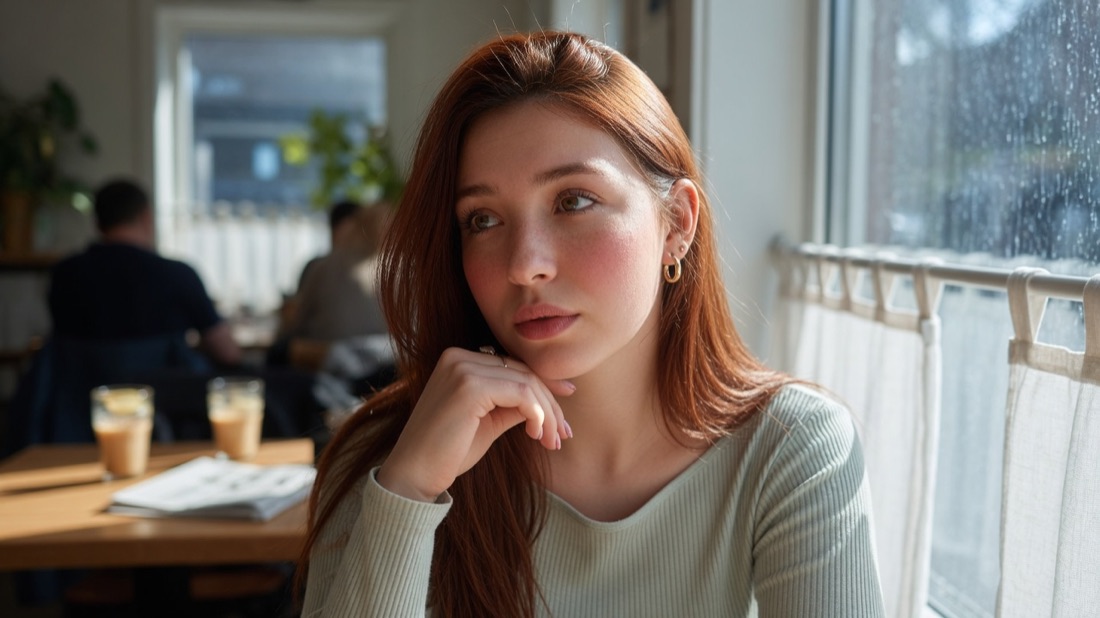
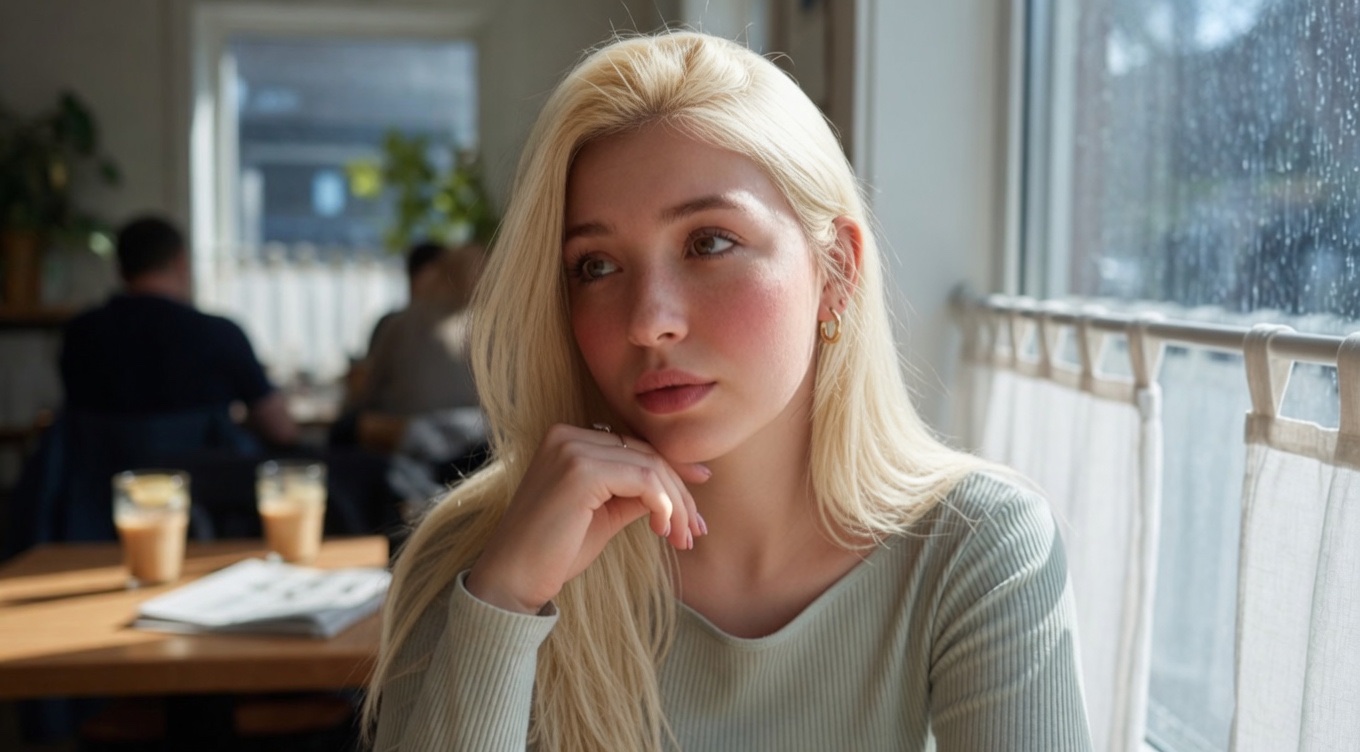
讓她的頭髮變成金色
可見編輯並不能保證其他所有畫素都保持不變。在您自己的結果中,請按照要求的更改仔細檢查臉部和周圍的細節。
如何根據提示詞編輯照片
- 從原圖開始。 選擇一張清晰且主體可見的照片。保留一個單獨的副本,以便您可以比較結果並重新啟動,而不會累積不需要的變更。
- 在GO AI中開啟影像編輯。 在應用程式中新增照片並選擇可用的影像編輯選項。檢查那裡的當前控制;標籤和可用設定可能會更改。
- 命名一項編輯。 指定物件和所需的變更:髮色、背景或燈光。說出您想要保留哪些重要細節。
- 生成並比較。 檢查是否發生了預期的變更以及是否有其他內容移動或變更。為下一次嘗試調整指令的一部分。
- 儲存您喜歡的版本。 在共享結果之前以有用的縮放比例檢查小細節。
在生成之前規劃您的編輯
將括號替換為照片中的詳細資訊。將原件、您的說明和結果儲存在一起,以便您可以檢視哪個修訂版本有幫助。該模板是一個起點,而不是用於上面演示的提示詞。
將[一項功能]變更為[所需的外觀]。保持[重要的細節]盡可能接近原始內容。
三個提示詞適應想法
這些是您自己的照片的起點。它們不是額外演示結果背後的記錄提示詞。
更改頭髮顏色
將頭髮改為自然深棕色。保持髮型、臉型、服裝和背景盡可能接近原作。
調整光照
使用柔和、溫暖的窗光。保持人物的五官和房間的佈局盡可能接近原來的樣子。
簡化背景
將背景替換為純淺灰色工作室背景。保持拍攝物件的姿勢和服裝盡可能接近原物。
儲存說明傳達了您的目標。他們不鎖定原始畫素或保證模型將保留每個細節。
如何在不換臉的情況下編輯照片
從原來開始,要求在臉外做個改變。比較全尺寸的眼睛、鼻子、嘴巴、皮膚紋理和髮際線。 「保持臉部不變」是指令,而不是身分鎖。如果臉孔發生變化,則拒絕該結果;對其進行重複編輯可以使錯誤繼續下去。
僅將背景改為普通的暖灰色牆壁。保留人的臉部、表情、皮膚紋理、髮際線和服裝。保持人物原有的取景和燈光。
- 選擇眼睛和髮際線清晰可見的清晰原稿。保留未改動的副本以供比較。
- 首先僅請求背景變更。如果臉部發生變化,請從原始狀態重新開始,而不是再次編輯更改的臉部。
- 在相同縮放下比較眼睛、嘴巴、下顎線和皮膚紋理。僅當此人看起來仍然像原來一樣時才保留結果。
編輯產品照片:背景、光線和準確的細節
使用實際物品的清晰照片。單獨請求背景或照明更改,然後將標籤、徽標、形狀、顏色和紋理與原始版本進行比較。如果精美的影像歪曲了商品,則它無法用於清單。如果必須精確儲存,請使用具有受控選擇的編輯器,而不是僅依賴提示詞。
將產品放置在帶有柔和接觸陰影的純中性背景上。保留其形狀、材質、顏色、標籤和標誌。保持相同的視角和比例。
- 拍攝真實物品,其標籤可讀。記錄哪些細節在編輯前必須保持不變。
- 將背景、燈光和物體的變化分開進行不同的嘗試。當您需要忠實的清單照片時,請避免要求新的形狀或材料。
- 檢查標籤上的每個字母、零件數量和產品顏色。拒絕會改變買家收到的結果的完美結果。
編輯出錯時要檢查什麼
- 主題變化太大:從原來開始,將請求縮小到一個功能。
- 背景漂移:描述你想要保留的背景並仔細檢查下一個結果。
- 邊緣看起來不對:仔細觀察頭髮、眼鏡以及主體與背景之間的邊界。
- 文字變得不可讀:分別檢查標誌和標籤。不要依賴生成的字母來獲得精確的副本。
開始前的問題
我可以編輯本文頁面上的圖片嗎?
GO AI 應用程式中提供照片編輯功能。開啟應用程式新增您的照片並描述您想要的更改。
我可以在另一張照片上重複相同的編輯嗎?
您可以重複使用指令,但起始照片會影響結果。檢查每個輸出而不是假設相同的外觀。
我應該合併多項更改嗎?
從一開始。更容易看出哪些指令有幫助以及哪些指令導致了不必要的變更。