加入您的照片
在GO AI中開啟圖片編輯,選擇一張清晰的照片。保留原件,以便您可以將其與結果進行比較。
GO AI Chat·iPhone·iPad·Mac
從您自己的照片開始並描述您想要的變更。在 iPhone、iPad 或 Mac 上的 GO AI 應用程式中使用影像編輯。
前往 App Store 下載應用程式中提供照片編輯功能。該網路應用程式支援聊天。
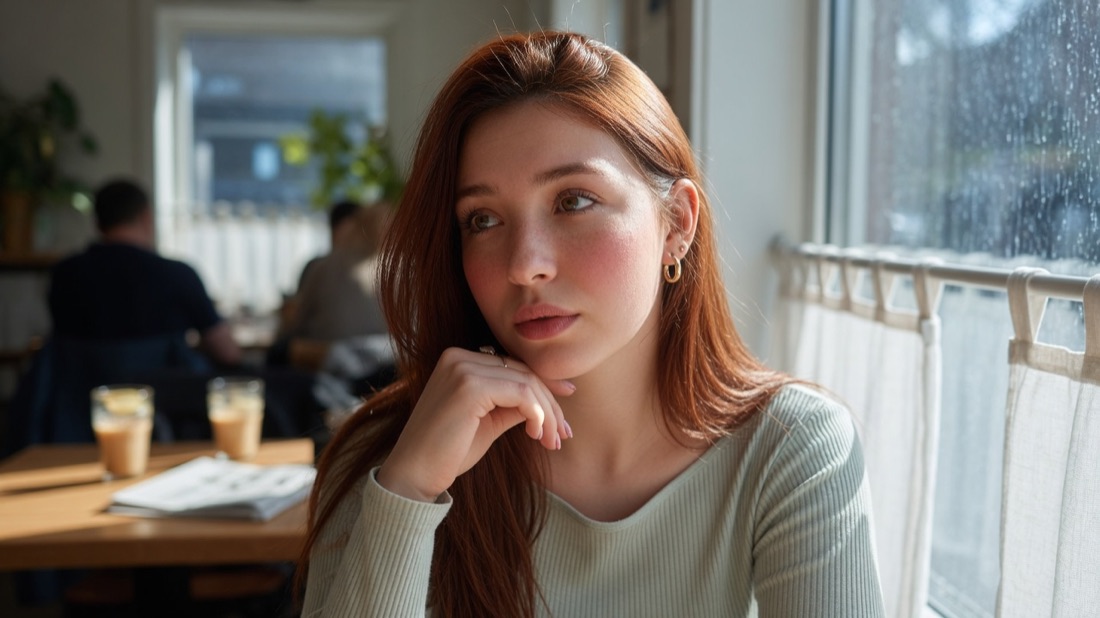
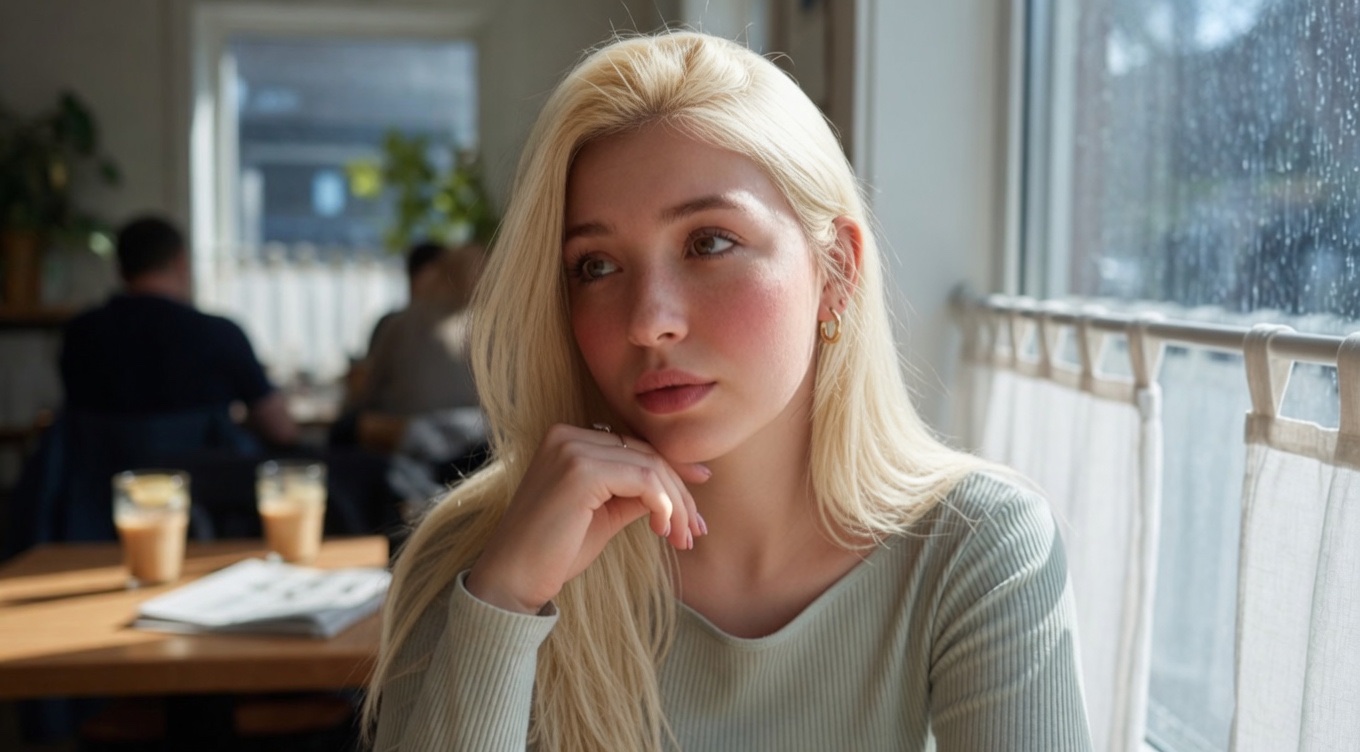
讓她的頭髮變成金色
現有的 GO AI Studio 範例。比較臉部、衣服、背景、頭髮。您的結果可能會有所不同。
在GO AI中開啟圖片編輯,選擇一張清晰的照片。保留原件,以便您可以將其與結果進行比較。
說明要更改哪些內容以及哪些細節應保持不變。從特定要求開始,例如改變頭髮顏色。
將結果與原始結果進行比較。在儲存或分享之前檢查小細節。一次細化一項指令。
嘗試不同的髮色,描述新的背景或調整燈光。這些都是值得探索的想法;每個結果都需要檢查。
AI 也可能改變臉部、邊緣、文字或背景細節。保留它們的請求是一個指令,而不是保證每個畫素保持不變。
要編輯照片,請在 iPhone、iPad 或 Mac 上開啟 GO AI。本頁介紹了該功能並顯示了範例。
編輯從您提供的照片開始。影像生成根據描述建立新影像。選擇與您想要完成的任務相符的任務。
瞭解如何在GO AI中使用文字提示詞編輯照片。檢視髮色範例,編寫更清晰的說明,並檢查哪些細節發生了變化。
從原來開始,要求在臉外做個改變。比較全尺寸的眼睛、鼻子、嘴巴、皮膚紋理和髮際線。 「保持臉部不變」是指令,而不是身分鎖。如果臉孔發生變化,則拒絕該結果;對其進行重複編輯可以使錯誤繼續下去。
使用實際物品的清晰照片。單獨請求背景或照明更改,然後將標籤、徽標、形狀、顏色和紋理與原始版本進行比較。如果精美的影像歪曲了商品,則它無法用於清單。如果必須精確儲存,請使用具有受控選擇的編輯器,而不是僅依賴提示詞。
請使用 GO AI App 中對應的功能。指南會說明要準備的內容與檢查重點。