写真を選ぶ
GO AIの動画ツールを開いて画像を追加します。被写体がはっきりした写真から始めると取り組みやすくなります。
GO AI Chat · iPhone · iPad · Mac
1枚の画像から始めて、動きを言葉で指定。iPhone・iPad・MacのGO AIアプリで動画を作成できます。
App Storeからダウンロード動画の生成はアプリで行います。Webアプリではチャットを利用できます。
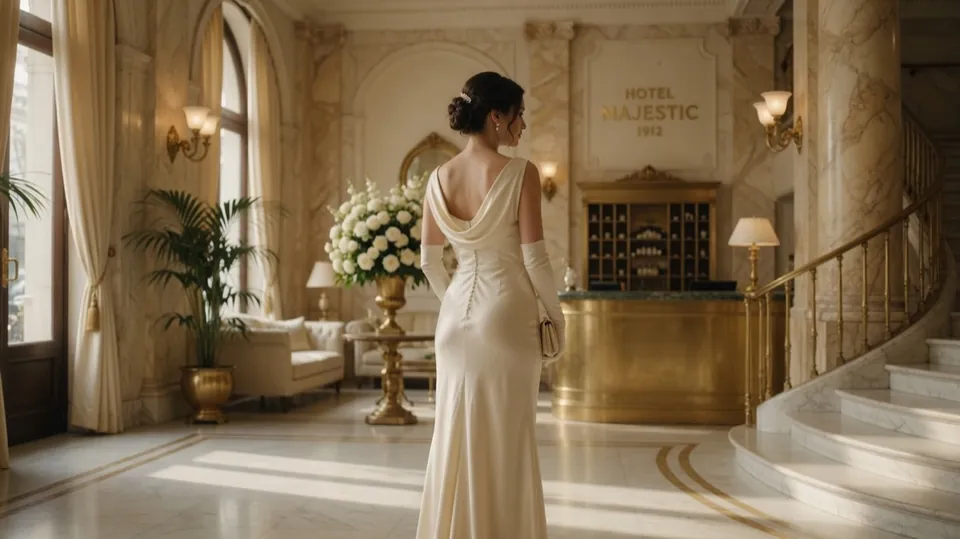
彼女を振り向かせてカメラの方へ歩かせて
GO AIの動画ツールを開いて画像を追加します。被写体がはっきりした写真から始めると取り組みやすくなります。
動作とカメラの動きを1つずつ指定します。元の写真に近い場面を保ちましょう。
アプリで利用可能な設定を確認し、動画を生成します。保存や共有の前に結果を確認してください。
写真に合わせて調整してください。以下は提案であり、生成結果の実演ではありません。
そよ風が髪を揺らす。顔と背景を変えず、カメラは固定する。
雲が山の上をゆっくり流れる。カメラは緩やかに前進する。元の光を保つ。
カメラを商品にゆっくり近づける。形状、ラベル、背景は変更しない。
AIは顔、手、文字や細部を変えてしまうことがあります。その部分をよく確認してください。小さな動きから始め、指示は1つずつ調整しましょう。
動画を生成するにはiPhone・iPad・MacでGO AIを開いてください。このページは機能の説明用で、写真のアップロードや処理は行いません。
画像から動画への変換は、1枚の画像の中に動きを生成します。スライドショーは複数の静止画を順番に表示します。
選択した動画ツールの設定をアプリで確認してください。利用可能な設定や生成時間は異なる場合があります。
アプリで文章による指示を入力し、手元の写真を編集します。
質問したり、文章を書いたり、アイデアを考えたりできます。チャットはブラウザでも利用できます。
被写体の動きとカメラの指示を明確にした動画用プロンプトを書きましょう。GO AIの作例と、人物・風景・商品写真向けの文例を紹介します。
まず元画像を確認します。ぼやけた輪郭や手は動画で目立つことがあります。背景が流れる場合はカメラを固定し、被写体の小さな動きだけを指定します。変形する場合は回転と同時動作を減らします。原本から再試行し、最初・中間・最後を確認しましょう。指示の変更は役立つ場合がありますが、安定した動画を保証しません。