写真を追加
GO AIの画像編集を開き、鮮明な写真を選びます。結果と比較できるよう、元の写真も残しておきましょう。
GO AI Chat · iPhone · iPad · Mac
自分の写真を選び、変えたい部分を説明しましょう。iPhone、iPad、MacのGO AIアプリで画像編集を利用できます。
App Storeからダウンロード写真の編集はアプリで行えます。Webアプリはチャットに対応しています。
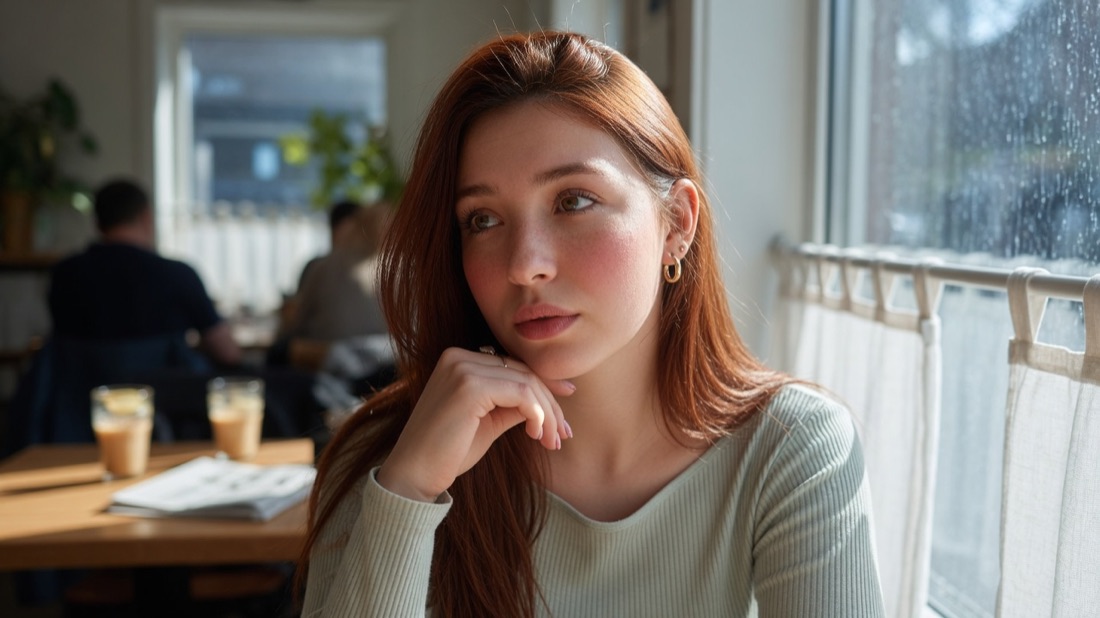
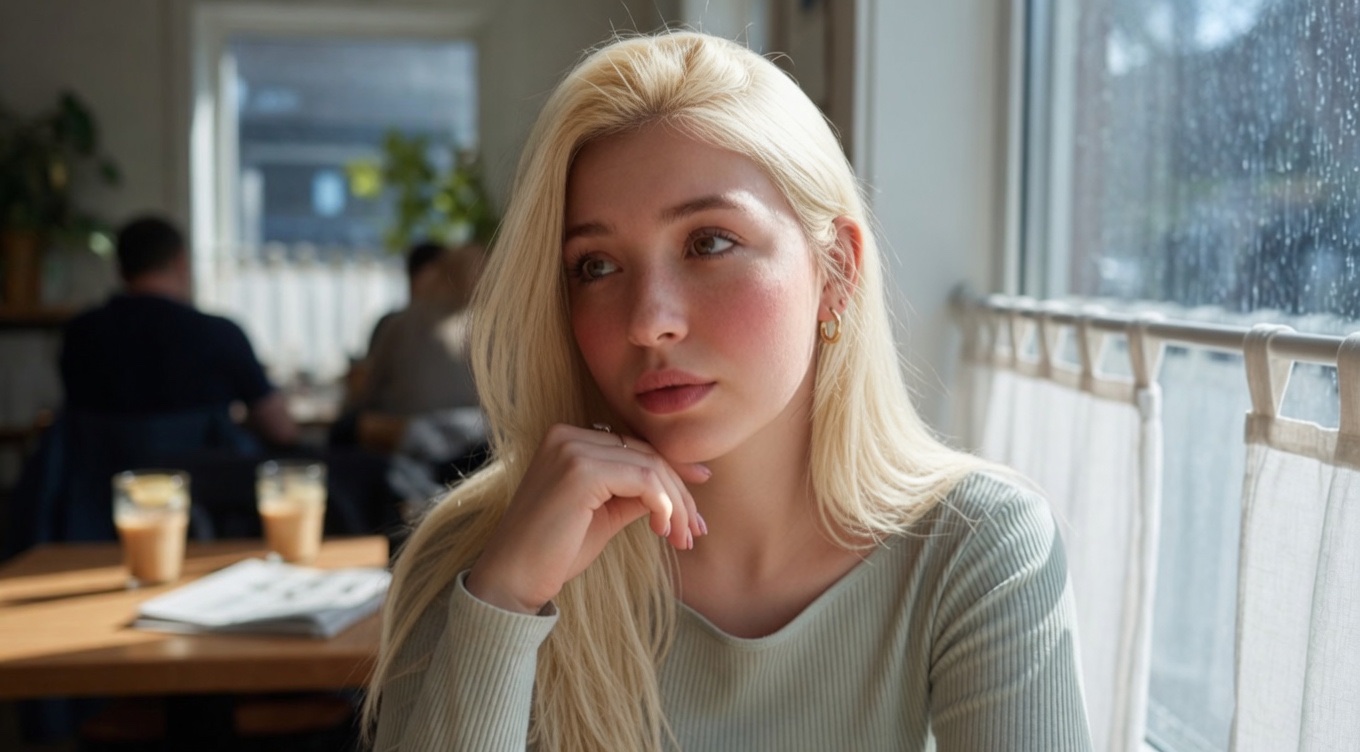
彼女の髪を金髪にして
GO AI Studioの既存の作例です。髪だけでなく、顔や服、背景も比較してください。写真によって結果は異なります。
GO AIの画像編集を開き、鮮明な写真を選びます。結果と比較できるよう、元の写真も残しておきましょう。
変えたい部分と残したい細部を説明します。髪の色を変えるなど、具体的な依頼から始めましょう。
元の写真と比較し、保存や共有の前に細部を確認します。指示は一度に一つずつ調整しましょう。
髪の色を変える、新しい背景を指定する、光の当たり方を調整するなど、いろいろ試せます。いずれも試すためのアイデアなので、毎回結果を確認してください。
AIは顔や輪郭、文字、背景の細部まで変える場合があります。残してほしいと伝えても、すべての画素がそのまま保たれる保証はありません。
写真を編集するには、iPhone、iPad、MacでGO AIを開いてください。このページでは機能と作例を紹介しています。
編集は、用意した写真をもとに行います。画像生成では、文章から新しい画像を作ります。目的に合う機能を選んでください。
GO AIで文章を使って写真を編集する方法を紹介。髪色を変えた作例を見ながら、指示の書き方と仕上がりの確認ポイントを学べます。
元の写真からやり直し、顔以外の変更を一つだけ依頼します。目、鼻、口、肌の質感、生え際を原寸で比べてください。「顔を保つ」は指示であり、本人の特徴を固定する機能ではありません。顔が変わった結果は採用せず、誤りを引き継ぐ追加編集を避けましょう。
実物を鮮明に撮った写真を使います。背景と照明は別々に変更し、ラベル、ロゴ、形、色、質感を原本と照合してください。美しくても商品を誤って表す画像は商品ページに使えません。厳密な保持が必要なら、プロンプトだけに頼らず選択範囲を管理できる編集ツールを使いましょう。