iPhoneで1分以内にAI動画を生成する方法
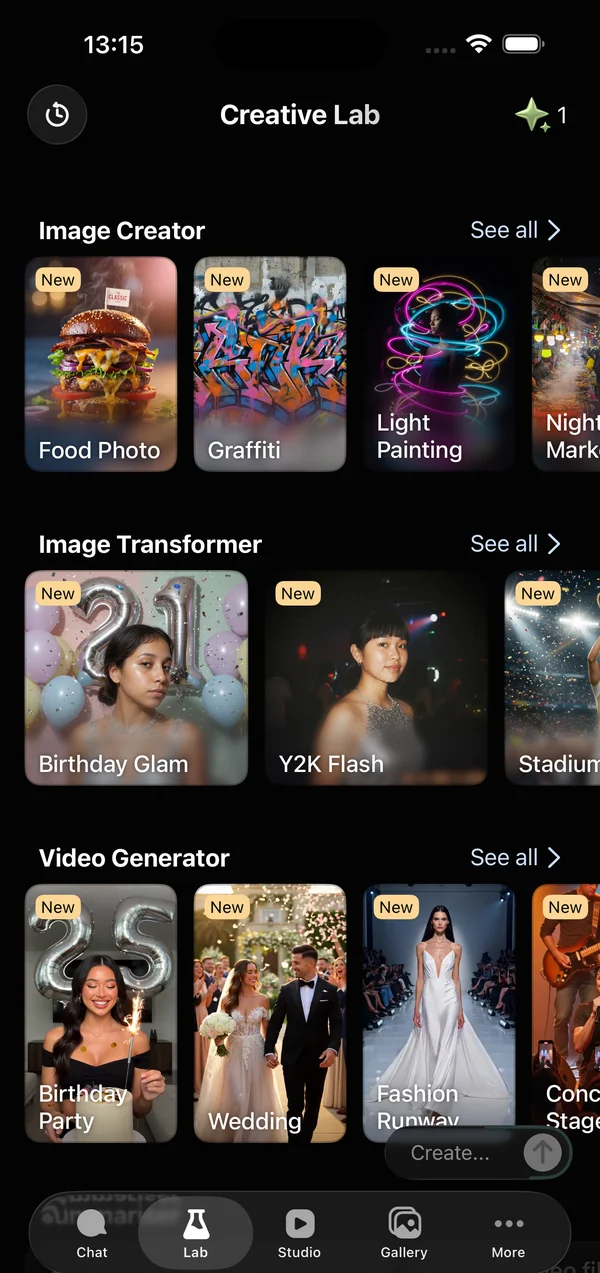
GO AI Chatで「Lab」を開き、被写体・動作・カメラ・スタイルを含む具体的な一文で場面を説明するか、動かしたい写真を選んで生成します。約1分後、最長15秒の動画が完成し、写真ライブラリに保存できます。品質を大きく左右するのはプロンプトです。被写体、動作、カメラの動きはそれぞれ1つに絞りましょう。
GO AIを知る · 写真から動画を作るには
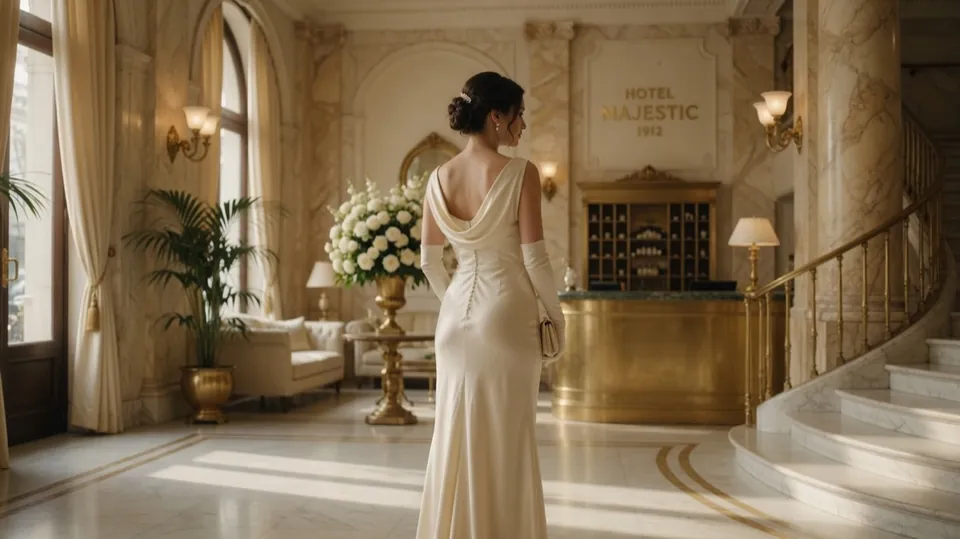
彼女を振り向かせてカメラの方へ歩かせて
動画の生成はアプリで行います。Webアプリではチャットを利用できます。
AIは顔、手、文字や細部を変えてしまうことがあります。その部分をよく確認してください。小さな動きから始め、指示は1つずつ調整しましょう。
これは私たちがテスト動画を作るときに毎日使っている手順です。20回試した後ではなく、最初から十分な結果を得られるようにまとめました。
手順1 — Labで動画生成を選ぶ
GO AI Chatでは、画像・動画などのメディア生成をLabタブにまとめています。動画生成を選びます。Xの動画機能と同系統のGrokを使用し、最長15秒の動画を作れます。
手順2 — 4つの要素でプロンプトを書く
動きの良いプロンプトには、いつも同じ骨組みがあります。
- 被写体 — 具体的なものを1つ。「かわいい場面」ではなく「ゴールデンレトリバーの子犬」と書きます。
- 動作 — 動きを1つ。「スローモーションで体の水を振り払う」。2つ指定すると、どちらか一方を中途半端に選びがちです。
- カメラ — 「固定の接写」「ゆっくり寄る」「周囲を回る」「手持ちで追う」など。
- スタイル — 「ゴールデンアワーの光、浅い被写界深度」「16mmフィルムの粒子」「ネオンのサイバーパンク」など。
組み合わせると、「ゴールデンレトリバーの子犬がスローモーションで体の水を振り払う、固定の接写、ゴールデンアワーの逆光、浅い被写界深度」となります。曖昧な雰囲気を段落で書くより、この一文のほうが、私たちが試したどの生成ツールでも安定した結果になりました。
目安:プロンプトに「そして」が2回出てきたら、何かを削りましょう。
手順3 — 写真から始める方法
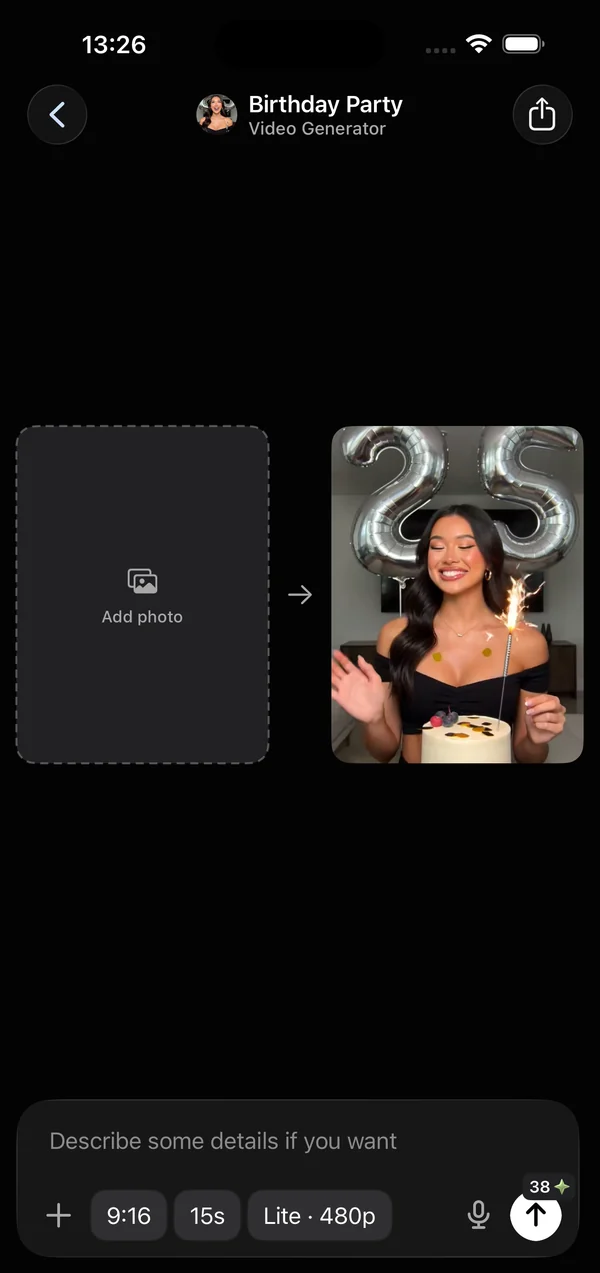
画像から動画への変換では、用意した静止画に動きを加えます。撮影したコーヒーから湯気が上がる、風で髪が動く、風景へゆっくりカメラが近づくなど、その写真で自然に起こり得る動きを指定すると効果的です。写真を別の場面に変えようとすると失敗しやすくなります。新しい世界ではなく、動きを説明してください。
手順4 — 生成し、約1分待って保存
生成には約1分かかります。画面を見続ける必要はありません。アプリを離れて戻ると、完成した動画を確認できます。「写真」に保存するか、そのまま共有しましょう。結果が8割ほど良ければ、プロンプトを書き換える前に同じ内容でもう一度生成してください。実行ごとに実際の差があります。
結果が良くないとき
- 動きが曖昧 → 動作の説明が抽象的です。物理的な動きを1つ明記します。
- 意図した被写体が目立たない → 被写体をプロンプトの先頭へ移します。
- カットが混乱している → 複数のショットを暗示しています。「1つの連続ショット」と追加します。
- 顔や手が崩れる → 2026年でもモデル側の弱点です。手の極端な接写よりミディアムショットを選び、再生成します。
- 動画内の文字が読めない → 画面上の文字は生成せず、後から編集アプリでキャプションを追加します。
そのまま使える5つのプロンプト
- 「雨の水たまりを進む小さな紙の船、低い位置から追うショット、曇天の柔らかな光、マクロのディテール」
- 「暗い水中を上へ漂うネオン色のクラゲ、ゆっくり縦にパン、生物発光、黒い背景」
- 「ガラスのカップへ注がれるエスプレッソ、固定のマクロ撮影、暖かなキッチンの光、スローモーション」
- 「公園のベンチの周りを舞う秋の葉、穏やかな周回ショット、ゴールデンアワー、フィルムの粒子」
- 「夕暮れの砂丘で踊る宇宙飛行士、手持ちの追跡ショット、紫の空、レンズフレア」
ダンス動画など流行の形式でも、同じ骨組みが使えます。どのアプリを選ぶか迷っている場合は、自社アプリを含めて率直に比較したiPhone向けAI動画生成アプリ比較をご覧ください。
よくある質問
iPhoneでAI動画を生成するにはどのくらい時間がかかりますか?
GO AI Chatでは、混雑状況によりますが通常1クリップ約1分です。生成中にアプリを離れても処理は続きます。
手持ちの写真を動画にできますか?
はい。静止画に、その場面で自然に起こり得る動きを1つ指定すると良い結果になります。
動画の長さは?
GO AI Chatでは1クリップ最長15秒です。長い作品は複数のクリップを生成し、編集アプリでつなげます。
GO AI ChatのAI動画生成は無料ですか?
アプリには無料利用枠があります。動画生成は計算負荷が大きいため従量制で、サブスクリプションにより利用量を増やせます。