文章で指示して写真を編集する方法
AIで手持ちの写真を編集するには、GO AIアプリの画像編集を開き、写真を追加して変更を一つ伝えます。保存する前に、元の写真と結果を比較しましょう。「もっとよくして」よりも、「髪の色を変えて」のような具体的な依頼のほうが、仕上がりを判断しやすくなります。
このガイドでは、すでに持っている写真の編集を扱います。説明から新しい場面を作りたい場合は、画像生成を使ってください。iPhone、iPad、MacでGO AIを開き、編集の手順を試せます。
髪色の変更:編集前と編集後
このGO AI Studioの作例では、ポートレートと、髪色の変更を依頼した結果を並べています。両方の画像で髪、顔、服、背景を見比べてください。あくまで結果の一例であり、同じ文章でもまったく同じ画像になるとは限りません。
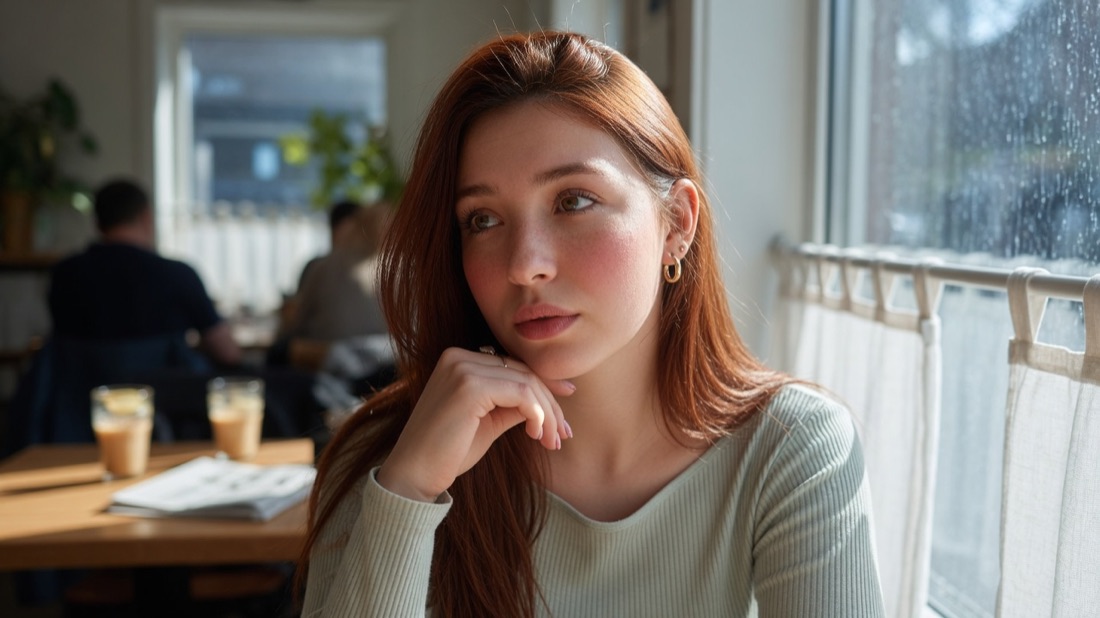
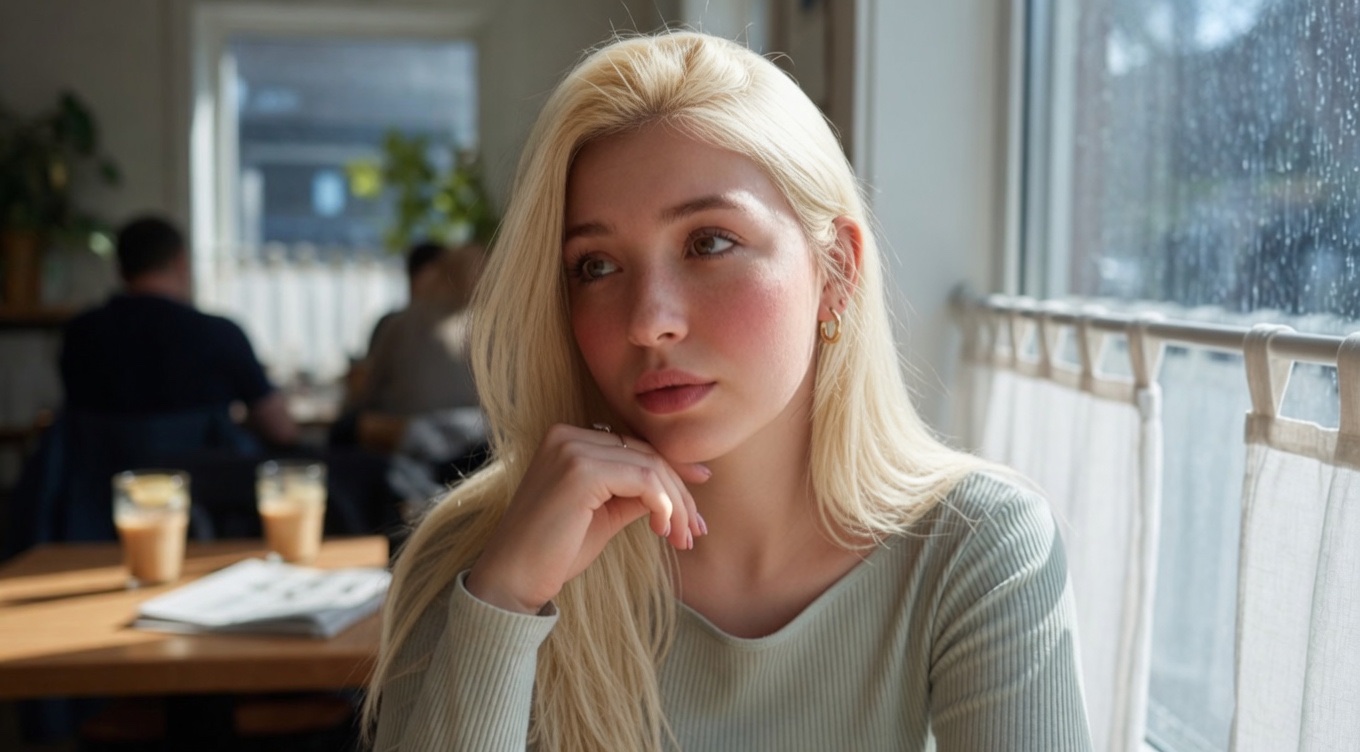
彼女の髪を金髪にして
指定した部分が変わっていても、それ以外の画素がすべて元のままとは限りません。自分の結果でも、依頼した変更と同じくらい丁寧に、顔や周囲の細部を確認しましょう。
プロンプトで写真を編集する手順
- 元の写真から始める。被写体がはっきり写っている鮮明な写真を選びます。不要な変更を重ねずにやり直せるよう、比較用の原本を別に残しておきましょう。
- GO AIの画像編集を開く。アプリで写真を追加し、利用できる画像編集の項目を選びます。名称や設定は変わる場合があるため、現在の画面を確認してください。
- 変更を一つ伝える。髪色、背景、照明など、対象と変えたい内容を指定します。残したい大切な細部も伝えましょう。
- 生成して比較する。指定した変更ができたか、ほかの部分が動いたり変わったりしていないかを確認します。次の試行では指示の一部を調整します。
- 気に入った版を保存する。共有する前に、確認しやすい大きさまで拡大して細部を見てください。
編集する前に指示を整理する
角括弧の部分を、写真に合った内容に置き換えてください。元の写真、指示、結果を一緒に保存すると、どの修正が役立ったかを比べられます。このテンプレートは指示を考えるためのもので、上の実例に使われた指示ではありません。
[1つの要素]を[希望する見た目]に変更してください。[大切な部分]は、できるだけ元の写真に近い状態を保ってください。
調整して使える三つのプロンプト
以下は自分の写真で試すための出発点です。このガイドに追加で掲載された生成結果の、実際のプロンプト記録ではありません。
髪色を変える
髪を自然なダークブラウンにして。髪型、顔、服、背景はできるだけ元の写真に近い状態に保って。
光を調整する
窓から入る柔らかく暖かい光にして。人物の顔立ちと部屋の配置はできるだけ元の写真に近い状態に保って。
背景をシンプルにする
背景を無地の明るいグレーのスタジオ背景に変えて。被写体のポーズと服はできるだけ元の写真に近い状態に保って。
残したい部分を指定するのは、希望を伝えるためです。元の画素を固定したり、すべての細部が保たれることを保証したりするものではありません。
顔を変えずに写真を編集するには
元の写真からやり直し、顔以外の変更を一つだけ依頼します。目、鼻、口、肌の質感、生え際を原寸で比べてください。「顔を保つ」は指示であり、本人の特徴を固定する機能ではありません。顔が変わった結果は採用せず、誤りを引き継ぐ追加編集を避けましょう。
背景だけを暖かみのある灰色の無地の壁に変更してください。顔、表情、肌の質感、生え際、服装は維持してください。元の構図と人物の照明を保ってください。
- 目と髪の生え際が見える鮮明な原本を選びます。比較用に未編集のコピーを残します。
- 最初は背景だけの変更を依頼します。顔が変わったら、変更後の顔を直すのではなく原本からやり直します。
- 同じ倍率で目、口、輪郭、肌の質感を比べます。本人の見た目が保たれた結果だけを残します。
商品写真:背景、照明、正確なディテール
実物を鮮明に撮った写真を使います。背景と照明は別々に変更し、ラベル、ロゴ、形、色、質感を原本と照合してください。美しくても商品を誤って表す画像は商品ページに使えません。厳密な保持が必要なら、プロンプトだけに頼らず選択範囲を管理できる編集ツールを使いましょう。
商品を無地の中立的な背景に置き、柔らかい接地影をつけてください。形、素材、色、ラベル、ロゴを保持し、元の角度と比率を変えないでください。
- ラベルが読めるよう実物の商品を撮影します。変えてはいけない部分を先に決めます。
- 背景、光、物体の変更は別々に試します。忠実な商品写真が必要なら、形や素材の変更は依頼しません。
- ラベルの文字、部品の数、色を確認します。購入者が受け取る商品と異なるなら、きれいな画像でも使いません。
思いどおりに編集できないときの確認点
- 被写体が変わりすぎた:元の写真に戻り、依頼を一つの特徴に絞ります。
- 背景が変わった:残したい背景を説明し、次の結果を丁寧に確認します。
- 輪郭が不自然:髪、眼鏡、被写体と背景の境目をよく見てください。
- 文字が読めなくなった:看板やラベルを個別に確認します。生成された文字が原文の正確なコピーになるとは考えないでください。
始める前の質問
この記事のページで画像を編集できますか?
写真の編集はGO AIアプリで利用できます。アプリを開いて写真を追加し、変更したい内容を入力してください。
別の写真にも同じ編集を使えますか?
指示は再利用できますが、元の写真によって結果は変わります。同じ見た目になると決めつけず、一つずつ確認してください。
複数の変更をまとめて頼むべきですか?
まずは一つから始めましょう。どの指示が役立ち、どの指示が不要な変更につながったかを見分けやすくなります。