كيف تصف حركة العناصر والكاميرا في الصورة؟
عند تحويل صورة إلى فيديو، توفّر الصورة المشهد الأول. استخدم الأمر لتوضيح ما الذي ينبغي أن يتحرك وكيف تتصرف الكاميرا. ابدأ بحركة رئيسية واحدة، ثم راجع المقطع قبل إضافة مزيد من التعقيد.
صيغة مفيدة للبدء هي حركة العنصر الرئيسي + اتجاه الكاميرا + التفاصيل المطلوب الحفاظ عليها. لا تحتاج إلى وصف كل عنصر ظاهر بالفعل في الصورة. يتم توليد فيديو GO AI داخل التطبيق على iPhone وiPad وMac.
صورة وطلب حركة وفيديو
يبدأ هذا المثال الموجود من GO AI بصورة ثابتة، ويطلب من الشخص أن يستدير ويمشي نحو الكاميرا. إنه يعرض نتيجة واحدة لهذه المهمة، وليس مقارنة بين النماذج أو وعدًا بأن كل محاولة ستطابقه.
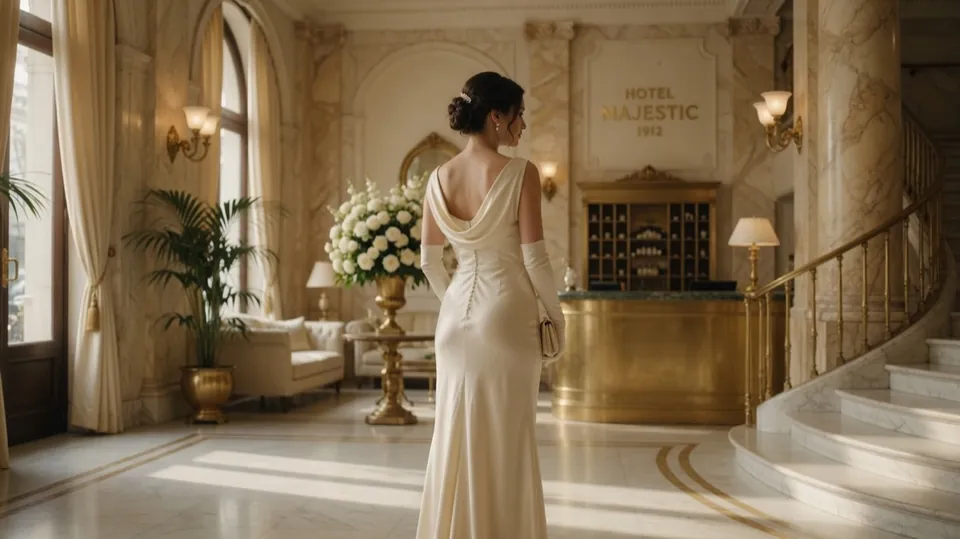
اجعلها تستدير وتمشي نحو الكاميرا
راقب الوجه وحركة الجسم والخلفية طوال المقطع. قد تبدو اللقطة الأولى مقنعة، ثم تتغير التفاصيل لاحقًا.
كوّن الأمر من ثلاثة أجزاء
- اختر الحركة. حدّد عنصرًا ظاهرًا وفعلًا يناسب الصورة. استدارة بسيطة أو سحب تتحرك أو بخار يصعد من كوب تعطيك نتيجة واضحة للتقييم.
- اختر الكاميرا. اطلب كاميرا ثابتة أو حركة بسيطة، مثل الاقتراب البطيء. ابدأ ببساطة لتتمكن من التمييز بين حركة الكاميرا وتغيّر العنصر الرئيسي.
- حدّد التفاصيل المهمة. أخبر النموذج بما يهمك، مثل الوجه أو شكل المنتج أو الخلفية. هذه تعليمات يُراد اتباعها، وليست ضمانًا لبقاء التفاصيل مطابقة.
افتح تحويل الصور إلى فيديو في GO AI، وأضف صورتك، واكتب الأمر، ثم راجع إعدادات الأداة المحددة. قد تختلف المدة وخيارات الجودة ووقت التوليد. راجع دليل الفيديو على iPhone للاطلاع على الخطوات الأوسع.
خطّط للقطة واحدة أولاً
استبدل ما بين الأقواس بحركة تناسب صورتك. احفظ الصورة والتعليمات والإعدادات التي اخترتها مع المقطع. هذا اقتراح، وليس إعداداً مسبقاً جرى اختباره.
يتحرك [العنصر] وفق [الاتجاه والسرعة]. الكاميرا [ثابتة أو تؤدي حركة بسيطة واحدة]. حافظ على [التفاصيل البصرية المهمة].
أفكار أوامر لثلاثة أنواع من الصور
الأوامر التالية اقتراحات يمكنك تكييفها. لم يُولّد الفيديو أعلاه باستخدام هذه الاقتراحات الثلاثة.
صورة شخصية
نسيم خفيف يحرك الشعر. حافظ على اتساق الوجه والخلفية. تبقى الكاميرا ثابتة.
افحص العينين والفم وخط الشعر. إذا تغيّر الوجه، بسّط الحركة وقارن نتيجة جديدة بالصورة الأصلية.
منظر طبيعي
تتحرك السحب ببطء فوق الجبال. تتقدم الكاميرا برفق إلى الأمام. حافظ على الإضاءة الأصلية.
انتبه إلى انحناء الأفق والتغيرات في المباني أو الأشجار أو التفاصيل الأخرى التي ينبغي أن تبقى ثابتة.
صورة منتج
قرّب الكاميرا ببطء من المنتج. أبقِ شكله وملصقه والخلفية دون تغيير.
اقرأ الملصق وافحص حدود المنتج إطارًا بإطار. لا تستخدم مقطعًا يغيّر تفاصيل مهمة للمنتج.
معالجة الحركة غير المرغوبة والتشوّه وانجراف الكاميرا
افحص الأصل أولًا: قد يزداد وضوح الحواف أو الأيدي الضبابية عند الحركة. إذا انجرفت الخلفية، ألغِ حركة الكاميرا واطلب حركة صغيرة للعنصر. عند التشوّه، قلّل الدوران والأفعال المتزامنة. أعد المحاولة من الأصل وافحص البداية والوسط والنهاية. تعديل الأمر قد يساعد لكنه لا يضمن ثبات المقطع.
لقطة متصلة بكاميرا ثابتة. يحرّك الشخص رأسه قليلًا بصورة طبيعية. تظل الخلفية ساكنة والتأطير ثابتًا.
- شاهد البداية والمنتصف والنهاية. حدد هل المشكلة في حركة العنصر أو الكاميرا أو تغير التفاصيل.
- إذا انجرفت الخلفية، جرّب كاميرا ثابتة وحركة صغيرة واحدة. عند التشوه، احذف الدوران والأفعال المتزامنة.
- استخدم الصورة الأصلية نفسها وغيّر تعليمة واحدة. قارن المقاطع لمعرفة أثر هذا التغيير.
عندما لا تطابق النتيجة الأمر
- الحركة أكثر من المطلوب: قلّل الحركة المطلوبة وجرّب كاميرا ثابتة.
- المشهد يتغيّر: احذف التعليمات التي تضيف عناصر جديدة أو مكانًا آخر.
- العنصر الرئيسي يتشوّه: عُد إلى صورة بداية أوضح وجرّب حركة أخف.
- جزء من النتيجة جيد: احتفظ بتعليماته وغيّر فقط الجزء الذي سبّب المشكلة.
أسئلة عن أوامر تحويل الصور إلى فيديو
هل الأمر الأطول أفضل؟
تفيد التفاصيل عندما تزيل الغموض. أما الحركات الإضافية أو تعليمات الكاميرا المتعارضة فقد تجعل التحكم في النتيجة وتقييمها أصعب.
هل ينتج الأمر نفسه المقطع نفسه دائمًا؟
لا. قد تختلف النتائج المولّدة. احتفظ بالصورة الأصلية وقارن كل نتيجة قبل حفظها.
هل يمكنني إنشاء الفيديو على هذه الصفحة؟
أنشئ الفيديو في تطبيق GO AI. أضف صورتك، وصِف الحركة، ثم شاهد النتيجة قبل حفظها.