أضف صورتك
افتح تحرير الصور في GO AI واختر صورة واضحة. احتفظ بالأصل لتقارنه بالنتيجة.
GO AI Chat · iPhone · iPad · Mac
اختر صورتك وصف التغيير الذي تريده. استخدم تحرير الصور في تطبيق GO AI على iPhone أو iPad أو Mac.
تنزيل من App Storeتحرير الصور متاح في التطبيق. تطبيق الويب يدعم الدردشة.
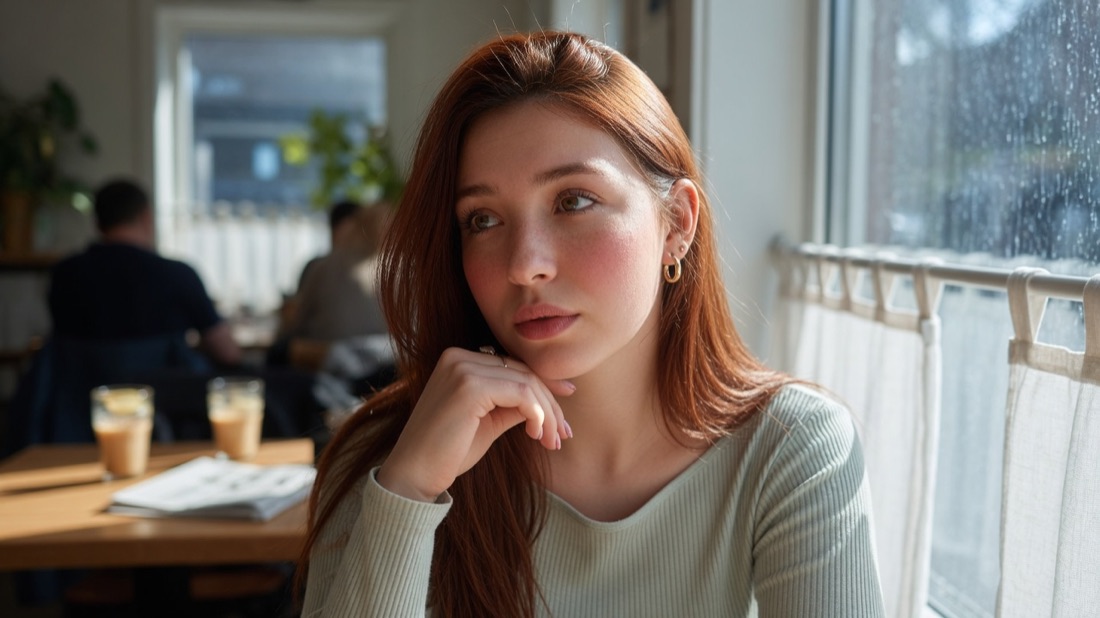
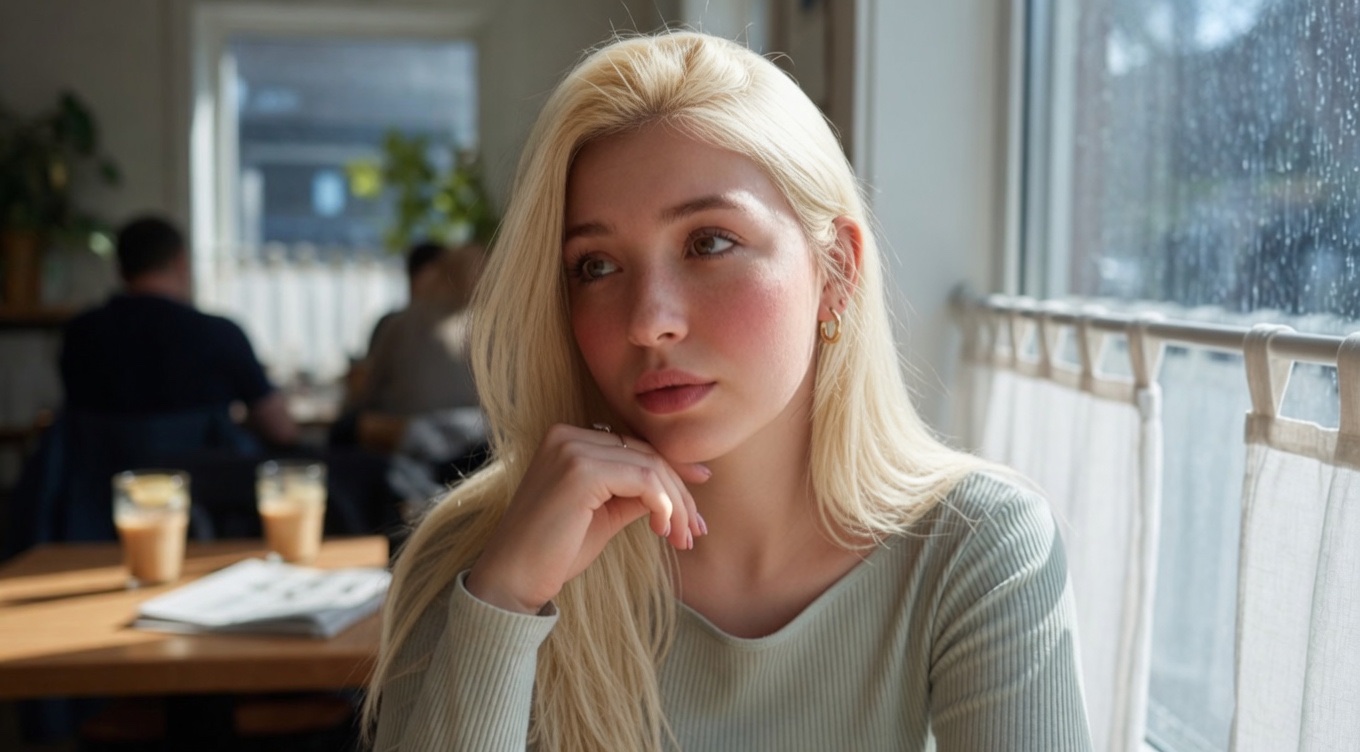
اجعل شعرها أشقر
مثال موجود في GO AI Studio. قارن الوجه والملابس والخلفية أيضًا، وليس الشعر وحده. قد تختلف النتائج مع صورك.
افتح تحرير الصور في GO AI واختر صورة واضحة. احتفظ بالأصل لتقارنه بالنتيجة.
حدّد ما تريد تغييره والتفاصيل التي تريد إبقاءها. ابدأ بطلب واضح، مثل تغيير لون الشعر.
قارن النتيجة بالأصل. افحص التفاصيل الدقيقة قبل الحفظ أو المشاركة، وعدّل تعليمة واحدة في كل مرة.
جرّب لون شعر مختلفًا، أو صف خلفية جديدة، أو عدّل الإضاءة. هذه أفكار للتجربة؛ راجع كل نتيجة تحصل عليها.
قد يغيّر الذكاء الاصطناعي الوجوه أو الحواف أو النصوص أو تفاصيل الخلفية. طلب الحفاظ عليها تعليمة، وليس ضمانًا لبقاء كل بكسل دون تغيير.
لتعديل صورة، افتح GO AI على iPhone أو iPad أو Mac. هذه الصفحة تشرح الميزة وتعرض مثالًا.
يبدأ التحرير بصورة تقدمها أنت، بينما ينشئ توليد الصور صورة جديدة من وصف نصي. اختر المهمة المناسبة لما تريد صنعه.
أضف حركة داخل صورة واحدة في التطبيق، بدلاً من عرض شرائح يضم عدة صور.
اطرح أسئلة واكتب نصوصاً وناقش أفكاراً. الدردشة متاحة أيضاً عبر الويب.
تعلّم تعديل صورة بأوامر مكتوبة في GO AI. شاهد مثالًا لتغيير لون الشعر، واكتب تعليمات أوضح، وافحص التفاصيل التي تغيّرت.
ابدأ من الأصل واطلب تغييرًا واحدًا خارج الوجه. قارن العينين والأنف والفم وملمس البشرة وخط الشعر بالحجم الكامل. «حافظ على الوجه» تعليمة وليست قفلًا للهوية. إذا تغيّر الوجه، ارفض النتيجة؛ فقد تنقل التعديلات اللاحقة الخطأ معها.
استخدم صورة واضحة للمنتج الحقيقي. غيّر الخلفية والإضاءة كلًا على حدة، ثم قارن الملصق والشعار والشكل واللون والملمس بالأصل. الصورة الجميلة لا تصلح لعرض بيع إذا حرّفت المنتج. عندما يكون الحفاظ الدقيق ضروريًا، استخدم محررًا بتحديد متحكم فيه بدل الاعتماد على الأمر وحده.