iPhone AI 影片製作:從照片到影片的步驟
在 iPhone 製作 AI 影片,先準備清楚的照片或文字構想,再設定動作與鏡頭。以下依步驟說明如何開始,以及生成後該檢查哪些細節。
要在 iPhone 上製作 AI 影片,請開啟 GO AI Chat,在應用程式中選擇影片工作流程,輸入文字提示詞或新增照片,選擇可用格式並生成。在儲存或分享之前檢視剪輯。從一個主題、一個動作和一個攝影機移動開始。
探索GO AI · 從照片到影片
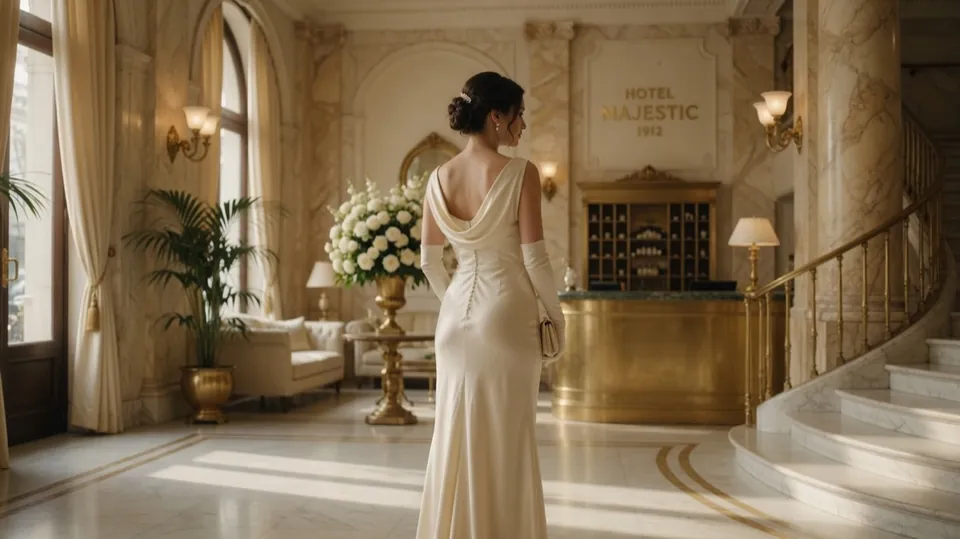
輪到她走向相機
影片生成發生在應用程式中。該網路應用程式支援聊天。
AI 可以改變臉孔、手、文字和細節。仔細檢查這些區域。從細微的動作開始,一次調整一個指令。
在iPhone應用程式製作影片
當您想要新場景時選擇文字到影片,或當您想要為照片製作動畫時選擇影像到影片。這些是建議的工作流程和提示詞,並不保證第一代將匹配每個細節。影片生成在 iPhone 應用程式中進行;網路聊天可以幫助起草您的提示詞。
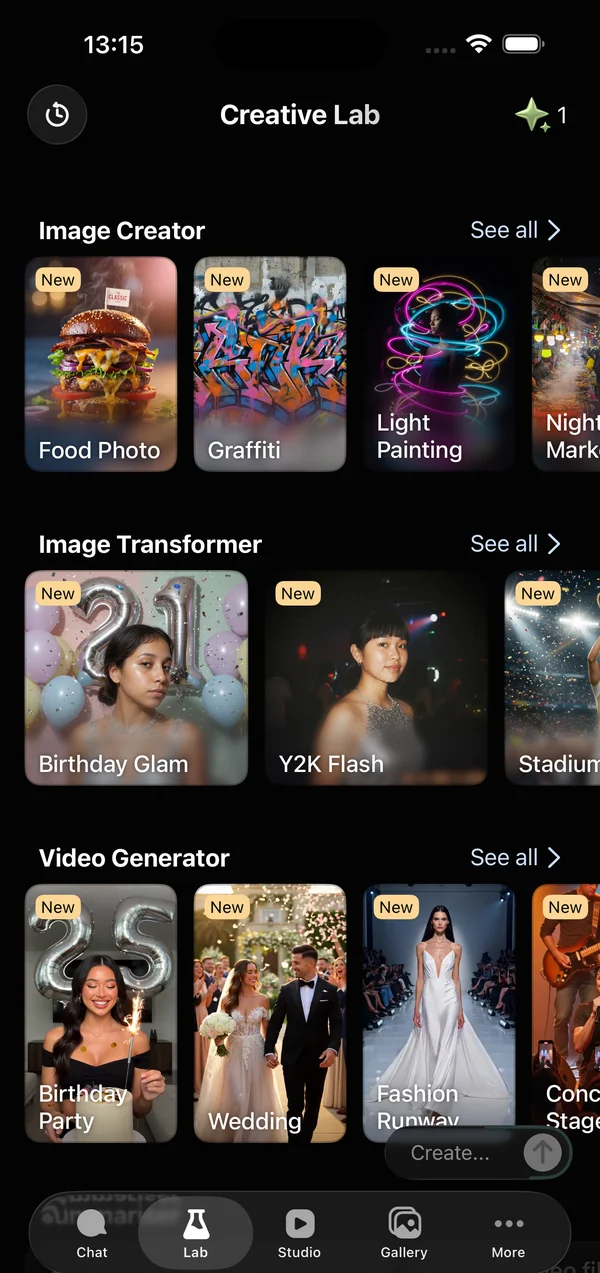
步驟 1 — 開啟 Lab 並選擇影片
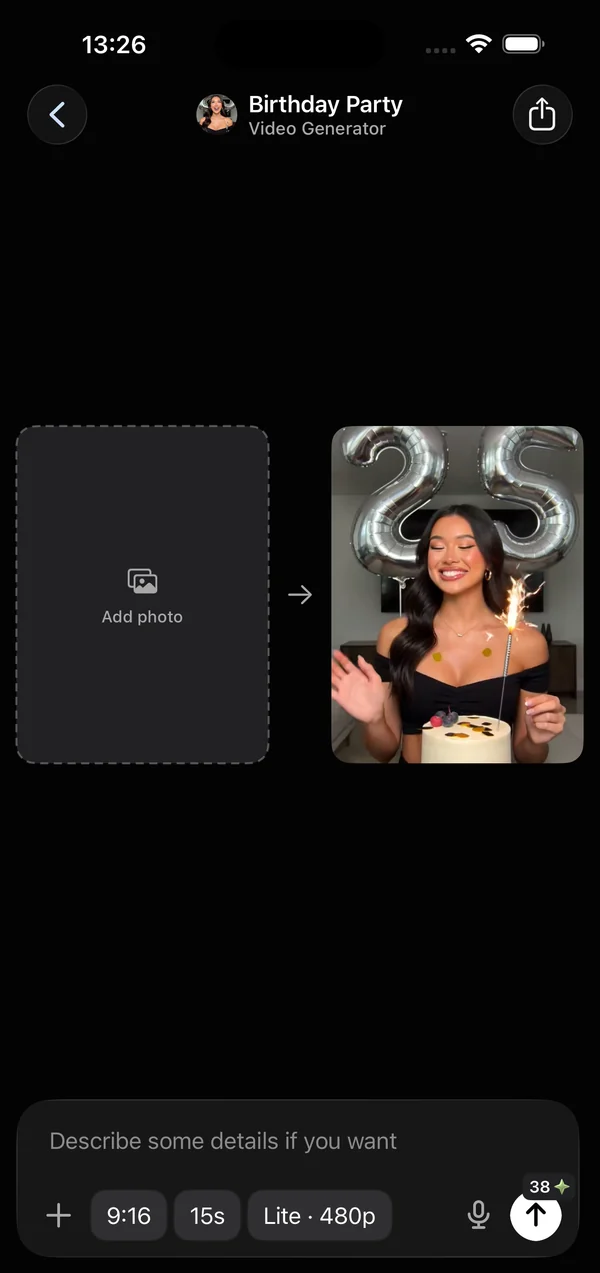
開啟GO AI Chat的Lab或Studio區域顯示的影片工具;導航可能因應用程式版本而異。在產生之前檢查顯示的模型、持續時間、長寬比和Token成本。當這些選項可用時,選擇 9:16 用於垂直手機剪輯,或選擇 16:9 用於寬幅構圖。
步驟 2 — 寫出由四個部分組成的提示詞
實用的運動提示詞為模型提供了四個清晰的指示:
- Subject — 一件具體的事情。 “一隻金毛小狗”,而不是“一個可愛的場景”。
- Action — 一項動作。 「以慢動作甩掉水。」幾種相互競爭的行為使結果更難以控制。
- 相機 —「靜態特寫」、「緩慢推入」、「軌道拍攝」、「手持跟隨」。
- 風格 —“黃金時段陽光,淺景深”,“16mm 膠片顆粒”,“霓虹賽博朋克”。
拼湊起來:「一隻金毛小狗慢動作甩水,靜態特寫,黃金時段逆光,淺景深。」 這是建議提示詞,並非記錄的測試結果。保持主題和動作簡單,以便您可以確定需要更改的內容。
經驗法則:如果提示詞中有兩次「and」一詞,請剪掉一些內容。
步驟 3 — 或從照片開始
影像到影片對您提供的靜態影像進行動畫處理。當您要求的動作對那張照片來說是合理的時,它就會閃閃發光:您拍攝的咖啡中升起蒸汽,頭髮在風中飄動,相機緩慢推向風景。當你要求照片變成不同的場景時,它會失敗。描述運動,而不是新世界。
步驟 4 — 產生、檢查並儲存
生成時間各不相同。按照應用程式中顯示的進度進行操作,然後觀看完整的片段:檢查主體的一致性、相機運動和不需要的剪下。儲存到照片或使用可用的共用操作。如果某個細節錯誤,請一次更改一條指令,並在重試之前檢查令牌成本。
如需更詳細的起點,請使用我們的影像到影片提示詞或閱讀Grok影片產生指南。
當結果不好時
- 模糊的動作 → 你的動作很模糊。說出一個單一的身體動作。
- 主題強調錯誤 → 將主題移至提示詞開頭。
- 混亂的剪輯→你暗示了多個鏡頭。新增“單次連續拍攝”。
- 扭曲的臉/手 → 到 2026 年仍然是模型等級的弱點。優先選擇中景鏡頭而不是手的極端特寫;再生。
- 影片中的文字為亂碼 → 完全不要求螢幕上的文字;之後在編輯器中加入標題。
五個竊盜提示詞
- “小紙船在雨坑中航行,低角度跟蹤拍攝,陰天柔和的光線,宏觀細節。”
- “霓虹燈水母在黑暗的水中向上漂流,緩慢垂直平移,生物發光,黑色背景。”
- “將濃縮咖啡倒入玻璃杯中,靜態微距鏡頭,溫暖的廚房燈光,慢動作。”
- “秋葉在公園長椅周圍旋轉,柔和的軌道拍攝,黃金時刻,膠片顆粒。”
- “黃昏時分,太空人在沙漠沙丘上跳舞,手持跟隨拍攝,紫色的天空,鏡頭光暈。”
對於趨勢格式-尤其是舞蹈影片-同樣的框架適用;我們將分別介紹該模式。如果您決定在哪個應用程式中執行此操作,我們的誠實比較(包括我們自己的應用程式)位於 iPhone 的最佳 AI 影片生成器應用程式。
常見問題解答
在iPhone上產生AI影片需要多長時間?
生成時間因型號、設定和需求而異。按照應用程式中顯示的進度進行操作;本指南不承諾在一分鐘內完成。
我可以將現有照片轉換為影片嗎?
是的 — 影像到影片可將靜態照片動畫化。當您描述場景的一個合理的動作而不是要求照片變成不同的場景時,效果最好。
影片可以多長?
在產生之前檢查應用程式中顯示的持續時間選項。對於較長的作品,建立單獨的鏡頭並將它們合併到影片編輯器中。
GO AI Chat中的AI影片產生免費嗎?
該應用程式可免費下載,並提供免費使用套餐;影片產生是計量的,因為它的計算成本很高。訂閱可實現更頻繁的使用。