Як написати запит для редагування фото за допомогою ШІ
Промпт для редагування фото має пояснювати, що змінити та що зберегти. Почніть із фону, світла або деталей і робіть конкретні правки, результат яких легко перевірити.
Щоб відредагувати наявну фотографію за допомогою AI, відкрийте редагування зображень у програмі GO AI, додайте свою фотографію та опишіть одну зміну. Перед збереженням порівняйте результат з оригіналом. Конкретний запит, такий як зміна кольору волосся, легше оцінити, ніж «зробити це виглядати краще».
У цьому посібнику присвячено редагування фотографії, яку ви вже маєте. Використовуйте генерацію зображення, якщо вам потрібна нова сцена з опису. Відкрийте GO AI на iPhone, iPad або Mac, щоб виконати робочий процес редагування.
Корекція кольору волосся до і після
Ця демонстрація GO AI Studio поєднує портрет із проханням змінити колір волосся. Порівняйте волосся, обличчя, одяг і фон на обох зображеннях. Приклад показує можливий результат; однакове формулювання не гарантує ідентичного зображення.
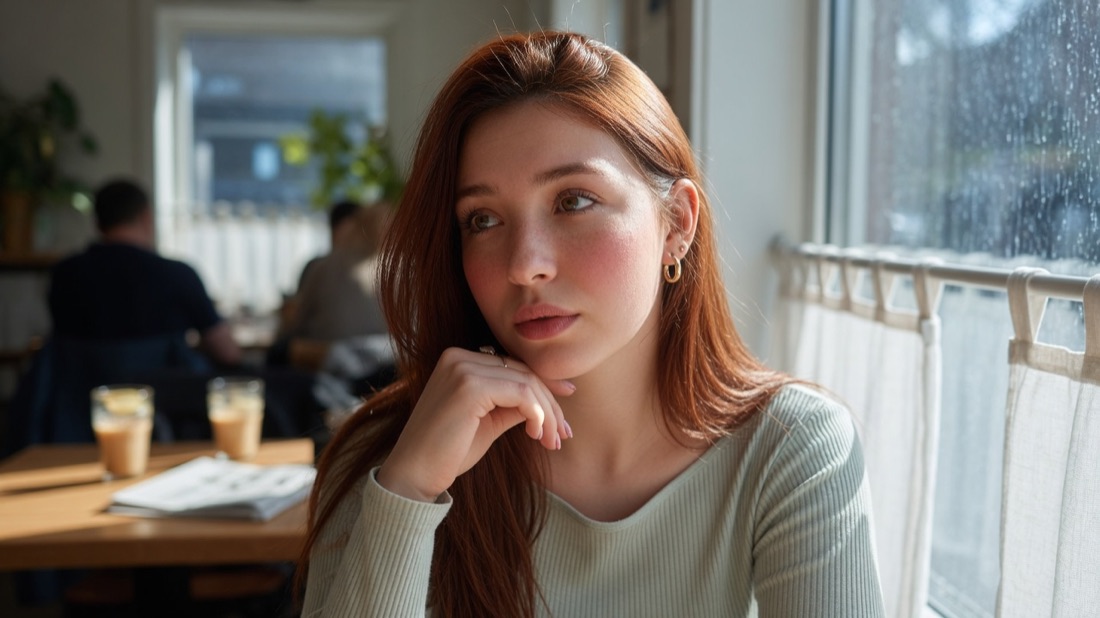
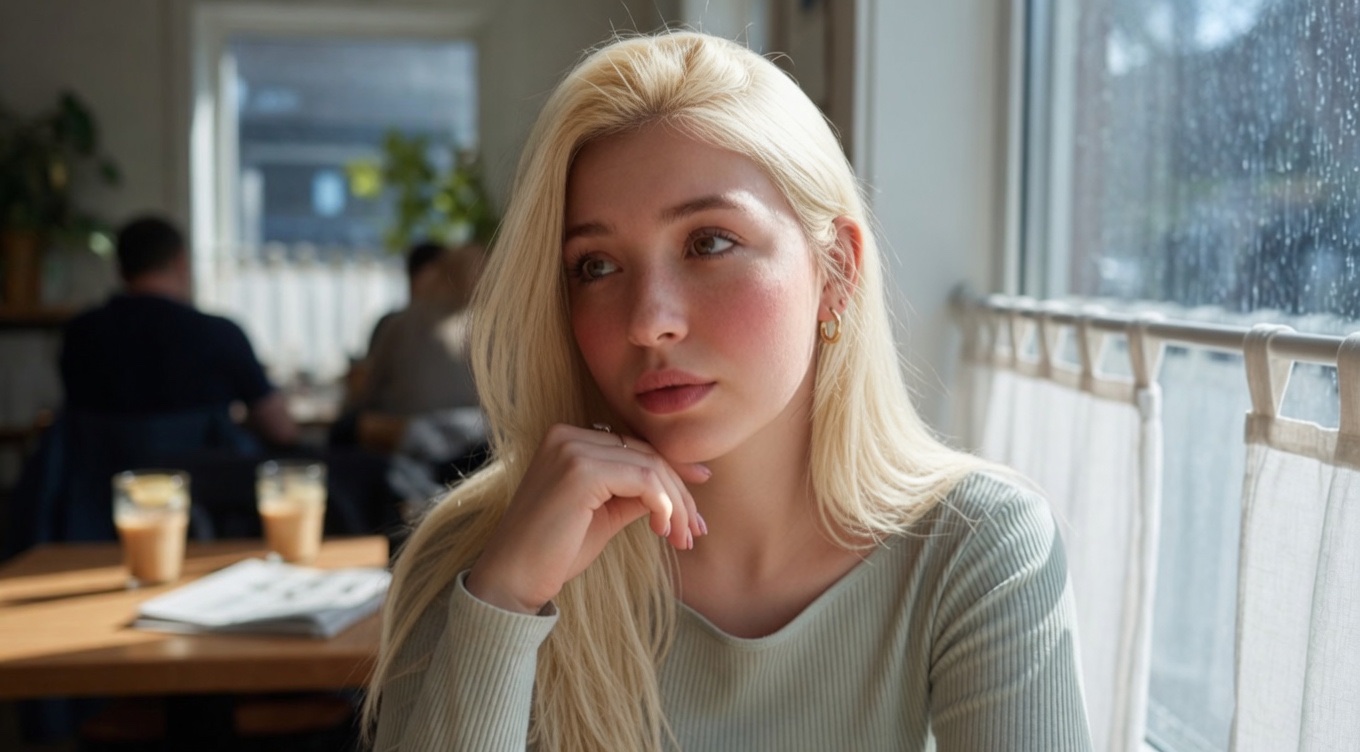
зробити її волосся світлим
Видиме редагування не є гарантією того, що кожен інший піксель залишиться незмінним. У вашому власному результаті огляньте обличчя та навколишні деталі так само ретельно, як і запитану зміну.
Як редагувати фото за допомогою підказки
- Почніть з оригіналу. Виберіть чітку фотографію з видимим об’єктом. Зберігайте окрему копію, щоб ви могли порівняти результати та перезапустити без накопичення небажаних змін.
- Відкрийте редагування зображень у GO AI. Додайте фотографію в програму та виберіть доступну опцію редагування зображень. Перевірте там поточні елементи керування; мітки та доступні налаштування можуть змінюватися.
- Назвіть одне редагування. Укажіть об’єкт і бажану зміну: колір волосся, фон чи освітлення. Скажіть, які важливі деталі ви хочете зберегти.
- Створіть і порівняйте. Перевірте, чи відбулася запланована зміна та чи ще щось перемістилося або змінилося. Налаштуйте одну частину інструкції для наступної спроби.
- Збережіть потрібну версію. Перш ніж ділитися результатом, перевірте дрібні деталі в зручному масштабі.
Сплануйте редагування перед створенням
Замініть дужки деталями з вашої фотографії. Збережіть оригінал, вашу інструкцію та результат разом, щоб ви могли побачити, яка версія допомогла. Цей шаблон є відправною точкою, а не підказкою, використаною для демонстрації вище.
Змінити [одну функцію] на [бажаний вигляд]. Зберігайте [важливі деталі] якомога ближче до оригіналу.
Три швидкі ідеї для адаптації
Це відправні точки для ваших власних фотографій. Вони не є записаними підказками за додатковими продемонстрованими результатами.
Змінити колір волосся
Змініть волосся на природний темно-русявий колір. Зберігайте зачіску, обличчя, одяг і фон якомога ближче до оригіналу.
Відрегулюйте освітлення
Використовуйте м’яке, тепле віконне світло. Зберігайте риси обличчя людини та планування кімнати якомога ближче до оригіналу.
Спростіть фон
Замініть фон на звичайний світло-сірий студійний фон. Зберігайте позу та одяг об’єкта якомога ближче до початкових.
Інструкції щодо збереження повідомляють про вашу мету. Вони не блокують оригінальні пікселі та не гарантують, що модель збереже кожну деталь.
Як редагувати фото, не змінюючи обличчя
Почніть знову з оригіналу та попросіть одну зміну за межами обличчя. Порівняйте очі, ніс, рот, текстуру шкіри та лінію волосся в повному розмірі. «Зберігати обличчя без змін» — це інструкція, а не блокування ідентифікатора. Якщо обличчя змінилося, відхиліть цей результат; повторне редагування на ньому може перенести помилку далі.
Змініть лише фон на звичайну тепло-сіру стіну. Зберігайте обличчя, вираз, структуру шкіри, лінію волосся та одяг людини. Збережіть оригінальне обрамлення та освітлення на особі.
- Виберіть чіткий оригінал, де видно очі та лінію волосся. Збережіть недоторкану копію для порівняння.
- Спочатку запитайте лише зміну фону. Якщо обличчя зміниться, почніть знову з оригіналу замість того, щоб знову редагувати змінене обличчя.
- Порівняйте очі, рот, лінію щелепи та текстуру шкіри за однакового масштабу. Зберігайте результат лише в тому випадку, якщо особа все ще виглядає як оригінал.
Редагування фотографій продуктів: фон, світлі та точні деталі
Використовуйте різке фото реального предмета. Окремо подайте запит на зміну фону чи освітлення, а потім порівняйте етикетку, логотип, форму, колір і текстуру з оригіналом. Відшліфоване зображення непридатне для оголошення, якщо воно неправильно представляє товар. Якщо необхідне точне збереження, використовуйте редактор із контрольованим вибором, а не покладайтеся лише на підказку.
Розташуйте виріб на звичайному нейтральному фоні з м’якою тінню. Зберігайте форму, матеріал, колір, етикетку та логотип. Зберігайте той самий кут огляду та пропорції.
- Сфотографуйте справжній предмет так, щоб його етикетку можна було прочитати. Запишіть, які деталі мають залишитися незмінними перед редагуванням.
- Окремі зміни фону, освітлення та об’єкта в різні спроби. Уникайте запитів про нову форму чи матеріал, коли вам потрібна точна фотографія списку.
- Перевірте кожну букву на етикетці, кількість частин і колір продукту. Відмовляйтеся від полірованого результату, який змінює те, що отримає покупець.
Що перевірити, якщо редагування пішло не так
- Тема занадто сильно змінена: перезавантажте оригінал і звузіть запит до однієї функції.
- Тло змінилося: опишіть фон, який ви хочете зберегти, і уважно перевірте наступний результат.
- Краї виглядають неправильно: уважно подивіться на волосся, окуляри та межу між об’єктом і фоном.
- Текст став нечитабельним: перевірте знаки та мітки окремо. Не покладайтеся на створені написи для отримання точної копії.
Запитання перед початком
Чи можу я редагувати зображення на цій сторінці статті?
Редагування фотографій доступне в застосунку GO AI. Відкрийте програму, щоб додати свою фотографію та опишіть потрібну зміну.
Чи можу я повторити те саме редагування на іншій фотографії?
Ви можете використовувати інструкцію повторно, але початкова фотографія впливає на результат. Перегляньте кожен результат, а не припускайте той самий вигляд.
Чи варто поєднувати кілька змін?
Почніть з одного. Легше побачити, яка інструкція допомогла, а яка викликала небажану зміну.