Metin komutlarıyla fotoğraf nasıl düzenlenir?
Mevcut bir fotoğrafı yapay zekâyla düzenlemek için GO AI uygulamasında görsel düzenlemeyi açın, fotoğrafınızı ekleyin ve tek bir değişiklik tarif edin. Kaydetmeden önce sonucu orijinalle karşılaştırın. Saç rengini değiştirmek gibi somut bir isteği değerlendirmek, “bunu daha güzel yap” demekten daha kolaydır.
Bu rehber, elinizdeki bir fotoğrafı düzenlemeye odaklanır. Açıklamadan yeni bir sahne oluşturmak istiyorsanız görsel üretimini kullanın. Düzenleme adımlarını izlemek için iPhone, iPad veya Mac’te GO AI’ı açın.
Saç rengi değişikliği: önce ve sonra
Bu GO AI Studio örneğinde bir portre ile saç rengini değiştirme isteğinin sonucu yan yana gösterilir. İki görselde saçı, yüzü, kıyafeti ve arka planı karşılaştırın. Bu, olası sonuçlardan biridir; aynı cümleler aynı görseli garanti etmez.
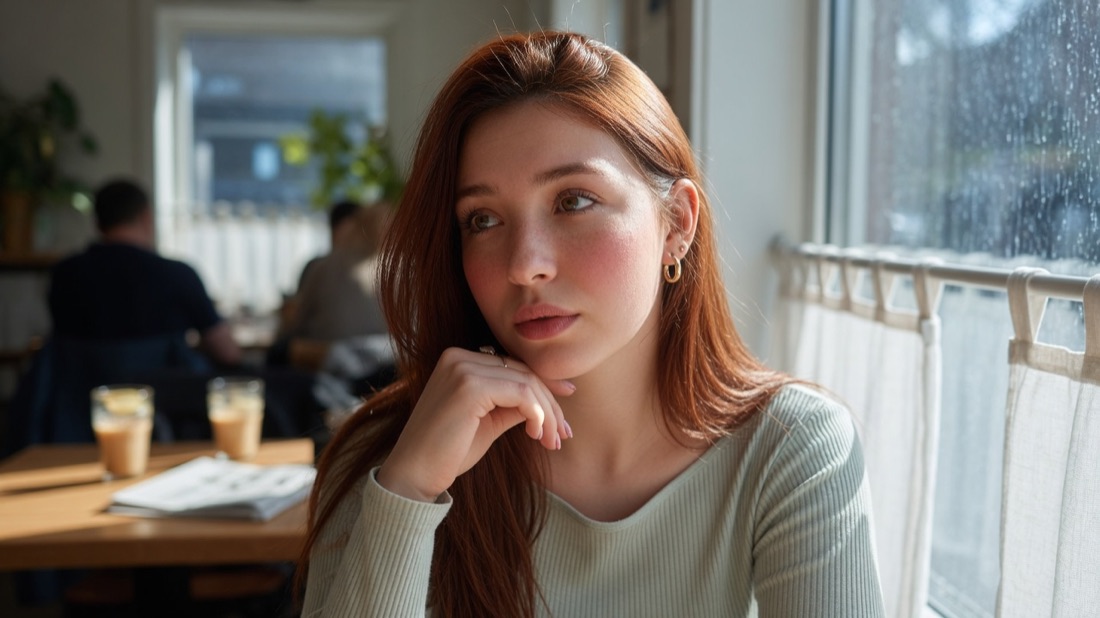
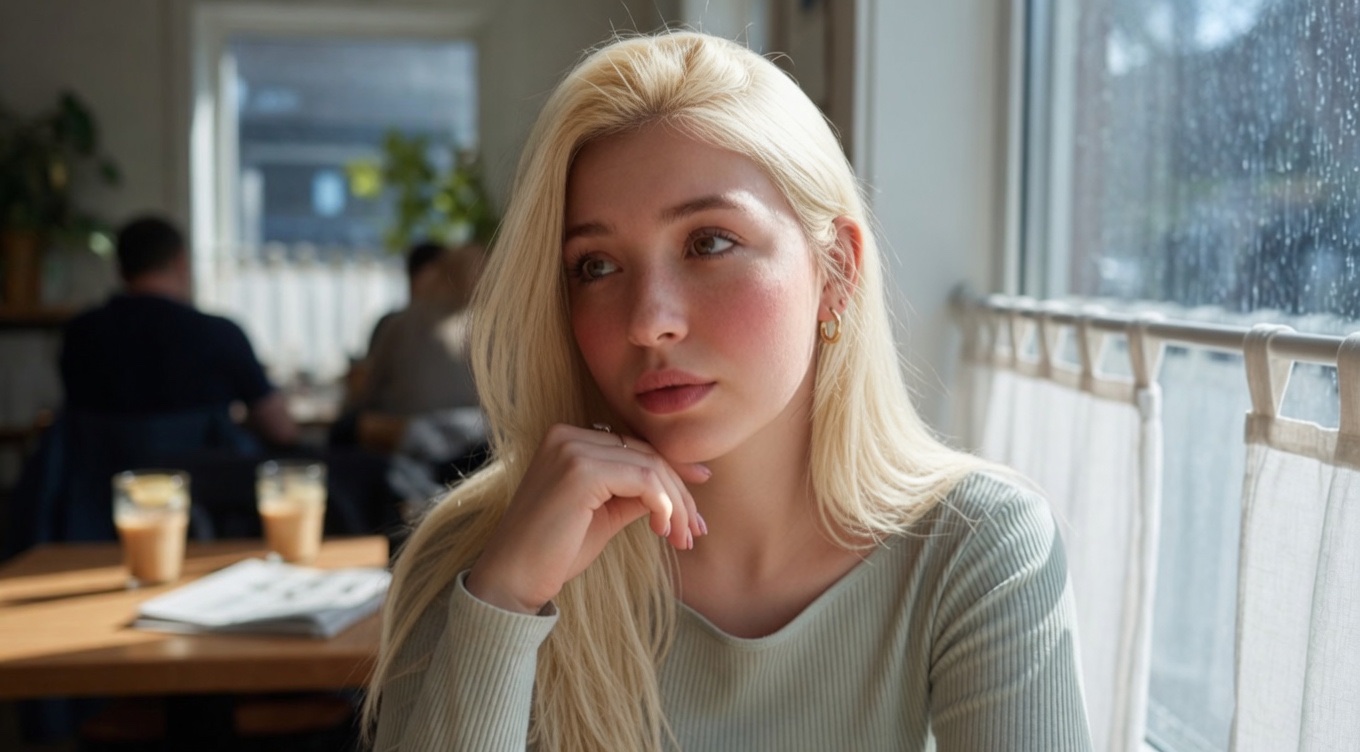
saçlarını sarı yap
İstenen değişikliğin görünmesi, diğer bütün piksellerin aynı kaldığı anlamına gelmez. Kendi sonucunuzda yüzü ve çevredeki ayrıntıları da istenen değişiklik kadar dikkatle inceleyin.
Fotoğrafınızı komutla nasıl düzenlersiniz?
- Orijinalden başlayın. Konunun net görüldüğü, keskin bir fotoğraf seçin. Sonuçları karşılaştırabilmek ve istenmeyen değişiklikleri biriktirmeden yeniden başlayabilmek için ayrı bir kopya saklayın.
- GO AI’da görsel düzenlemeyi açın. Fotoğrafı uygulamaya ekleyin ve mevcut düzenleme seçeneğini seçin. Güncel kontrolleri inceleyin; adlar ve kullanılabilir ayarlar değişebilir.
- Tek bir değişiklik belirtin. Nesneyi ve istediğiniz değişikliği tarif edin: saç rengi, arka plan veya ışık. Hangi önemli ayrıntıları korumak istediğinizi de söyleyin.
- Oluşturup karşılaştırın. İstenen değişiklik gerçekleşmiş mi, başka bir şey yer değiştirmiş veya değişmiş mi kontrol edin. Sonraki denemede talimatın bir bölümünü düzeltin.
- Tercih ettiğiniz sürümü kaydedin. Paylaşmadan önce görüntüyü yeterince büyütüp küçük ayrıntıları inceleyin.
Düzenlemeden önce komutu hazırlayın
Köşeli parantezleri fotoğrafınızdaki ayrıntılarla değiştirin. Hangi düzeltmenin işe yaradığını görmek için asıl fotoğrafı, komutu ve sonucu birlikte saklayın. Bu şablon bir başlangıç noktasıdır; yukarıdaki örnekte kullanılan komut değildir.
[Bir özelliği], [istenen görünümü] elde edecek şekilde değiştir. [Önemli ayrıntıları] aslına olabildiğince yakın tut.
Uyarlayabileceğiniz üç komut fikri
Bunlar kendi fotoğraflarınız için başlangıç noktalarıdır. Bu rehberde gösterilen başka sonuçların kayıtlı komutları değildir.
Saç rengini değiştirme
Saç rengini doğal koyu kahverengiye çevir. Saç şeklini, yüzü, kıyafetleri ve arka planı mümkün olduğunca orijinale yakın tut.
Işığı ayarlama
Yumuşak ve sıcak pencere ışığı kullan. Kişinin yüz hatlarını ve odanın düzenini mümkün olduğunca orijinale yakın tut.
Arka planı sadeleştirme
Arka planı düz açık gri bir stüdyo fonuyla değiştir. Kişinin pozunu ve kıyafetlerini mümkün olduğunca orijinale yakın tut.
Koruma talimatları neyi amaçladığınızı anlatır. Orijinal pikselleri kilitlemez ve modelin her ayrıntıyı koruyacağını garanti etmez.
Yüzü değiştirmeden fotoğraf düzenleme
Orijinalden yeniden başlayın ve yüzün dışında tek bir değişiklik isteyin. Gözleri, burnu, ağzı, cilt dokusunu ve saç çizgisini tam boyutta karşılaştırın. “Yüzü koru” bir talimattır, kimlik kilidi değildir. Yüz değişirse sonucu kullanmayın; sonraki düzenlemeler hatayı taşıyabilir.
Yalnızca arka planı sıcak gri renkte düz bir duvarla değiştir. Yüzü, ifadeyi, cilt dokusunu, saç çizgisini ve kıyafeti koru. Kadrajı ve kişinin üzerindeki ışığı değiştirme.
- Gözlerin ve saç çizgisinin göründüğü net bir fotoğraf seçin. Dokunulmamış bir kopyayı saklayın.
- Önce yalnızca arka planı değiştirmesini isteyin. Yüz değişirse değiştirilmiş yüzü yeniden düzenlemek yerine orijinalden başlayın.
- Göz, ağız, çene ve cilt dokusunu aynı yakınlaştırmada karşılaştırın. Yalnızca kişinin görünümünü koruyan sonucu tutun.
Ürün fotoğrafları: arka plan, ışık ve doğru ayrıntılar
Gerçek ürünün net fotoğrafını kullanın. Arka planı ve ışığı ayrı ayrı değiştirip etiket, logo, biçim, renk ve dokuyu orijinalle karşılaştırın. Güzel bir görsel ürünü yanlış gösteriyorsa ilana uygun değildir. Tam koruma gerekiyorsa yalnızca komuta güvenmek yerine kontrollü seçim sunan bir düzenleyici kullanın.
Ürünü yumuşak temas gölgesiyle düz, nötr bir arka plana yerleştir. Biçimi, malzemeyi, rengi, etiketi ve logoyu koru. İlk bakış açısını ve oranları değiştirme.
- Gerçek ürünü etiketi okunacak şekilde çekin. Değişmemesi gereken ayrıntıları belirleyin.
- Arka plan, ışık ve nesneyi ayrı denemelerde değiştirin. Gerçeğe uygun ürün fotoğrafı için farklı biçim veya malzeme istemeyin.
- Etiketteki harfleri, parça sayısını ve rengi kontrol edin. Alıcının alacağı ürünü değiştiren güzel bir sonucu reddedin.
Düzenleme istediğiniz gibi olmadığında neye bakmalısınız?
- Kişi veya nesne fazla değiştiyse: orijinale dönün ve isteği tek bir özellikle sınırlandırın.
- Arka plan değiştiyse: korumak istediğiniz arka planı anlatın ve sonraki sonucu dikkatle inceleyin.
- Kenarlar yanlış görünüyorsa: saça, gözlüğe ve konu ile arka plan arasındaki sınıra yakından bakın.
- Yazı okunamaz hâle geldiyse: tabelaları ve etiketleri ayrı ayrı kontrol edin. Üretilen yazının birebir kopya olacağına güvenmeyin.
Başlamadan önce sorular
Görseli bu yazı sayfasında düzenleyebilir miyim?
Fotoğraf düzenleme özelliğini GO AI uygulamasında kullanabilirsiniz. Uygulamayı açın, fotoğrafınızı ekleyin ve istediğiniz değişikliği açıklayın.
Aynı düzenlemeyi başka bir fotoğrafta tekrarlayabilir miyim?
Talimatı yeniden kullanabilirsiniz, ancak başlangıç fotoğrafı sonucu etkiler. Aynı görünümü varsaymak yerine her çıktıyı kontrol edin.
Birden fazla değişikliği birleştirmeli miyim?
Tek değişiklikle başlayın. Hangi talimatın işe yaradığını, hangisinin istenmeyen bir değişikliğe yol açtığını görmek daha kolay olur.