Как изменить фотографию с помощью текстовой команды
Чтобы изменить готовую фотографию с помощью ИИ, откройте редактирование изображений в приложении GO AI, добавьте фото и опишите одно изменение. Сравните результат с оригиналом перед сохранением. Конкретный запрос, например изменить цвет волос, проще оценить, чем «сделай красиво».
Это инструкция по работе с уже существующим фото. Если нужна новая сцена по описанию, используйте генерацию изображений. Для редактирования откройте GO AI на iPhone, iPad или Mac.
Изменение цвета волос: до и после
В этом примере GO AI Studio к портрету добавлен запрос изменить цвет волос. Сравните волосы, лицо, одежду и фон на двух изображениях. Это один из возможных результатов: такая же формулировка не гарантирует идентичную картинку.
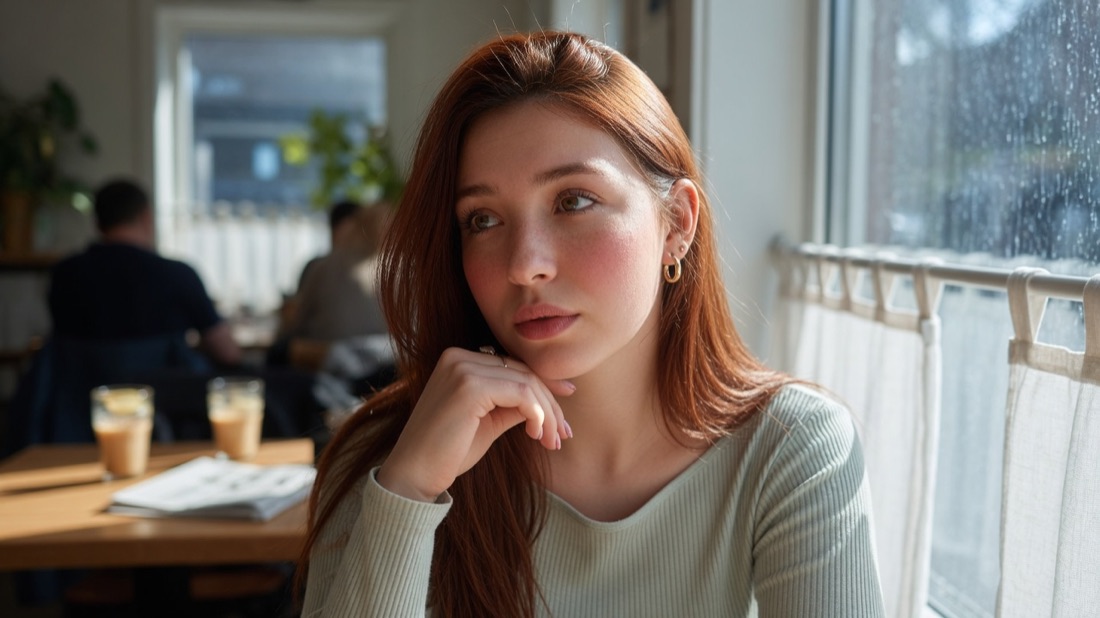
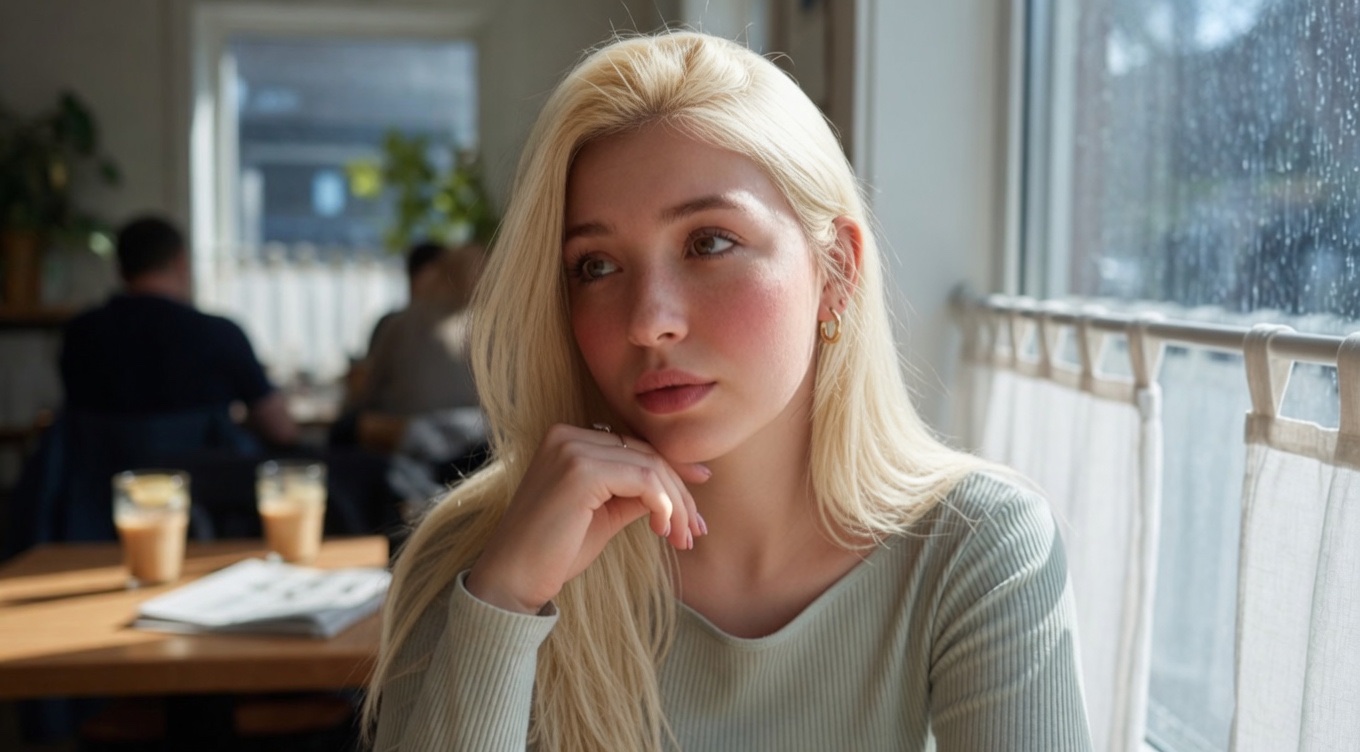
сделай её блондинкой
Изменение цвета не означает, что все остальные пиксели сохранены. В своём результате внимательно проверьте лицо и окружающие детали.
Как отредактировать фото текстовой командой
- Начните с оригинала. Выберите чёткий снимок, на котором хорошо виден объект. Сохраните отдельную копию, чтобы сравнивать результаты и начинать заново без накопления лишних изменений.
- Откройте редактирование в GO AI. Добавьте фото в приложении и выберите доступный инструмент работы с изображением. Актуальные настройки смотрите в приложении: названия и параметры могут меняться.
- Назовите одно изменение. Укажите объект и желаемый результат: цвет волос, фон или освещение. Опишите важные детали, которые нужно сохранить.
- Создайте и сравните. Проверьте, выполнена ли просьба и не изменилось ли что-то ещё. В следующей попытке корректируйте одну часть команды.
- Сохраните подходящий вариант. Перед отправкой рассмотрите мелкие детали с удобным увеличением.
Подготовьте команду перед обработкой
Замените текст в скобках деталями своей фотографии. Сохраните вместе исходник, команду и результат: так проще понять, какая правка помогла. Это шаблон для вашего запроса, а не команда из демонстрации выше.
Измени [одну деталь] так, чтобы [желаемый результат]. Сохрани [важные детали] максимально близко к оригиналу.
Три идеи промптов для ваших фотографий
Это заготовки для самостоятельных экспериментов. Они не являются записанными командами для дополнительных показанных результатов.
Изменить цвет волос
Измени цвет волос на естественный тёмно-коричневый. Сохрани причёску, лицо, одежду и фон как можно ближе к оригиналу.
Изменить освещение
Добавь мягкий тёплый свет из окна. Сохрани черты лица и обстановку комнаты как можно ближе к оригиналу.
Упростить фон
Замени фон на однотонный светло-серый студийный. Сохрани позу и одежду человека как можно ближе к оригиналу.
Просьба сохранить детали объясняет желаемый результат. Она не блокирует исходные пиксели и не гарантирует сохранение каждой мелочи.
Как изменить фото, сохранив лицо
Начните заново с оригинала и попросите одно изменение вне лица. Сравните глаза, нос, рот, текстуру кожи и линию волос в полном размере. «Сохрани лицо» — инструкция, которая не гарантирует точного сохранения внешности. Если лицо изменилось, отклоните результат: дальнейшие правки могут закрепить ошибку.
Измени только фон на однотонную стену тёплого серого цвета. Сохрани лицо, выражение, текстуру кожи, линию волос и одежду человека. Оставь исходное кадрирование и освещение человека.
- Возьмите чёткий исходник, на котором видны глаза и линия волос. Сохраните нетронутую копию для сравнения.
- Сначала запросите только изменение фона. Если лицо изменилось, начните с оригинала, а не исправляйте уже изменённое лицо.
- Сравните глаза, рот, линию челюсти и текстуру кожи при одинаковом масштабе. Оставляйте результат, только если человек сохранил исходную внешность.
Фото товара: фон, свет и точность деталей
Возьмите резкое фото настоящего товара. Меняйте фон и свет по отдельности, затем сверяйте этикетку, логотип, форму, цвет и фактуру с оригиналом. Красивое изображение не подходит для карточки, если искажает товар. Если детали нужно сохранить в точности, используйте редактор с инструментами выделения, а не полагайтесь только на промпт.
Помести товар на однотонный нейтральный фон с мягкой тенью под ним. Сохрани форму, материал, цвет, этикетку и логотип. Оставь исходный ракурс и пропорции.
- Сфотографируйте настоящий товар так, чтобы этикетка читалась. Заранее определите детали, которые нельзя менять.
- Меняйте фон, освещение и сам предмет в разных попытках. Не просите новую форму или материал, если нужна достоверная фотография для карточки товара.
- Проверьте каждую букву на этикетке, количество деталей и цвет. Откажитесь от красивого результата, если он меняет товар, который получит покупатель.
Что проверить, если обработка не удалась
- Человек слишком изменился: вернитесь к оригиналу и ограничьте запрос одной деталью.
- Изменился фон: опишите, какой фон нужно сохранить, и внимательно проверьте следующую попытку.
- Неровные края: рассмотрите волосы, очки и границу между объектом и фоном.
- Испортились надписи: отдельно проверьте вывески и этикетки. Сгенерированный текст может отличаться от исходного.
Вопросы перед началом
Можно обработать фотографию прямо в статье?
Редактирование фото доступно в приложении GO AI. Откройте его, добавьте фотографию и опишите, что хотите изменить.
Можно повторить команду на другом фото?
Да, но исходный снимок влияет на результат. Проверяйте каждую обработку отдельно.
Стоит ли просить сразу несколько изменений?
Начните с одного. Так проще понять, какая инструкция помогла, а какая привела к нежелательному изменению.