Cara mengedit foto dengan perintah teks
Untuk mengedit foto dengan AI, buka pengeditan gambar di aplikasi GO AI, tambahkan foto, lalu jelaskan satu perubahan. Bandingkan hasilnya dengan foto asli sebelum menyimpan. Permintaan spesifik seperti mengubah warna rambut lebih mudah dinilai daripada “buat foto ini lebih bagus”.
Panduan ini membahas pengeditan foto yang sudah Anda miliki. Gunakan pembuatan gambar jika ingin membuat adegan baru dari deskripsi. Buka GO AI di iPhone, iPad, atau Mac untuk mengikuti proses pengeditannya.
Mengubah warna rambut: sebelum dan sesudah
Demonstrasi GO AI Studio ini menampilkan potret dan hasil permintaan untuk mengubah warna rambut. Bandingkan rambut, wajah, pakaian, dan latar pada kedua gambar. Contoh ini menunjukkan salah satu kemungkinan hasil; kata-kata yang sama tidak menjamin gambar yang identik.
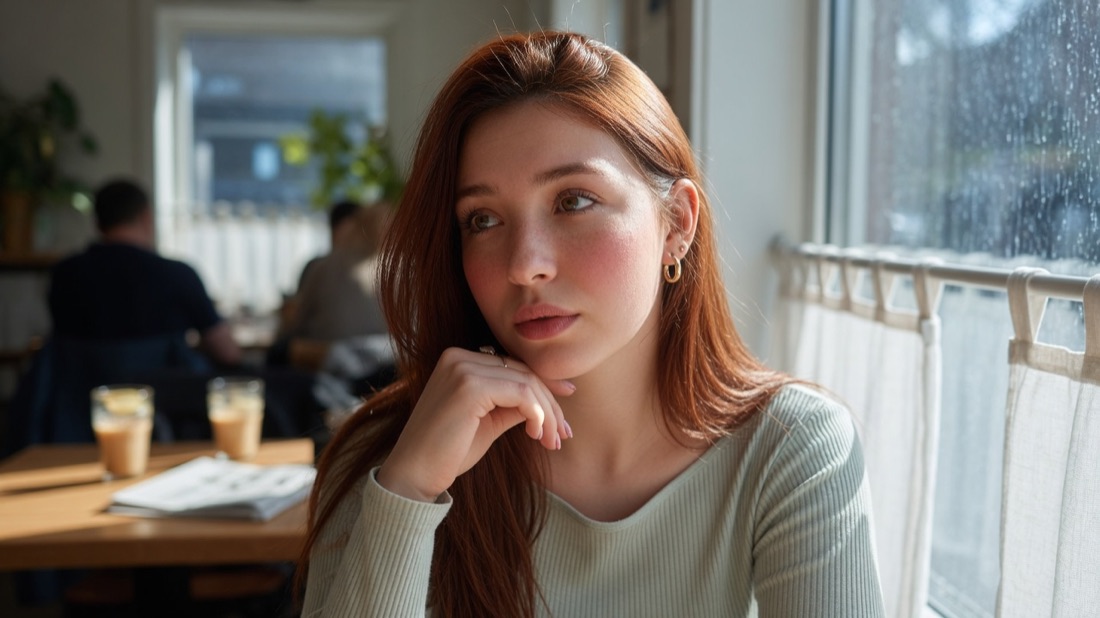
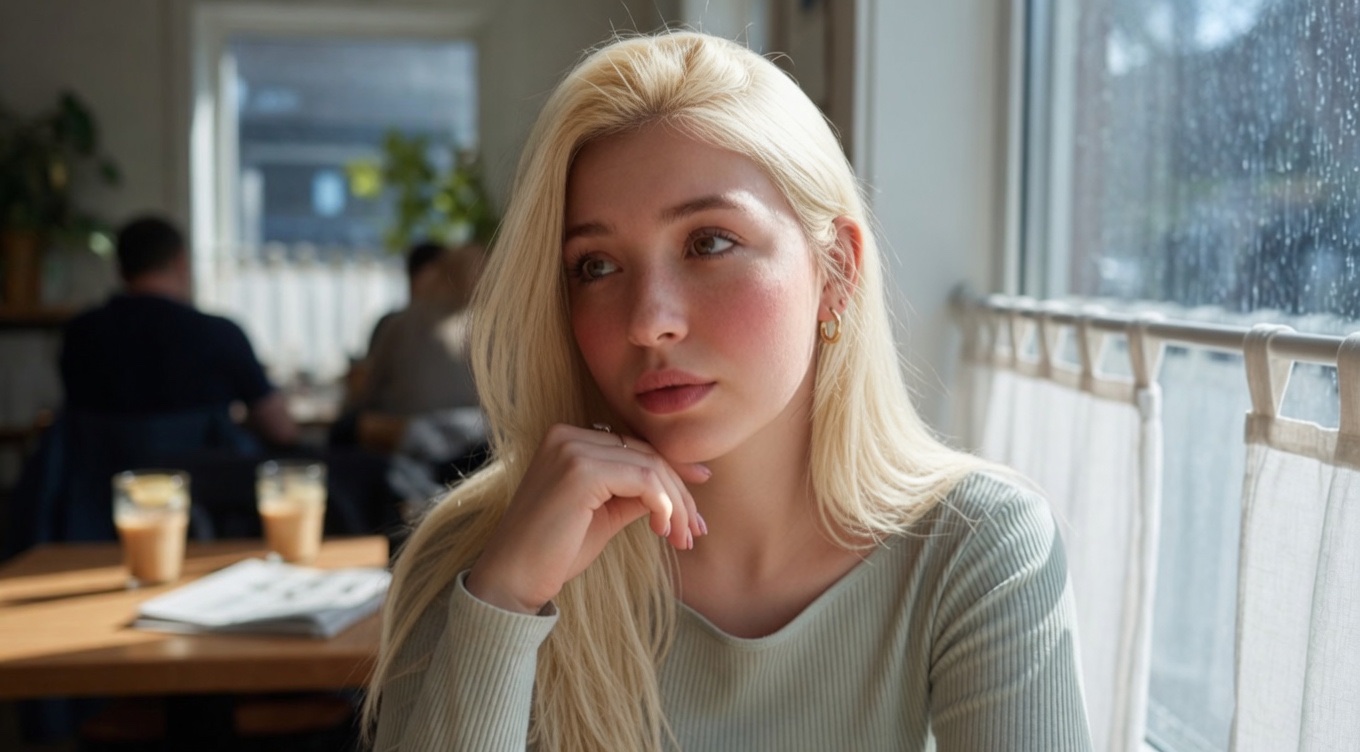
ubah rambutnya menjadi pirang
Perubahan yang terlihat tidak menjamin semua piksel lainnya tetap sama. Pada hasil Anda sendiri, periksa wajah dan detail di sekitarnya seteliti bagian yang diminta untuk diubah.
Cara mengedit foto dengan prompt
- Mulai dari foto asli. Pilih foto yang jelas dengan subjek terlihat baik. Simpan salinan terpisah agar dapat membandingkan hasil dan mengulang tanpa menumpuk perubahan yang tidak diinginkan.
- Buka pengeditan gambar di GO AI. Tambahkan foto di aplikasi dan pilih opsi pengeditan yang tersedia. Periksa kontrol yang ada saat ini; nama dan pilihan pengaturannya bisa berubah.
- Sebutkan satu perubahan. Jelaskan objek dan perubahan yang diinginkan: warna rambut, latar, atau pencahayaan. Sebutkan juga detail penting yang ingin dipertahankan.
- Buat hasilnya dan bandingkan. Periksa apakah perubahan sudah sesuai dan apakah bagian lain ikut bergeser atau berubah. Sesuaikan satu bagian instruksi pada percobaan berikutnya.
- Simpan versi yang Anda sukai. Perbesar secukupnya untuk memeriksa detail kecil sebelum membagikan hasil.
Rencanakan perubahan sebelum mengedit
Ganti bagian dalam kurung siku sesuai foto Anda. Simpan foto asli, perintah, dan hasil bersama agar Anda tahu revisi mana yang membantu. Templat ini adalah titik awal, bukan perintah yang digunakan dalam demonstrasi di atas.
Ubah [satu unsur] menjadi [tampilan yang diinginkan]. Pertahankan [detail penting] semirip mungkin dengan foto asli.
Tiga ide prompt untuk disesuaikan
Ini titik awal untuk foto Anda sendiri. Prompt berikut bukan catatan instruksi dari hasil demonstrasi tambahan dalam panduan ini.
Mengubah warna rambut
Ubah rambut menjadi cokelat tua alami. Pertahankan gaya rambut, wajah, pakaian, dan latar sedekat mungkin dengan foto asli.
Mengatur pencahayaan
Gunakan cahaya jendela yang lembut dan hangat. Pertahankan ciri wajah orang tersebut dan tata ruang sedekat mungkin dengan foto asli.
Menyederhanakan latar
Ganti latar dengan latar studio polos berwarna abu-abu muda. Pertahankan pose dan pakaian subjek sedekat mungkin dengan foto asli.
Instruksi untuk mempertahankan detail menyampaikan tujuan Anda. Instruksi tersebut tidak mengunci piksel asli atau menjamin model akan menjaga setiap detail.
Mengedit foto tanpa mengubah wajah
Mulai lagi dari foto asli dan minta satu perubahan di luar wajah. Bandingkan mata, hidung, mulut, tekstur kulit, dan garis rambut pada ukuran penuh. “Pertahankan wajah” adalah instruksi, bukan pengunci identitas. Jika wajah berubah, tolak hasilnya; edit berikutnya bisa membawa kesalahan itu.
Ubah hanya latar menjadi dinding polos abu-abu hangat. Pertahankan wajah, ekspresi, tekstur kulit, garis rambut, dan pakaian. Jaga komposisi serta pencahayaan orang seperti aslinya.
- Pilih foto asli yang tajam dengan mata dan garis rambut terlihat. Simpan salinan tanpa perubahan.
- Minta perubahan latar saja terlebih dahulu. Jika wajah berubah, ulangi dari asli alih-alih mengedit wajah yang sudah berubah.
- Bandingkan mata, mulut, rahang, dan tekstur kulit pada zoom sama. Simpan hanya hasil yang mempertahankan penampilan asli.
Foto produk: latar, cahaya, dan ketepatan detail
Gunakan foto tajam dari barang sebenarnya. Ubah latar dan cahaya secara terpisah, lalu bandingkan label, logo, bentuk, warna, dan tekstur dengan foto asli. Gambar bagus tidak layak untuk listing jika salah menggambarkan barang. Jika perlu mempertahankan detail persis, gunakan editor dengan seleksi terkontrol, bukan prompt saja.
Tempatkan produk pada latar netral polos dengan bayangan kontak lembut. Pertahankan bentuk, bahan, warna, label, dan logo. Jaga sudut pandang serta proporsi asli.
- Foto barang asli dengan label terbaca. Tentukan detail yang tidak boleh berubah.
- Ubah latar, cahaya, dan objek pada percobaan terpisah. Jangan meminta bentuk atau bahan baru untuk foto produk yang akurat.
- Periksa huruf label, jumlah bagian, dan warna. Tolak hasil indah yang mengubah barang yang akan diterima pembeli.
Yang perlu diperiksa saat hasil edit tidak sesuai
- Subjek terlalu banyak berubah: kembali ke foto asli dan batasi permintaan pada satu ciri.
- Latar berubah: jelaskan latar yang ingin dipertahankan dan periksa hasil berikutnya dengan saksama.
- Tepi terlihat aneh: amati rambut, kacamata, serta batas antara subjek dan latar.
- Teks menjadi sulit dibaca: periksa papan dan label secara terpisah. Jangan mengandalkan huruf hasil generasi sebagai salinan yang tepat.
Pertanyaan sebelum mulai
Bisakah saya mengedit gambar di halaman artikel ini?
Fitur edit foto tersedia di aplikasi GO AI. Buka aplikasi, tambahkan foto, lalu jelaskan perubahan yang Anda inginkan.
Bisakah saya mengulangi edit yang sama pada foto lain?
Instruksinya dapat digunakan kembali, tetapi foto awal memengaruhi hasil. Periksa setiap gambar tanpa menganggap tampilannya akan sama.
Sebaiknya beberapa perubahan digabung sekaligus?
Mulai dari satu perubahan. Dengan begitu, lebih mudah mengetahui instruksi mana yang membantu dan mana yang menyebabkan perubahan yang tidak diinginkan.