Noticias de IA
MAI Image 2.7: editar fotos con IA y escribir mejores prompts
Descubra qué permite editar la versión preliminar de MAI Image 2.7, dónde probarla y cómo escribir prompts que conserven el objeto de la foto.
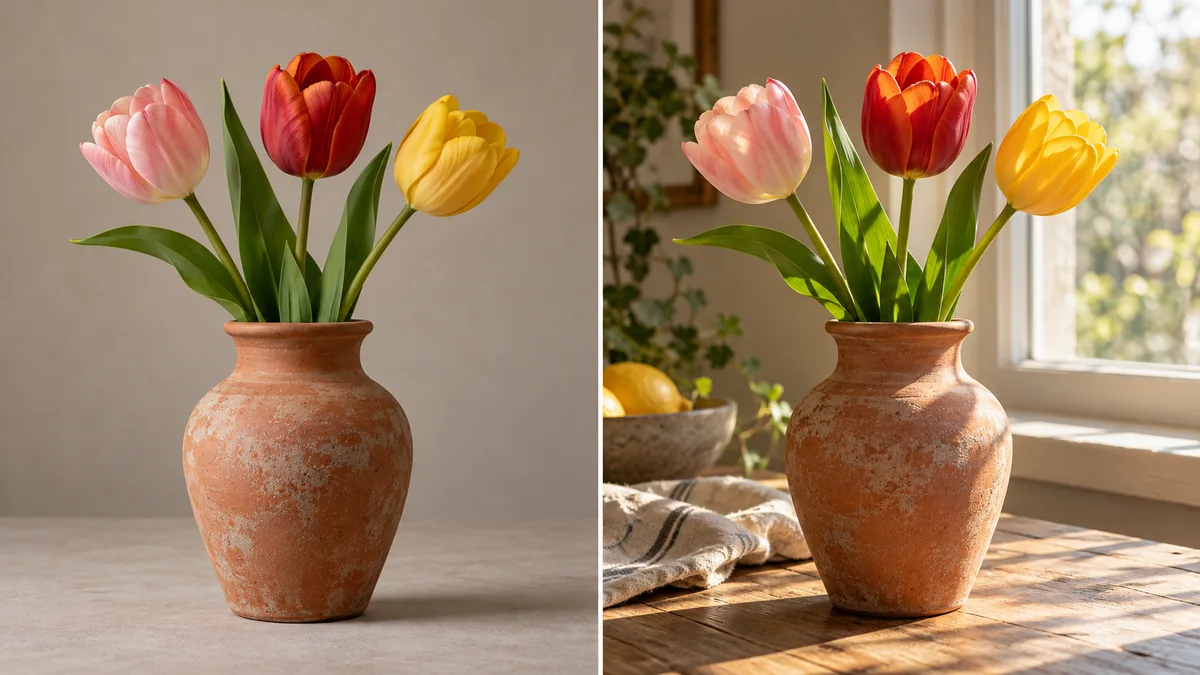
MAI Image 2.7 trae una nueva razón para volver a visitar la edición de fotografías con IA: una buena edición debe cambiar el detalle solicitado y al mismo tiempo mantener creíble el resto de la imagen. El desafío práctico es escribir ese límite con claridad.
Esto es lo que ofrece la vista previa, seguido de un resumen de edición original que puede adaptar. La portada ilustra la idea; no es un resultado de MAI ni una prueba de su desempeño.
De un vistazo
- Lanzamiento
- Microsoft anunció MAI Image 2.7 el 27 de octubre de 2026.
Fuentes: Microsoft AI: MAI Image 2.7 preview
- Función principal de la versión preliminar
- Editar imágenes existentes; la conversión de texto a imagen se describe como algo que llegará más adelante.
Fuentes: Microsoft AI: MAI Image 2.7 preview
- Vías de acceso oficiales
- MAI Playground, Arena y Artificial Analysis están vinculados en el anuncio.
Fuentes: Microsoft AI: MAI Image 2.7 preview
¿Qué hay de nuevo en MAI Image 2.7?
Microsoft resalta cambios de escena e iluminación, ediciones de texto o símbolos, restauración y mejora. Informa mejoras con respecto a la versión 2.6 en todas las categorías de edición evaluadas. El anuncio apunta a MAI Playground, Arena y Artificial Analysis para probar la vista previa. Verifique el servicio elegido para conocer el acceso y los límites actuales.
Fuentes: Microsoft AI: MAI Image 2.7 preview
La edición de fotografías con IA es diferente a generar una nueva imagen
En una tarea de edición, la imagen de origen forma parte de la especificación. Un hermoso jarrón nuevo es un resultado fallido si el producto original tenía una forma diferente. Decida qué detalles deben sobrevivir antes de solicitar un nuevo fondo, tratamiento de color o configuración de iluminación.
Para una fotografía de producto, conserve el contorno, el material, la etiqueta y las proporciones. Para una habitación, conserve la disposición y las dimensiones que sean importantes para el encargo. Si solo debe cambiar el fondo, dígalo explícitamente. Evite mezclar un reemplazo de fondo, un nuevo ángulo de cámara y un objeto diferente en un primer intento.
Cree un prompt de edición de fotos en cuatro partes
Utilice cuatro partes breves: el asunto, el cambio solicitado, los detalles a preservar y las restricciones de salida. Describa características visibles en lugar de adjetivos vagos como asombroso. Solicite primero una sola versión; inspecciónela antes de solicitar variaciones.
El siguiente ejemplo le pide a GO AI que escriba un resumen de edición. No sube una fotografía ni realiza la edición. Copie el prompt resultante en el editor de imágenes elegido junto con una imagen para la que tenga permiso de usar.
Escriba un prompt breve para editar esta foto de producto ficticia: un jarrón de terracota con tres tulipanes sobre un fondo gris de estudio. Cambie solo el fondo por una habitación soleada y adapte la iluminación para que coincida. Conserve la silueta del jarrón, el color terracota, las tres flores, el ángulo de cámara y las proporciones del producto. No añada texto ni logotipos. Devuelva el prompt de edición, seguido de cinco comprobaciones para verificar si la edición conservó el sujeto original. No afirme haber editado una imagen.Verifique la edición antes de publicarla
Compare la entrada y la salida una al lado de la otra en la misma escala. Nuestras cinco comprobaciones son la forma del sujeto, el número de objetos, el material y el color, el ángulo de la cámara y la iluminación plausible. En este ejemplo, una cuarta flor o un jarrón azul brillante es un fracaso incluso si la imagen parece atractiva.
Observe de cerca los bordes y las sombras: un fondo modificado puede dejar un contorno brillante o una sombra apuntando en la dirección incorrecta. Si la foto contiene texto de embalaje, compare cada carácter con el original. Inspeccione el recorte final en el tamaño que realmente aparecerá en un teléfono.
Cuando algo se desvía, nombre ese único defecto en la siguiente instrucción. Por ejemplo: mantenga el nuevo fondo, pero restaure la forma original del jarrón. Conserve el archivo original para poder reiniciar en lugar de editar repetidamente un resultado degradado.
¿Cuándo debería utilizar un editor más sencillo?
Si la tarea es solo un recorte, un cambio de tamaño preciso o una corrección de color exacta, un editor convencional puede brindarle un control más predecible. Considere la edición generativa cuando necesite cambiar el entorno o dar una instrucción visual compleja. Juzgue el resultado por la fidelidad al encargo, no por lo dramático que parezca el cambio.
Para una comparación justa del modelo, utilice la misma imagen de origen, el mismo prompt y el mismo tamaño de salida. Conserve también los resultados rechazados, no solo el mejor. Un único ejemplo de demostración exitoso no puede decirle cuántos intentos necesitará su propio proyecto.
Preguntas y respuestas
¿Dónde puedo probar MAI Image 2.7?
El anuncio de Microsoft enlaza con MAI Playground, Arena y Artificial Analysis. Los límites de acceso y servicio pueden cambiar.
¿Esta vista previa puede generar una imagen solo a partir de texto?
El anuncio del 27 de octubre comienza con la edición de imágenes y describe la conversión de texto a imagen como próximamente. No asuma que la función futura ya está disponible.
¿La portada de este artículo se hizo con MAI Image 2.7?
No. Es una ilustración editorial generada por separado. No la presentamos como una prueba del modelo.
Fuentes y nota editorial
Los datos del anuncio enlazan a sus fuentes. Las secciones marcadas como Análisis de GO AI contienen nuestra interpretación; los prompts son sugerencias, no resultados de pruebas registradas.
- Microsoft AI: MAI Image 2.7 preview — 2026-10-27