Cómo editar una foto con instrucciones de texto
Para editar una foto con IA, abre la edición de imágenes en la app GO AI, añade tu foto y describe un cambio. Compara el resultado con el original antes de guardarlo. Una petición concreta, como cambiar el color del pelo, es más fácil de evaluar que «haz que quede mejor».
Esta guía trata de editar una foto que ya tienes. Si quieres crear una escena nueva a partir de una descripción, utiliza la generación de imágenes. Abre GO AI en iPhone, iPad o Mac para seguir estos pasos.
Un cambio de color de pelo, antes y después
Este ejemplo de GO AI Studio muestra un retrato y el resultado de pedir otro color de pelo. Compara el cabello, el rostro, la ropa y el fondo de ambas imágenes. Es un resultado posible; repetir las mismas palabras no garantiza una imagen idéntica.
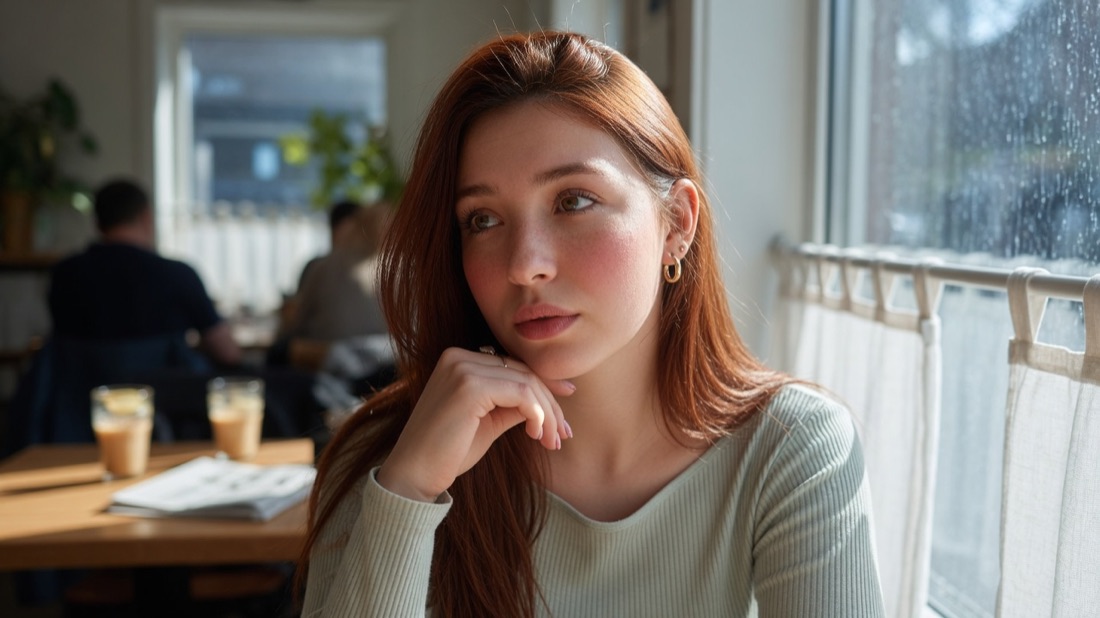
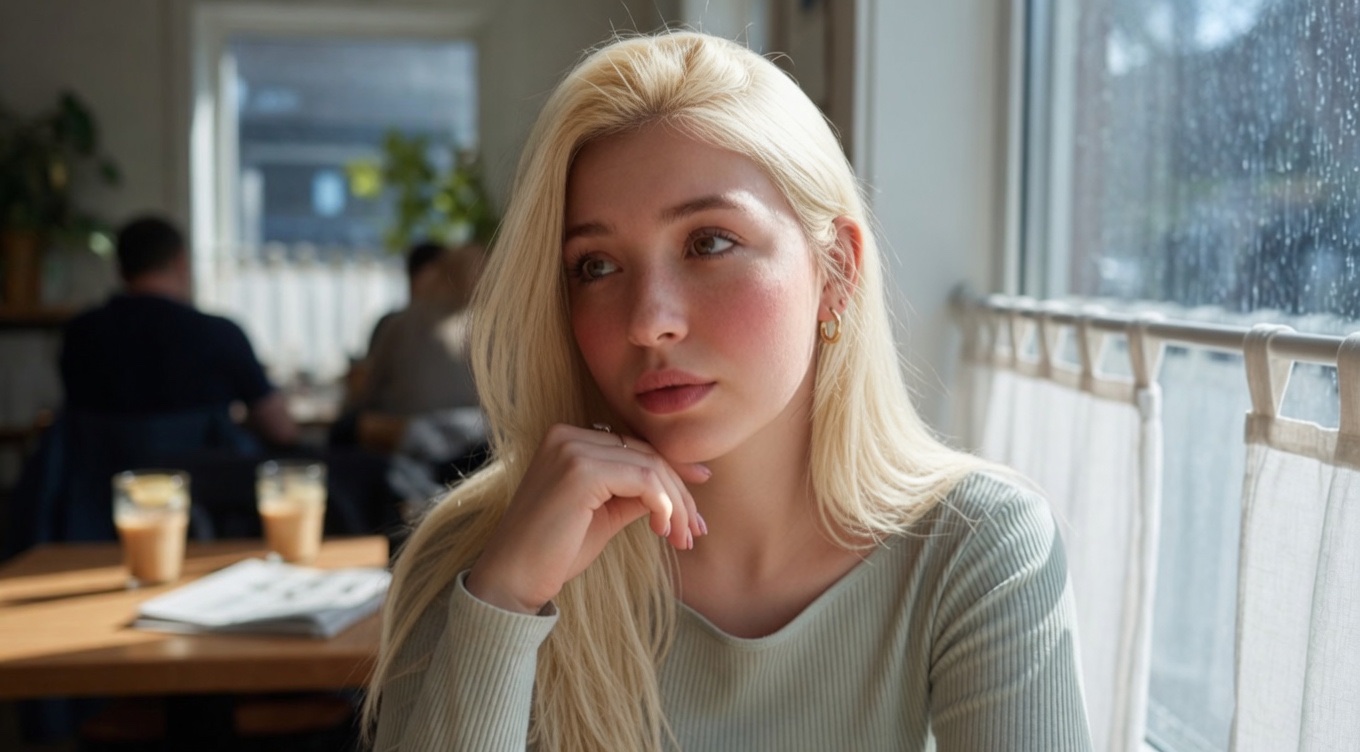
ponle el pelo rubio
Que se vea el cambio solicitado no garantiza que todos los demás píxeles sigan intactos. Al revisar tu resultado, examina el rostro y los detalles de alrededor con tanto cuidado como la zona editada.
Cómo editar tu foto con un prompt
- Parte del original. Elige una foto nítida en la que se vea bien el sujeto. Conserva una copia para comparar y volver a empezar sin acumular cambios no deseados.
- Abre la edición de imágenes en GO AI. Añade la foto en la app y selecciona la opción de edición disponible. Consulta los controles actuales: sus nombres y ajustes pueden cambiar.
- Pide un solo cambio. Indica qué elemento quieres modificar y cómo: el color del pelo, el fondo o la iluminación. Señala también los detalles importantes que quieres conservar.
- Genera y compara. Comprueba si se ha realizado el cambio y si algo más se ha movido o alterado. Ajusta una parte de la instrucción para el siguiente intento.
- Guarda la versión que prefieras. Amplía la imagen lo necesario para revisar los detalles antes de compartirla.
Prepara la instrucción antes de editar
Sustituye los corchetes por detalles de tu foto. Guarda juntos el original, la instrucción y el resultado para saber qué cambio ayudó. Esta plantilla es un punto de partida, no la instrucción de la demostración anterior.
Cambia [un elemento] para que tenga [el aspecto deseado]. Mantén [los detalles importantes] lo más fieles posible al original.
Tres ideas de prompts para adaptar
Son puntos de partida para tus propias fotos. No son los prompts de otros resultados demostrados en esta guía.
Cambiar el color del pelo
Cambia el pelo a un castaño oscuro natural. Mantén el peinado, el rostro, la ropa y el fondo lo más parecidos posible al original.
Ajustar la iluminación
Usa una luz de ventana suave y cálida. Mantén los rasgos de la persona y la distribución de la habitación lo más parecidos posible al original.
Simplificar el fondo
Sustituye el fondo por un fondo de estudio liso de color gris claro. Mantén la postura y la ropa del sujeto lo más parecidas posible al original.
Las instrucciones de conservación expresan lo que quieres conseguir. No bloquean los píxeles originales ni garantizan que el modelo mantenga cada detalle.
Cómo editar una foto sin cambiar el rostro
Vuelve al original y pide un único cambio fuera del rostro. Compara ojos, nariz, boca, textura de piel y nacimiento del pelo a tamaño completo. «Conserva el rostro» es una instrucción, no un bloqueo de identidad. Si cambia, descarta el resultado: editarlo de nuevo puede arrastrar el error.
Cambia solo el fondo por una pared lisa de gris cálido. Conserva el rostro, la expresión, la textura de la piel, el nacimiento del pelo y la ropa. Mantén el encuadre y la iluminación de la persona.
- Elige un original nítido donde se vean ojos y nacimiento del pelo. Conserva una copia intacta.
- Pide primero solo el cambio de fondo. Si cambia el rostro, vuelve al original en lugar de retocar la cara alterada.
- Compara ojos, boca, mandíbula y textura de piel con el mismo zoom. Conserva el resultado solo si la persona mantiene su aspecto.
Fotos de producto: fondo, luz y detalles fieles
Usa una foto nítida del artículo real. Cambia el fondo y la luz por separado; compara etiqueta, logotipo, forma, color y textura con el original. Una imagen atractiva no sirve para una ficha si representa mal el producto. Si necesitas conservación exacta, utiliza un editor con selecciones controladas en vez de depender solo de un prompt.
Coloca el producto sobre un fondo neutro liso con una sombra de contacto suave. Conserva forma, material, color, etiqueta y logotipo. Mantén el ángulo y las proporciones originales.
- Fotografía el artículo real con la etiqueta legible. Define qué detalles deben conservarse.
- Cambia fondo, luz y objeto en intentos separados. No pidas otra forma o material si necesitas una foto fiel para una ficha.
- Revisa letras, número de piezas y color. Rechaza un resultado bonito que cambie lo que recibirá el comprador.
Qué revisar si la edición no sale como esperabas
- El sujeto ha cambiado demasiado: vuelve al original y limita la petición a un solo rasgo.
- El fondo ha cambiado: describe el fondo que quieres conservar y revisa con cuidado el siguiente resultado.
- Los contornos quedan extraños: observa el pelo, las gafas y el borde entre el sujeto y el fondo.
- El texto ya no se lee: revisa los carteles y las etiquetas por separado. No des por hecho que las letras generadas serán una copia exacta.
Preguntas antes de empezar
¿Puedo editar la imagen en esta página?
La edición de fotos está disponible en la app GO AI. Ábrela, añade tu foto y describe el cambio que quieres hacer.
¿Puedo repetir la misma edición en otra foto?
Puedes reutilizar la instrucción, pero la foto inicial influye en el resultado. Revisa cada imagen sin dar por hecho que tendrá el mismo aspecto.
¿Conviene combinar varios cambios?
Empieza con uno. Así resulta más fácil saber qué instrucción ha ayudado y cuál ha provocado un cambio no deseado.