এআই সংবাদ
MAI Image 2.7: এআই ফটো এডিটিং ও ভালো প্রম্পট লেখার উপায়
Microsoft-এর MAI Image 2.7 প্রিভিউ কী সম্পাদনা করে, কোথায় ব্যবহার করে দেখবেন, আর মূল বিষয় অক্ষুণ্ণ রেখে শুধু দরকারি অংশ বদলানোর ফটো-এডিটিং প্রম্পট কীভাবে লিখবেন।
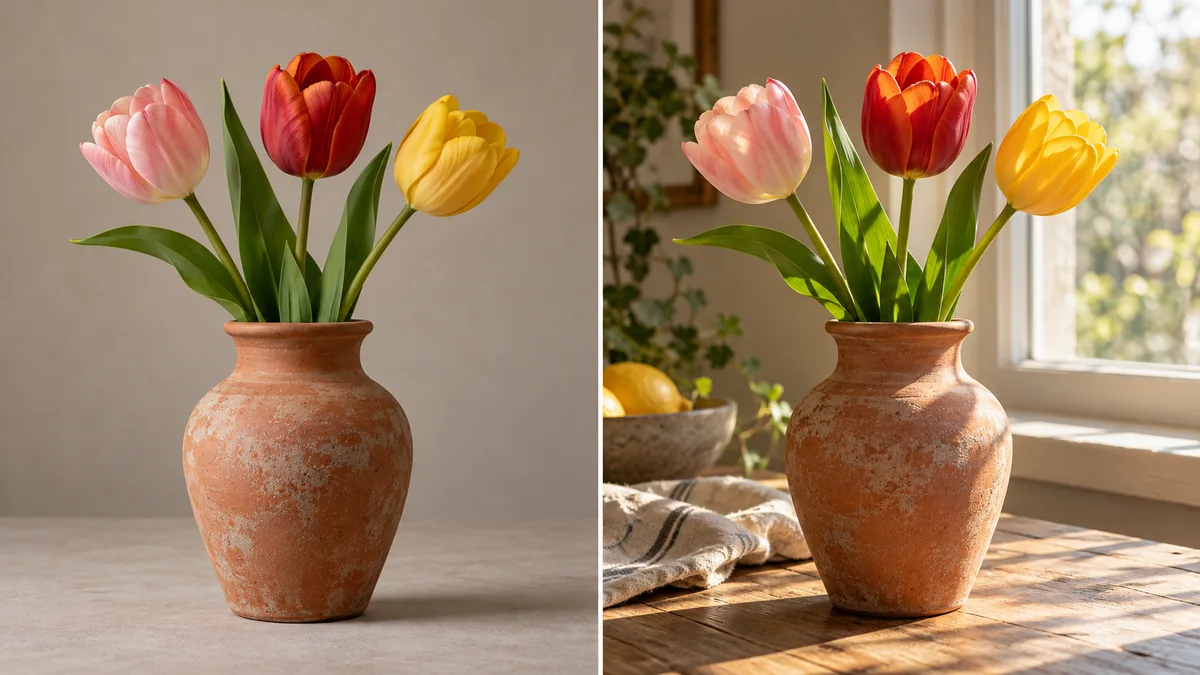
MAI Image 2.7 এআই ফটো এডিটিং নিয়ে নতুন করে ভাবার একটি কারণ দিয়েছে: ভালো সম্পাদনা শুধু চাওয়া বিবরণটি বদলাবে, ছবির বাকি অংশ বিশ্বাসযোগ্য রাখবে। ব্যবহারিক চ্যালেঞ্জ হলো সেই সীমারেখাটি স্পষ্ট করে লেখা।
প্রথমে দেখে নিন প্রিভিউটি কী দেয়, তারপর আছে একটি মৌলিক সম্পাদনা ব্রিফ, যা আপনি নিজের কাজে মানিয়ে নিতে পারেন। প্রচ্ছদটি শুধু ধারণাটি বোঝায়; এটি MAI-এর আউটপুট নয়, এর কর্মক্ষমতার প্রমাণও নয়।
এক নজরে
- রিলিজ
- Microsoft 27 অক্টোবর, 2026-এ MAI Image 2.7 ঘোষণা করেছে।
- প্রিভিউর ফোকাস
- বিদ্যমান ছবি সম্পাদনা; টেক্সট-টু-ইমেজ পরে আসবে বলে জানানো হয়েছে।
- অফিসিয়াল অ্যাক্সেসের পথ
- ঘোষণায় MAI Playground, Arena এবং Artificial Analysis-এর লিঙ্ক দেওয়া আছে।
MAI Image 2.7-এ নতুন কী আছে?
Microsoft দৃশ্য ও আলোর পরিবর্তন, টেক্সট বা প্রতীক সম্পাদনা, পুনরুদ্ধার ও মানোন্নয়নের ওপর জোর দিয়েছে। তাদের ভাষ্যে, মূল্যায়ন করা সব সম্পাদনা বিভাগেই সংস্করণ 2.6-এর তুলনায় উন্নতি হয়েছে। প্রিভিউ ব্যবহার করে দেখার জন্য ঘোষণায় MAI Playground, Arena ও Artificial Analysis-এর কথা বলা হয়েছে। বর্তমান অ্যাক্সেস ও সীমা জানতে আপনার বেছে নেওয়া পরিষেবাটি দেখে নিন।
এআই ফটো এডিটিং আর নতুন ছবি তৈরি এক জিনিস নয়
সম্পাদনার কাজে উৎস ছবিটিই স্পেসিফিকেশনের অংশ। মূল পণ্যের আকৃতি যদি ভিন্ন হয়, তবে যত সুন্দরই হোক, নতুন ফুলদানিটি ব্যর্থ ফলাফল। নতুন ব্যাকগ্রাউন্ড, রঙের ট্রিটমেন্ট বা আলোর বিন্যাস চাওয়ার আগে ঠিক করুন কোন বিবরণগুলি অবশ্যই অক্ষুণ্ণ থাকবে।
পণ্যের ছবিতে অবয়ব, উপাদান, লেবেল ও অনুপাত অপরিবর্তিত রাখুন। ঘরের ছবিতে ব্রিফের জন্য গুরুত্বপূর্ণ বিন্যাস ও মাপ অপরিবর্তিত রাখুন। শুধু ব্যাকগ্রাউন্ড বদলাতে চাইলে সেটা স্পষ্ট করে বলুন। প্রথম চেষ্টাতেই ব্যাকগ্রাউন্ড বদল, নতুন ক্যামেরা কোণ আর ভিন্ন বস্তু—সব একসঙ্গে চাইবেন না।
চারটি অংশে একটি ছবি এডিটিং প্রম্পট তৈরি করুন
চারটি ছোট অংশ ব্যবহার করুন: বিষয়, চাওয়া পরিবর্তন, যে বিবরণ অপরিবর্তিত থাকবে এবং আউটপুটের শর্ত। ‘অসাধারণ’-এর মতো অস্পষ্ট বিশেষণের বদলে দৃশ্যমান বৈশিষ্ট্য বর্ণনা করুন। প্রথমে একটিমাত্র সংস্করণ চান; বিকল্প চাওয়ার আগে সেটি খুঁটিয়ে দেখুন।
নিচের উদাহরণটি GO AI-কে একটি সম্পাদনা ব্রিফ লিখতে বলে। এটি কোনো ছবি আপলোড করে না, সম্পাদনাও করে না। পাওয়া প্রম্পটটি আপনার বেছে নেওয়া ইমেজ এডিটরে কপি করুন, সঙ্গে দিন এমন একটি ছবি যা ব্যবহারের অনুমতি আপনার আছে।
এই কাল্পনিক পণ্যের ছবির জন্য একটি সংক্ষিপ্ত ছবি-সম্পাদনার প্রম্পট লিখুন: ধূসর স্টুডিও ব্যাকগ্রাউন্ডে তিনটি টিউলিপসহ একটি পোড়ামাটির ফুলদানি। শুধু ব্যাকগ্রাউন্ডটি বদলে রোদেলা ঘর করুন এবং আলো সেই অনুযায়ী মানিয়ে নিন। ফুলদানির অবয়ব, পোড়ামাটির রং, তিনটি ফুল, ক্যামেরার কোণ ও পণ্যের অনুপাত অপরিবর্তিত রাখুন। কোনো টেক্সট বা লোগো যোগ করবেন না। সম্পাদনার প্রম্পটটি দিন, তারপর সম্পাদনায় মূল বিষয় অক্ষুণ্ণ আছে কি না যাচাইয়ের জন্য পাঁচটি পরীক্ষা দিন। কোনো ছবি সম্পাদনা করেছেন বলে দাবি করবেন না। বাংলায় উত্তর দিন।প্রকাশ করার আগে সম্পাদনাটি যাচাই করুন
ইনপুট ও আউটপুট একই স্কেলে পাশাপাশি রেখে তুলনা করুন। আমাদের পাঁচটি পরীক্ষা: বিষয়ের আকৃতি, বস্তুর সংখ্যা, উপাদান ও রং, ক্যামেরার কোণ এবং আলো বিশ্বাসযোগ্য কি না। এই উদাহরণে চতুর্থ একটি ফুল বা চকচকে নীল ফুলদানি মানেই ব্যর্থতা, ছবিটি যতই আকর্ষণীয় দেখাক।
প্রান্ত ও ছায়া খুঁটিয়ে দেখুন: ব্যাকগ্রাউন্ড বদলালে একটি উজ্জ্বল কিনারা বা ভুল দিকে পড়া ছায়া থেকে যেতে পারে। ছবিতে প্যাকেজিংয়ের লেখা থাকলে প্রতিটি অক্ষর মূলের সঙ্গে মিলিয়ে দেখুন। চূড়ান্ত ক্রপটি ফোনে আসলে যে আকারে দেখা যাবে, সেই আকারেই পরীক্ষা করুন।
কোনো কিছু সরে গেলে পরের নির্দেশে শুধু সেই একটি ত্রুটির কথা বলুন। যেমন: নতুন ব্যাকগ্রাউন্ড রাখুন, কিন্তু ফুলদানির মূল আকৃতি ফিরিয়ে আনুন। মূল ফাইলটি রেখে দিন, যাতে নষ্ট হয়ে যাওয়া ফলাফল বারবার সম্পাদনা না করে গোড়া থেকে আবার শুরু করতে পারেন।
কখন সাধারণ এডিটর ব্যবহার করা ভালো?
কাজটি যদি শুধু ক্রপ, নিখুঁত মাপে রিসাইজ বা সুনির্দিষ্ট রং সংশোধন হয়, তবে প্রচলিত এডিটরে আপনি সম্ভবত বেশি অনুমানযোগ্য নিয়ন্ত্রণ পাবেন। পরিবেশ বদলানো বা জটিল দৃশ্যগত নির্দেশের দরকার হলে জেনারেটিভ এডিটিং বিবেচনা করুন। ফলাফল বিচার করুন ব্রিফের সঙ্গে কতটা মিলল তা দিয়ে, পরিবর্তনটি কতটা নাটকীয় দেখাচ্ছে তা দিয়ে নয়।
মডেলগুলির ন্যায্য তুলনার জন্য একই উৎস ছবি, একই প্রম্পট ও একই আউটপুট আকার ব্যবহার করুন। সেরা ফলাফলের পাশাপাশি বাতিল করা ফলাফলগুলিও রেখে দিন। একটি সফল নমুনা দেখে বোঝা যায় না আপনার নিজের প্রকল্পে কতবার চেষ্টা লাগবে।
প্রশ্ন ও উত্তর
MAI Image 2.7 আমি কোথায় ব্যবহার করে দেখতে পারি?
Microsoft-এর ঘোষণায় MAI Playground, Arena এবং Artificial Analysis-এর লিঙ্ক আছে। অ্যাক্সেস ও পরিষেবার সীমা বদলাতে পারে।
এই প্রিভিউ কি শুধু টেক্সট থেকেই ছবি তৈরি করতে পারে?
27 অক্টোবরের ঘোষণা শুরু হয়েছে ছবি সম্পাদনা দিয়ে, আর টেক্সট-টু-ইমেজ শিগগিরই আসবে বলে জানানো হয়েছে। ধরে নেবেন না যে ভবিষ্যতের সেই সুবিধা এখনই পাওয়া যাচ্ছে।
এই নিবন্ধের প্রচ্ছদ কি MAI Image 2.7 দিয়ে তৈরি?
না। এটি আলাদাভাবে তৈরি একটি সম্পাদকীয় চিত্র। আমরা এটিকে মডেলের পরীক্ষা হিসেবে উপস্থাপন করছি না।
উৎস ও সম্পাদকীয় নোট
প্রকাশিত তথ্যের সঙ্গে উৎসের লিংক আছে। GO AI বিশ্লেষণ চিহ্নিত অংশে আমাদের ব্যাখ্যা; প্রম্পটগুলো পরামর্শ, নথিভুক্ত পরীক্ষার ফল নয়।
- Microsoft AI: MAI Image 2.7 preview — 2026-10-27