Notícias de IA
MAI Image 2.7: editar fotos com IA e criar bons prompts
Conheça os recursos de edição da prévia do MAI Image 2.7, onde experimentar e como escrever prompts para editar fotos preservando o objeto principal.
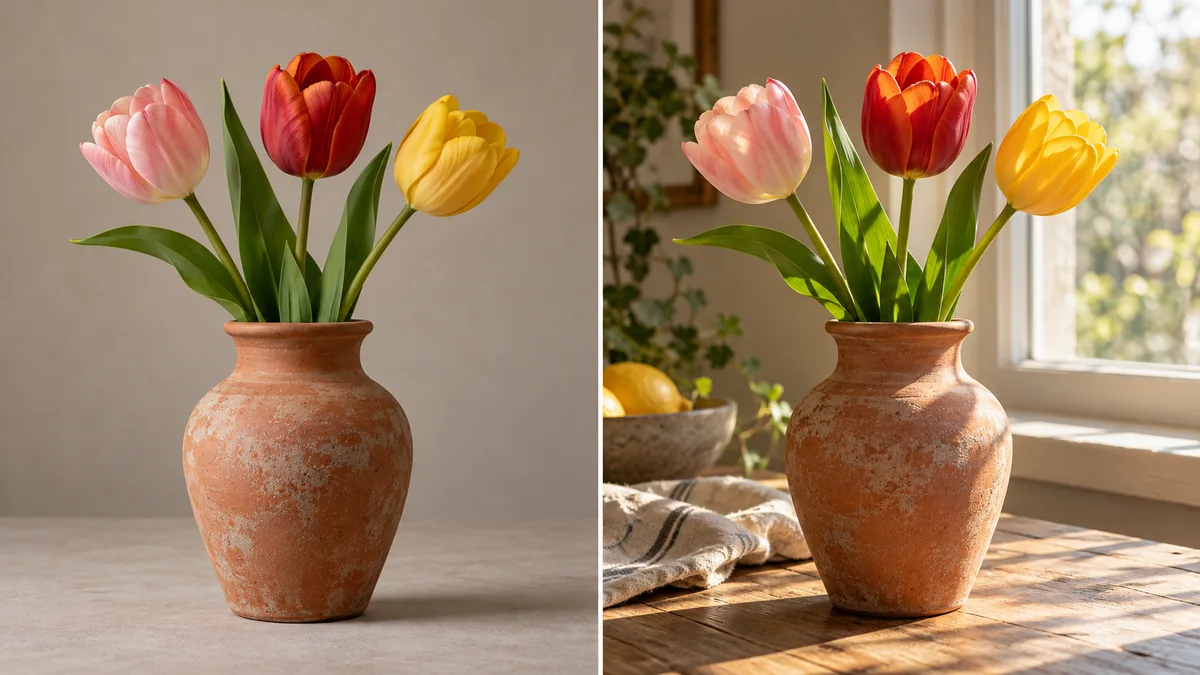
O MAI Image 2.7 traz um novo motivo para revisitar a edição de fotos com IA: uma boa edição deve alterar o detalhe solicitado mantendo o resto da imagem verossímil. O desafio prático é descrever esse limite com clareza.
Veja o que a prévia oferece, seguido de um briefing de edição original que você pode adaptar. A capa ilustra a ideia; não é um resultado do MAI nem uma prova do seu desempenho.
Visão rápida
- Lançamento
- A Microsoft anunciou o MAI Image 2.7 em 27 de outubro de 2026.
- Foco da prévia
- Edição de imagens existentes; a geração de imagem a partir de texto é descrita como recurso futuro.
- Rotas de acesso oficiais
- O anúncio traz links para MAI Playground, Arena e Artificial Analysis.
O que há de novo no MAI Image 2.7?
A Microsoft destaca alterações de cena e iluminação, edições de texto ou símbolos, restauração e aprimoramento. Ela relata melhorias em relação à versão 2.6 nas categorias de edição avaliadas. O anúncio aponta para MAI Playground, Arena e Artificial Analysis para experimentar a prévia. Verifique o acesso e os limites atuais do serviço escolhido.
A edição de fotos com IA é diferente de gerar uma nova imagem
Em uma tarefa de edição, a imagem de origem faz parte da especificação. Um lindo vaso novo é um resultado reprovado se o produto original tinha um formato diferente. Decida quais detalhes devem sobreviver antes de pedir um novo fundo, um tratamento de cor ou uma configuração de iluminação.
Para uma foto de produto, preserve o contorno, o material, o rótulo e as proporções. Para uma sala, preserve a disposição e as dimensões que importam para o briefing. Se apenas o fundo deve mudar, diga isso explicitamente. Evite misturar uma troca de fundo, um novo ângulo de câmera e um objeto diferente em uma única primeira tentativa.
Crie um prompt de edição de fotos em quatro partes
Use quatro partes curtas: o objeto, a mudança solicitada, os detalhes a preservar e as restrições de saída. Descreva características visíveis em vez de adjetivos vagos como incrível. Peça uma versão primeiro; inspecione-a antes de solicitar variações.
O exemplo abaixo pede ao GO AI que escreva um briefing de edição. Ele não envia uma fotografia nem realiza a edição. Copie o prompt resultante para o editor de imagens escolhido, junto com uma imagem que você tem permissão para usar.
Escreva um prompt curto para editar esta foto de produto fictícia: um vaso de terracota com três tulipas em um fundo cinza de estúdio. Troque somente o fundo por uma sala ensolarada e ajuste a iluminação para combinar. Preserve a silhueta do vaso, a cor terracota, as três flores, o ângulo da câmera e as proporções do produto. Não acrescente texto nem logotipos. Apresente o prompt de edição e, em seguida, cinco verificações para confirmar que o objeto original foi preservado. Não afirme que já editou uma imagem.Verifique a edição antes de publicá-la
Compare a entrada e a saída lado a lado na mesma escala. Nossas cinco verificações são: formato do objeto, contagem de objetos, material e cor, ângulo da câmera e iluminação plausível. Neste exemplo, uma quarta flor ou um vaso azul brilhante é uma falha, mesmo que a imagem pareça atraente.
Observe atentamente as bordas e sombras: um fundo alterado pode deixar um contorno brilhante ou uma sombra apontando na direção errada. Se a foto contiver texto de embalagem, compare cada caractere com o original. Inspecione o corte final no tamanho que ele realmente aparecerá em um telefone.
Quando algo sair do lugar, nomeie esse único defeito na próxima instrução. Por exemplo: mantenha o novo fundo, mas restaure o formato original do vaso. Guarde o arquivo original para poder recomeçar em vez de editar repetidamente um resultado degradado.
Quando você deve usar um editor mais simples?
Se a tarefa for apenas um corte, um redimensionamento preciso ou uma correção de cor exata, um editor convencional pode fornecer um controle mais previsível. Considere a edição generativa quando precisar de uma configuração alterada ou de uma instrução visual complexa. Julgue o resultado pela fidelidade ao briefing e não pela aparência dramática da mudança.
Para uma comparação justa entre modelos, use a mesma imagem de origem, o mesmo prompt e o mesmo tamanho de saída. Guarde os resultados rejeitados, não só o melhor. Uma única demonstração bem-sucedida não diz quantas tentativas o seu projeto vai precisar.
Perguntas e respostas
Onde posso experimentar o MAI Image 2.7?
O anúncio da Microsoft traz links para MAI Playground, Arena e Artificial Analysis. O acesso e os limites do serviço podem mudar.
Esta prévia pode gerar uma imagem apenas a partir de texto?
O anúncio de 27 de outubro começa pela edição de imagens e descreve a geração de imagem a partir de texto como recurso em breve. Não presuma que esse recurso futuro já esteja disponível.
A capa deste artigo foi feita com MAI Image 2.7?
Não. É uma ilustração editorial gerada separadamente. Não a apresentamos como um teste do modelo.
Fontes e nota editorial
Os fatos do anúncio têm links para suas fontes. As seções Análise da GO AI trazem nossa interpretação; os prompts são sugestões, não resultados de testes registrados.
- Microsoft AI: MAI Image 2.7 preview — 2026-10-27