Como descrever o movimento de uma foto
Na geração de imagem para vídeo, a foto fornece a cena inicial. Use o prompt para explicar o que deve se mover e como a câmera deve se comportar. Comece com uma ação principal e confira o clipe antes de acrescentar complexidade.
Um bom ponto de partida é movimento do elemento principal + direção da câmera + detalhes a preservar. Você não precisa descrever todos os objetos que já aparecem na foto. No GO AI, a geração de vídeos acontece no app para iPhone, iPad e Mac.
Uma foto, um pedido de movimento e um vídeo
Esta demonstração existente do GO AI começa com uma imagem estática e pede que a pessoa se vire e caminhe em direção à câmera. Ela mostra um resultado dessa tarefa, sem comparar modelos nem prometer que todas as tentativas serão iguais.
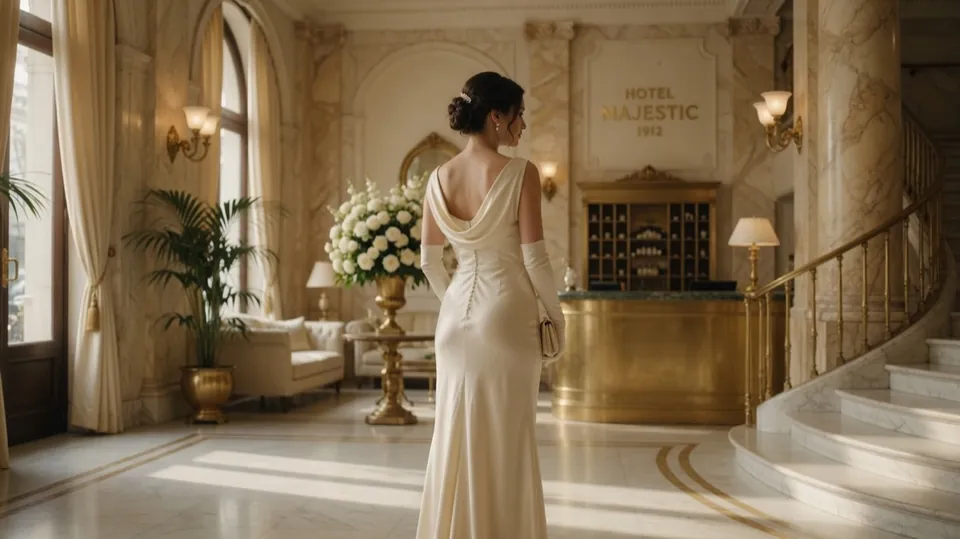
faça ela se virar e caminhar em direção à câmera
Observe o rosto, os movimentos do corpo e o fundo durante todo o clipe. O primeiro quadro pode parecer convincente, mas os detalhes ainda podem mudar depois.
Monte o prompt em três partes
- Escolha o movimento. Indique um elemento principal visível e uma ação que combine com a foto. Uma leve virada, nuvens se deslocando ou vapor saindo de uma xícara dão um resultado claro para avaliar.
- Escolha a câmera. Peça uma câmera parada ou um movimento simples, como uma aproximação lenta. Comece de forma simples para distinguir o movimento da câmera das mudanças no elemento principal.
- Indique os detalhes importantes. Diga o que precisa ser preservado, como o rosto, a forma do produto ou o fundo. São orientações para o modelo tentar seguir, não garantias de que tudo ficará idêntico.
Abra a função de imagem para vídeo no GO AI, adicione sua foto, escreva o prompt e confira os ajustes da ferramenta escolhida. A duração, as opções de qualidade e o tempo de geração podem variar. Veja o processo mais amplo no guia de vídeo para iPhone.
Planeje uma única tomada
Troque os colchetes por uma ação que combine com a foto. Guarde a imagem, o comando e as configurações escolhidas junto com o vídeo. É uma sugestão, não uma predefinição testada.
[O sujeito] se move [direção e velocidade]. A câmera [fica parada ou faz um movimento simples]. Preserve [os detalhes visuais importantes].
Ideias de prompts para três tipos de foto
Os prompts abaixo são sugestões para adaptar. O vídeo acima não foi gerado com estas três sugestões.
Um retrato
Uma brisa suave movimenta o cabelo. Mantenha o rosto e o fundo consistentes. A câmera fica parada.
Confira os olhos, a boca e a linha do cabelo. Se o rosto mudar, simplifique o movimento e compare um novo resultado com a foto original.
Uma paisagem
As nuvens passam lentamente sobre as montanhas. A câmera avança suavemente. Preserve a iluminação original.
Procure horizontes deformados e alterações em prédios, árvores ou outros detalhes que deveriam permanecer estáveis.
Uma foto de produto
Aproxime lentamente a câmera do produto. Mantenha a forma, o rótulo e o fundo inalterados.
Leia o rótulo e confira o contorno do produto quadro a quadro. Não use um clipe que altere detalhes importantes do produto.
Corrigir movimentos indesejados, deformações e deslocamento da câmera
Confira a foto primeiro: bordas ou mãos borradas podem ficar mais evidentes em movimento. Se o fundo se deslocar, elimine o movimento da câmera e peça uma ação pequena. Para deformações, reduza giros e ações simultâneas. Recomece pela original e veja início, meio e fim. Ajustar o prompt pode ajudar, mas não garante estabilidade.
Um plano contínuo com câmera fixa. A pessoa faz um pequeno movimento natural com a cabeça. O fundo fica parado e o enquadramento não muda.
- Veja início, meio e fim. Identifique se o problema é o movimento do sujeito, da câmera ou a alteração dos detalhes.
- Se o fundo se deslocar, teste câmera fixa e uma ação pequena. Para deformações, retire giros e ações simultâneas.
- Use a mesma foto original e altere uma instrução. Compare os vídeos para saber se essa mudança ajudou.
Quando o resultado não corresponde ao prompt
- Movimento demais: reduza a ação solicitada e teste uma câmera parada.
- A cena muda: retire instruções que introduzam novos objetos ou outro ambiente.
- A pessoa ou o objeto se deforma: volte a uma foto inicial mais nítida e tente um movimento mais sutil.
- Uma parte ficou boa: mantenha essa instrução e altere apenas a parte que causou o problema.
Perguntas sobre prompts de imagem para vídeo
Um prompt mais longo é melhor?
Os detalhes ajudam quando eliminam ambiguidades. Ações extras ou orientações de câmera contraditórias podem tornar o resultado mais difícil de controlar e avaliar.
O mesmo prompt sempre produz o mesmo clipe?
Não. Os resultados podem variar. Guarde a imagem original e compare cada vídeo antes de salvá-lo.
Posso criar o vídeo nesta página?
Crie seu vídeo no app GO AI. Adicione a foto, descreva o movimento e confira o clipe antes de salvar.