Cómo generar un vídeo con IA en el iPhone en menos de un minuto
Abre GO AI Chat → Lab → describe la escena en una frase concreta (sujeto + acción + cámara + estilo) o elige una foto para animarla → genera. Alrededor de un minuto después tienes un clip de hasta 15 segundos, guardado en tu carrete. La palanca de calidad es el prompt: un sujeto, una acción, una indicación de cámara.
Descubre GO AI · De foto a vídeo
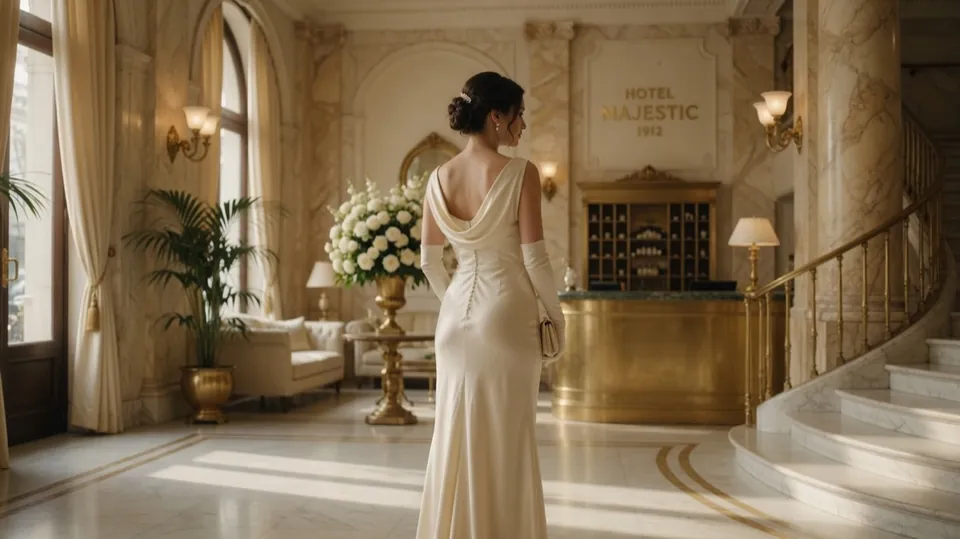
haz que se dé la vuelta y camine hacia la cámara
Los vídeos se generan en la app. La aplicación web permite chatear.
La IA puede alterar rostros, manos, letras y detalles. Revisa esas zonas. Empieza con movimientos sutiles y cambia una instrucción cada vez.
Este es exactamente el flujo que usamos a diario para nuestros clips de prueba, escrito para que tu primer vídeo salga decente, y no al vigésimo intento.
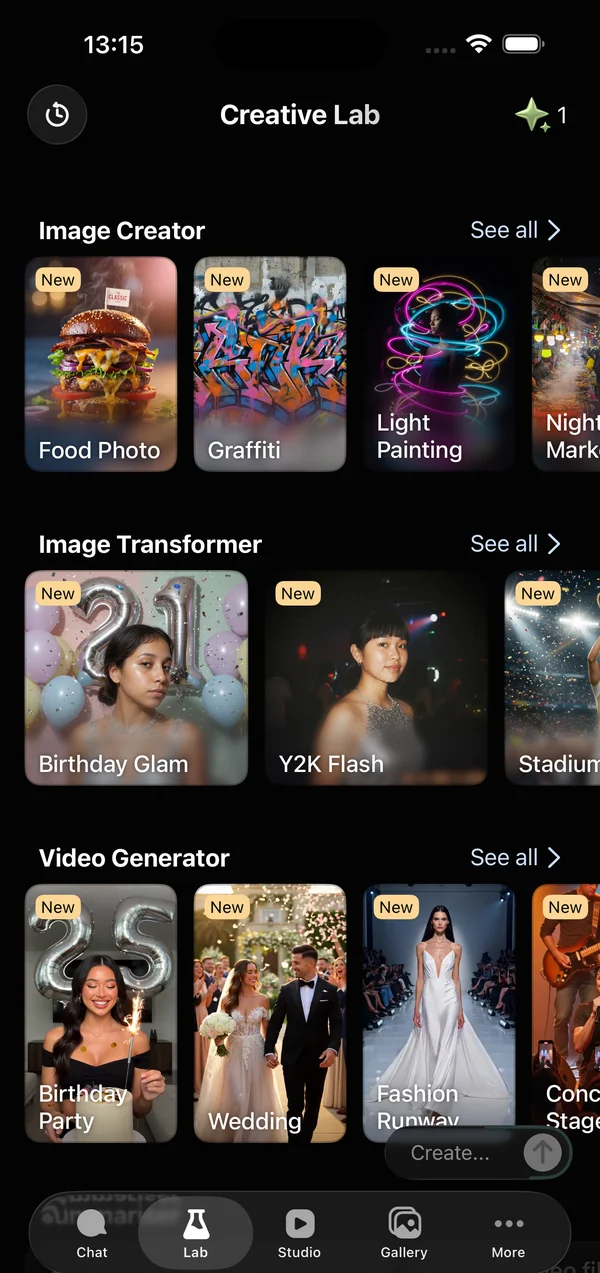
Paso 1: abre el Lab y elige vídeo
En GO AI Chat, la pestaña Lab es donde vive la generación de medios (imágenes y vídeo). Elige generación de vídeo: funciona sobre Grok, la misma familia que mueve el vídeo en X, y produce clips de hasta 15 segundos.
Paso 2: escribe un prompt con cuatro partes
Todos los buenos prompts de movimiento que hemos escrito tienen el mismo esqueleto:
- Sujeto: una cosa concreta. «Un cachorro de golden retriever», no «una escena tierna».
- Acción: un movimiento. «Sacudiéndose el agua a cámara lenta». Dos acciones = el modelo elige una, y mal.
- Cámara: «primer plano fijo», «acercamiento lento», «plano orbital», «seguimiento en cámara en mano».
- Estilo: «luz dorada del atardecer, poca profundidad de campo», «grano de película de 16 mm», «cyberpunk de neón».
Todo junto: «Un cachorro de golden retriever sacudiéndose el agua a cámara lenta, primer plano fijo, contraluz de hora dorada, poca profundidad de campo.» Esa frase gana de forma fiable a un párrafo de vibraciones sueltas, en nuestra app y en todos los generadores que hemos probado.
Regla práctica: si tu prompt lleva la palabra «y» dos veces, quita algo.
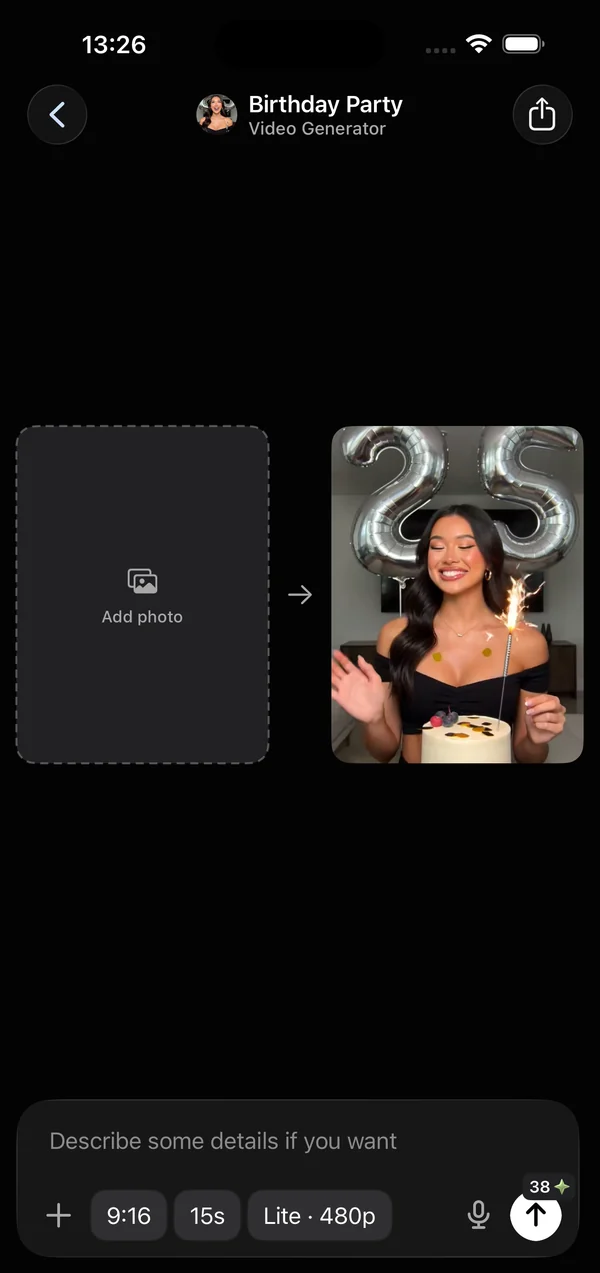
Paso 3: o parte de una foto
La función de imagen a vídeo anima una imagen fija que tú aportas. Brilla cuando el movimiento que pides es plausible para esa foto: el vapor que sube del café que fotografiaste, el pelo movido por el viento, un acercamiento lento hacia un paisaje. Falla cuando le pides a la foto que se convierta en otra escena. Describe el movimiento, no un mundo nuevo.
Paso 4: genera, espera un minuto y guarda
La generación tarda del orden de un minuto. No hace falta que te quedes mirando: sal de la app, vuelve y el clip está ahí. Guárdalo en Fotos o compártelo directamente. Si el resultado es un 80 % correcto, regenera con el mismo prompt una vez antes de reescribirlo: hay variabilidad real entre ejecuciones.
Cuando el resultado es malo
- Movimiento pastoso → tu acción era vaga. Nombra un único movimiento físico.
- Énfasis equivocado en el sujeto → pon el sujeto al principio del prompt.
- Cortes caóticos → estabas insinuando varios planos. Añade «plano único continuo».
- Caras o manos deformadas → sigue siendo una debilidad de los modelos en 2026. Prefiere planos medios a primerísimos planos de manos, y regenera.
- El texto del vídeo sale ilegible → no pidas texto en pantalla; añade los rótulos después en un editor.
Cinco prompts para robar
- «Barquito de papel navegando por un charco de lluvia, plano de seguimiento a ras de suelo, luz suave de cielo nublado, detalle macro.»
- «Medusa de neón ascendiendo en agua oscura, paneo vertical lento, brillo bioluminiscente, fondo negro.»
- «Espresso cayendo en una taza de cristal, plano macro fijo, luz cálida de cocina, cámara lenta.»
- «Hojas de otoño arremolinándose alrededor de un banco del parque, órbita suave, hora dorada, grano de película.»
- «Astronauta bailando sobre una duna del desierto al anochecer, seguimiento en cámara en mano, cielo violeta, destello de lente.»
Para los formatos de tendencia —los vídeos de baile en especial— vale el mismo esqueleto; cubriremos ese patrón por separado. Y si aún estás decidiendo con qué app hacerlo, nuestra comparativa honesta (incluida nuestra propia app) está en las mejores apps de generación de vídeo con IA para iPhone.
Preguntas frecuentes
¿Cuánto tarda en generarse un vídeo con IA en el iPhone?
Alrededor de un minuto por clip en GO AI Chat, según la carga. Puedes salir de la app: la generación continúa.
¿Puedo convertir una foto en vídeo?
Sí, con imagen a vídeo. Funciona mejor si describes un movimiento plausible para esa escena en lugar de pedir que la foto se convierta en otra distinta.
¿Cuánto puede durar el vídeo?
Hasta 15 segundos por clip en GO AI Chat. Para piezas más largas, genera varios clips y únelos en un editor.
¿Es gratis la generación de vídeo?
La app se descarga gratis con un nivel de uso gratuito; la generación de vídeo se mide porque es cara en cómputo.